
Video ohne Qualitätsverlust komprimieren: Der ultimative Leitfaden 2026
Um ein Video ohne Qualitätsverlust zu komprimieren, ist […]
Um ein Video ohne Qualitätsverlust zu komprimieren, ist die effektivste Methode im Jahr 2026 das Neukodieren der Datei mit dem AV1– oder H.265 (HEVC)-Codec. Diese modernen Formate sind bis zu 60 % effizienter als der ältere H.264-Standard. Mit einem Tool wie Handbrake sollten Sie die Variable Bitrate (VBR) 2-Pass-Kodierung mit einem Zielwert von 5–10 Mbps für 1080p-Material anwenden, um ein „wahrnehmungsverlustfreies” Ergebnis zu erzielen.
Der Standard 2026: Wie komprimiert man Videos ohne Qualitätsverlust?
Im Jahr 2026 geht es bei der Videokompression weit über das bloße Verkleinern von Dateien hinaus. Das Ziel ist mittlerweile eine „wahrnehmungsverlustfreie” Ausgabe – also das Entfernen von Daten, die das menschliche Auge ohnehin nicht wahrnehmen kann, während das Bild scharf und detailreich bleibt. Wir haben uns weitgehend vom in die Jahre gekommenen H.264-Standard verabschiedet und setzen auf intelligente Algorithmen, die selbst bei niedriger Bitrate mehr Details bewahren.
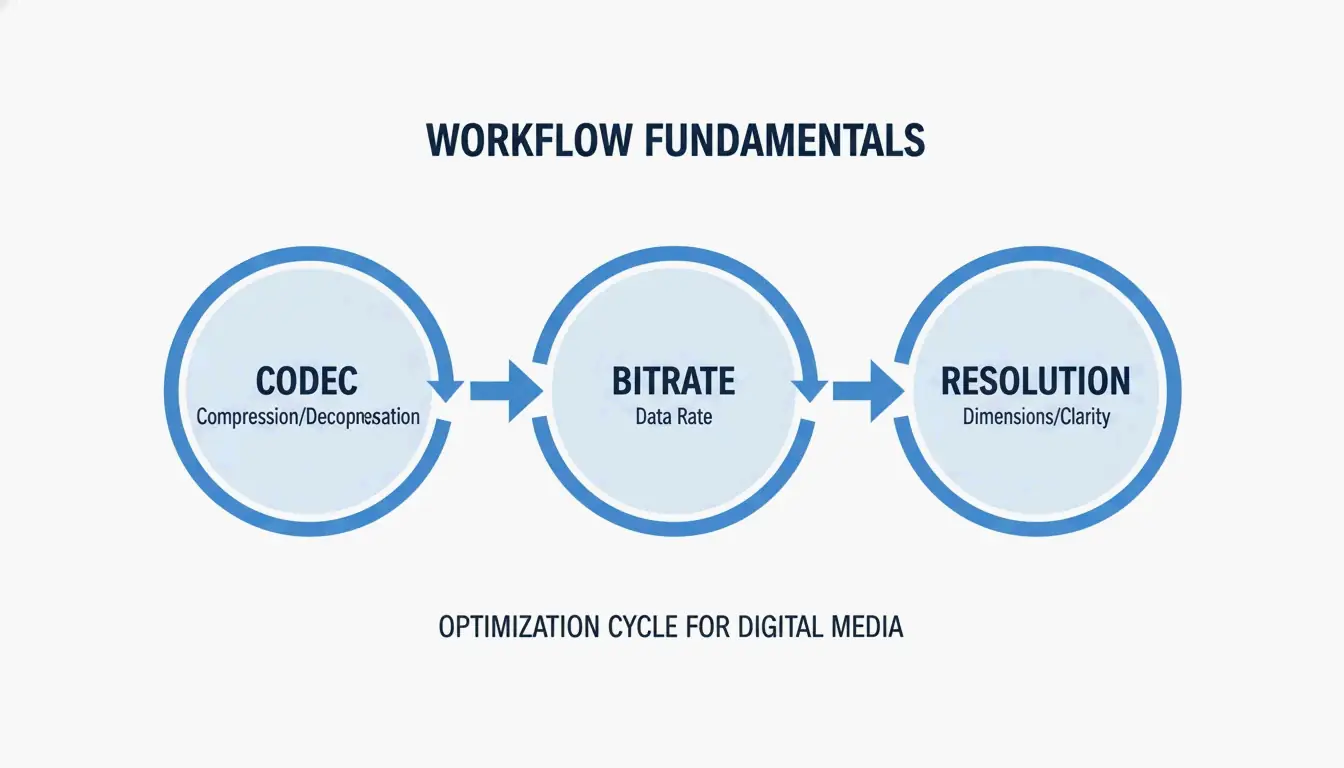
Für professionelle Ergebnisse sollten Sie Ihren Workflow in drei Schritten denken:
- Codec-Auswahl: Die Auswahl der effizientesten „Sprache” zum Speichern Ihrer Videodaten.
- Bitrate-Management: Die richtige „Datenmenge” finden, um Dateigröße und Bildschärfe in Einklang zu bringen.
- Auflösungsabwägung: Sicherstellen, dass die Pixelanzahl tatsächlich zum Bildschirm passt, auf dem das Video abgespielt wird.
Forschungsergebnisse von MDPI (2024) zeigen, dass der AV1-Codec die Bitrate im Vergleich zu H.264 um etwa 63 % senkt. Das macht ihn zu einem Grundpfeiler jeder modernen Kompressionsstrategie.
Schritt 1: Den richtigen Codec wählen (AV1 vs. HEVC)
Der Codec ist der Motor unter der Haube. Während H.264 (AVC) immer noch die erste Wahl ist, wenn sichergestellt werden soll, dass ein Video auch auf einem 15 Jahre alten Gerät abspielbar ist, setzen die Standards von 2026 verstärkt auf AV1 und H.265 (HEVC).
- AV1 ist quelloffen und lizenzfrei, was ihn zur ersten Wahl für Web-Streaming macht.
- H.265 (HEVC) ist in der Regel besser für Smartphones und 4K-HDR-Wiedergabe geeignet.
Beide bieten eine etwa 50 % bessere Kompression als H.264 – das bedeutet: gleiche Qualität bei halber Dateigröße.
Bitrate beherrschen: Warum VBR 2-Pass für die Qualität unverzichtbar ist
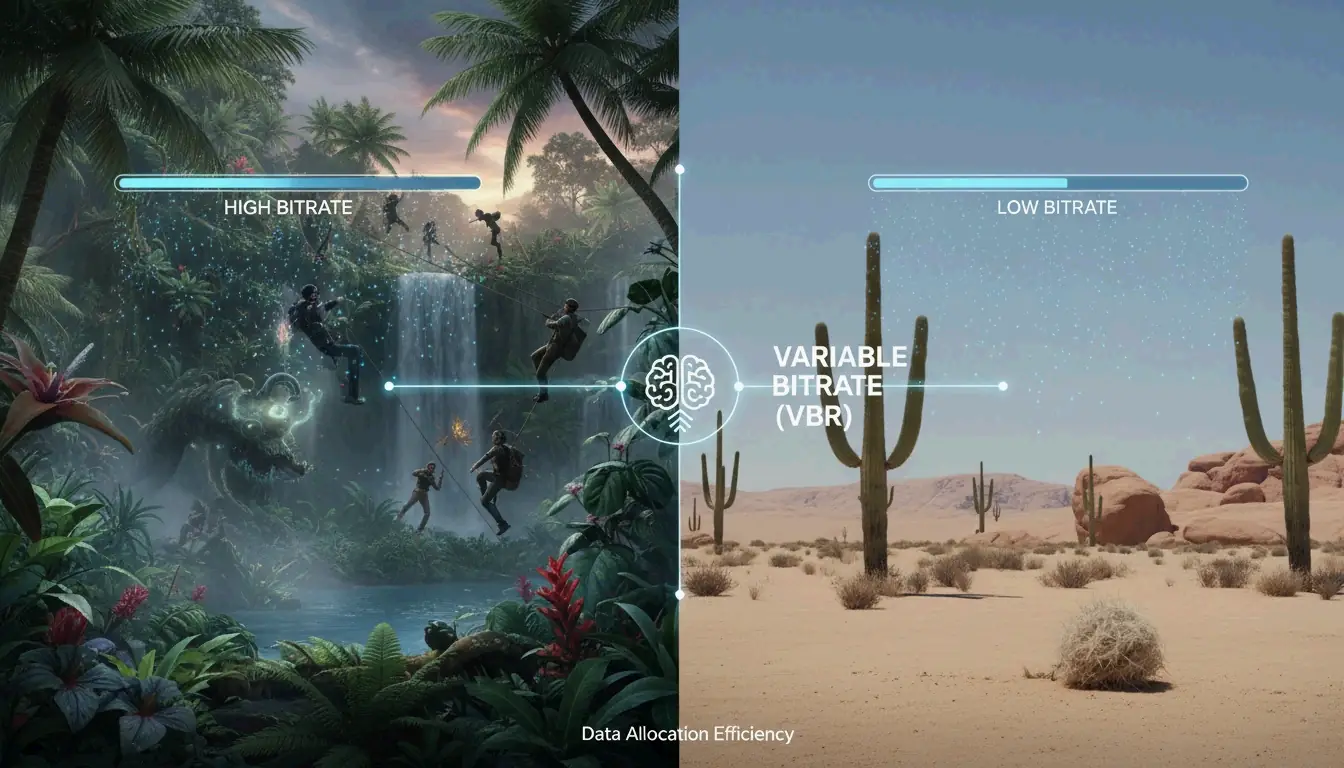
Die Bitrate ist der größte Faktor für die endgültige Dateigröße; sie gibt einfach an, wie viele Daten pro Sekunde verarbeitet werden. Während Constant Bitrate (CBR) für jedes Bild dieselbe Datenmenge verwendet, ist Variable Bitrate (VBR) deutlich intelligenter. Sie weist komplexen, schnellen Szenen mehr Daten zu und spart bei statischen Hintergründen.
Für optimale Ergebnisse verwenden Sie 2-Pass-Kodierung. Im ersten Durchgang „scannt” die Software das Video, um die komplexen Passagen zu identifizieren. Im zweiten Durchgang verteilt sie die Daten genau dort, wo sie benötigt werden. Das verhindert „Blockbildung” oder Pixelierung bei schnellen Bewegungen.
Wie Swarmify anmerkt, kann die Verwendung von H.265 bei einer Constant Quality (RF)-Einstellung von 22 die Dateigröße um 40–50 % reduzieren – ohne sichtbaren Qualitätsverlust auf einem 1080p-Bildschirm.
Bitrate-Spickzettel 2026 für 4K und 1080p
Diese Zielwerte gelten für den H.264-Codec. Wenn Sie H.265 oder AV1 verwenden, können Sie diese Werte bedenkenlos um 30–50 % senken:
- 4K (2160p): 35–45 Mbps für Social Media anstreben; 50–65 Mbps für Archivzwecke.
- 1080p (Full HD): 8 Mbps sind ideal für das Web; 12 Mbps für hochwertige Masterdateien.
- 720p: 5 Mbps reichen für die Weitergabe Mobilgeräten völlig aus.
Die besten Tools für professionelle Kompression: Handbrake und mehr
Die Wahl des Tools hängt in der Regel davon ab, wie viele Dateien Sie haben und wie stark Sie die Einstellungen anpassen möchten.
- Handbrake: Der Goldstandard für volle Kontrolle. Kostenlos, quelloffen und ermöglicht die manuelle Anpassung aller Parameter – von Codecs bis hin zu VBR-Pass-Einstellungen.
- Online-Kompressoren (VEED.io, FreeConvert): Am besten für kurze Social-Media-Clips oder kleine Dateien (unter 500 MB). Sie erledigen das Technische automatisch.
- FFmpeg: Ein Kommandozeilen-Tool für Power-User. Hervorragend für die Stapelverarbeitung. Ein typischer Befehl sieht so aus:
ffmpeg -i input.mp4 -vcodec libx265 -crf 28 output.mp4. - GPU-Beschleunigung: Im Jahr 2026 nutzen die meisten Profis Hardware-Kodierung (wie NVIDIA NVENC). Laut HitPaw kann die Nutzung der GPU die Verarbeitung von 4K-Videos bis zu fünfmal beschleunigen im Vergleich zur CPU allein.
Max Alter, Director of Audience Development bei NBCUniversal, sagt: „VEED war ein Gamechanger. Es hat es uns ermöglicht, mit Leichtigkeit großartige Inhalte für Social-Media-Promotion und Werbeanzeigen zu erstellen.”
Plattformspezifische Optimierung: Discord, YouTube und E-Mail
Jede Plattform geht unterschiedlich mit Videos um. Wenn Sie Ihre Datei nicht vorher optimieren, kann die hauseigene Kompression der Plattform zu einem unscharfen Ergebnis führen.
- Discord: Standard-Nutzer sind auf 25 MB begrenzt. Wenn Ihre Datei zu groß ist, versuchen Sie, 4K-Material auf 720p herunterzuskalieren. Die niedrigere Auflösung sieht bei niedriger Bitrate tatsächlich besser aus, weil die Pixel nicht „unterversorgt” sind.
- YouTube: YouTube kodiert alles hochgeladene Material neu. Um dem entgegenzuwirken, laden Sie eine „Masterdatei” mit einer höheren Bitrate als nötig hoch und lassen Sie die Server von YouTube das Downscaling übernehmen.
- E-Mail: Die meisten Dienste wie Gmail haben weiterhin ein Limit von 25 MB.
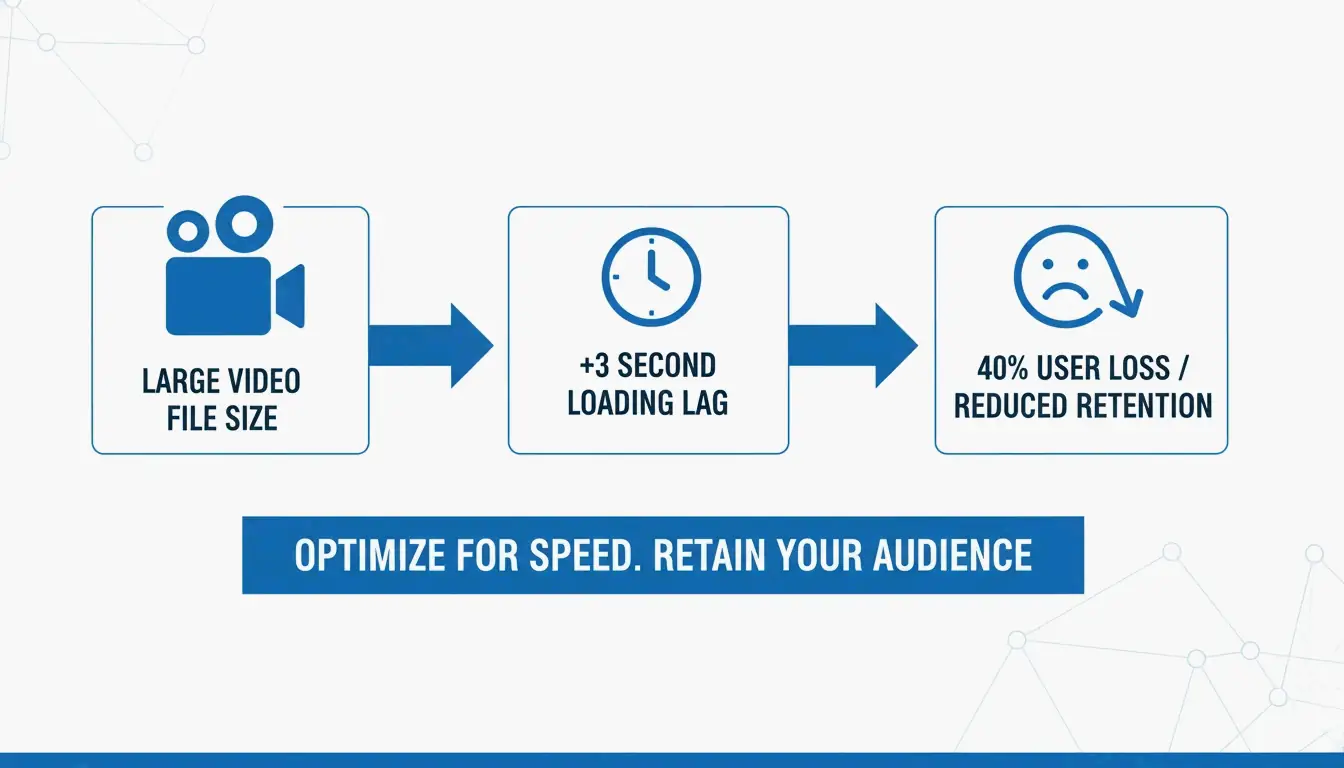
Schnell ladende Videos sind auch ein Plus für SEO. Laut Tooltester (2026) verlassen 40 % der Nutzer eine Website, wenn sie länger als 3 Sekunden lädt – eine Verzögerung, die oft durch zu große Videos verursacht wird.
Der versteckte Faktor: Audio optimieren und Metadaten entfernen
Wenn Sie Schwierigkeiten haben, eine bestimmte Dateigröße zu erreichen, vergessen Sie nicht die Audiospur und die „versteckten” Daten.
- Audio-Bitrate: Ein Wechsel zu 128 kbps AAC reicht für die meisten Web-Videos völlig aus und kann Ihre Dateigröße um bis zu 15 % reduzieren.
- Metadaten entfernen: Sie können zusätzliches Gewicht einsparen, indem Sie EXIF-Daten oder stumme Audiospuren aus Hintergrund-Hero-Videos entfernen.
- KI-gestützte Tools: Dienste wie SmartVideo nutzen wahrnehmungsbasierte Kompression, um automatisch das beste Format (H.264, H.265 oder VP9) basierend auf der Internetgeschwindigkeit des Zuschauers auszuwählen.
Fazit
Kompression im Jahr 2026 bedeutet nicht, sich zwischen Dateigröße und Qualität zu entscheiden – es geht darum, die richtige Technologie einzusetzen. Durch den Wechsel zu hocheffizienten Codecs wie AV1 und die Nutzung von VBR-Kodierung können Sie Dateigrößen um mehr als 60 % reduzieren und das Bild trotzdem knackig halten. Laden Sie Handbrake herunter, wählen Sie ein AV1- oder H.265-Preset und nutzen Sie unseren Bitrate-Spickzettel 2026, um die richtige Balance für Ihr Projekt zu finden.
FAQ
Reduziert eine niedrigere Bildrate (FPS) die Videodateigröße deutlich?
Ja, eine Reduzierung von 60 auf 30 FPS kann die Dateigröße um etwa 20–30 % senken, da weniger Bilder verarbeitet werden müssen. Allerdings können Sport- oder Gaming-Aufnahmen dadurch „abgehackt” wirken. Es ist ein hervorragender Trick für Interviews oder Tutorials, wo eine extrem flüssige Bewegung nicht so wichtig ist.
Was ist der beste Videocodec für 2026 in Bezug auf Kompatibilität und Größe?
AV1 ist der Sieger, wenn es um reine Effizienz geht – über 60 % Größenersparnis gegenüber H.264 – und wird mittlerweile von den meisten Browsern unterstützt. H.265 (HEVC) ist jedoch weiterhin die beste Wahl für umfassende Kompatibilität über Smartphones, Tablets und 4K-Fernseher hinweg und bietet trotzdem eine solide 50-prozentige Größenreduktion.
Wie kann ich ein Video speziell für Discords 25-MB-Limit komprimieren, ohne dass es pixelig aussieht?
Um das 25-MB-Ziel zu erreichen, verwenden Sie den H.265-Codec. Eine gute Faustregel für die Bitrate: Teilen Sie 200 durch die Länge Ihres Videos in Sekunden. Zudem hilft das Herunterskalieren von 1080p auf 720p enorm; es ermöglicht den begrenzten Daten, sich auf weniger Pixel zu konzentrieren, was zu einem deutlich klareren Bild führt.
SectoJoy
Let Compress publishes practical guides for compression, conversion, and browser-based file workflows.
Follow SectoJoy


