2026年にPNGファイルを圧縮する方法: ロスレス・非可逆・PNG 3.0
2026年にPNGファイルを効果的に圧縮するには、ロスレス最適化(画質劣化ゼロ)には oxipng を使い、非可逆量子化(ほぼ目立たない影響で60–80%削減)には pngquant を使います。ToolTea のようなブラウザツールは WebAssembly 経由でローカルに素早く処理し、CLIツールは開発パイプラインでの大量処理を自動化します。
ロスレスと非可逆: どのファイルにどの手法を使う?
| 手法 | ツール | 仕組み | 最適な用途 | 典型的な削減率 |
|---|---|---|---|---|
| ロスレス | oxipng | DEFLATEを再エンコード、メタデータを削除 | ロゴ、テキストのスクリーンショット、アイコン | 15–40% |
| 非可逆量子化 | pngquant | カラーパレットを削減(32-bit → 8-bit) | イラスト、写真、UI要素 | 60–80% |
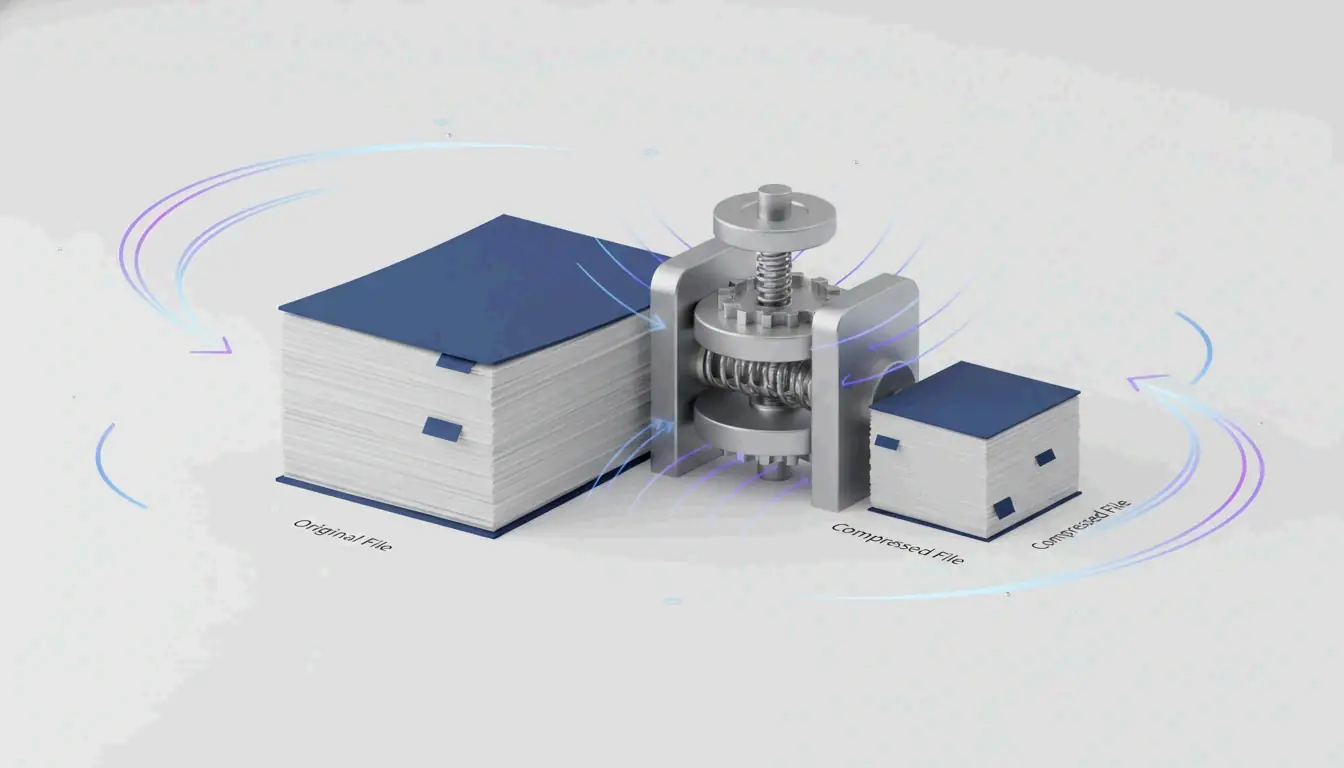
ロスレスは、スーツケースを中身を捨てずに整理し直すようなものです — すべてのピクセルが完全に同じまま残ります。非可逆量子化は、ユニークな色の数を制限することで実際にデータを削除しますが、人間の目にはほとんど気づかれません。
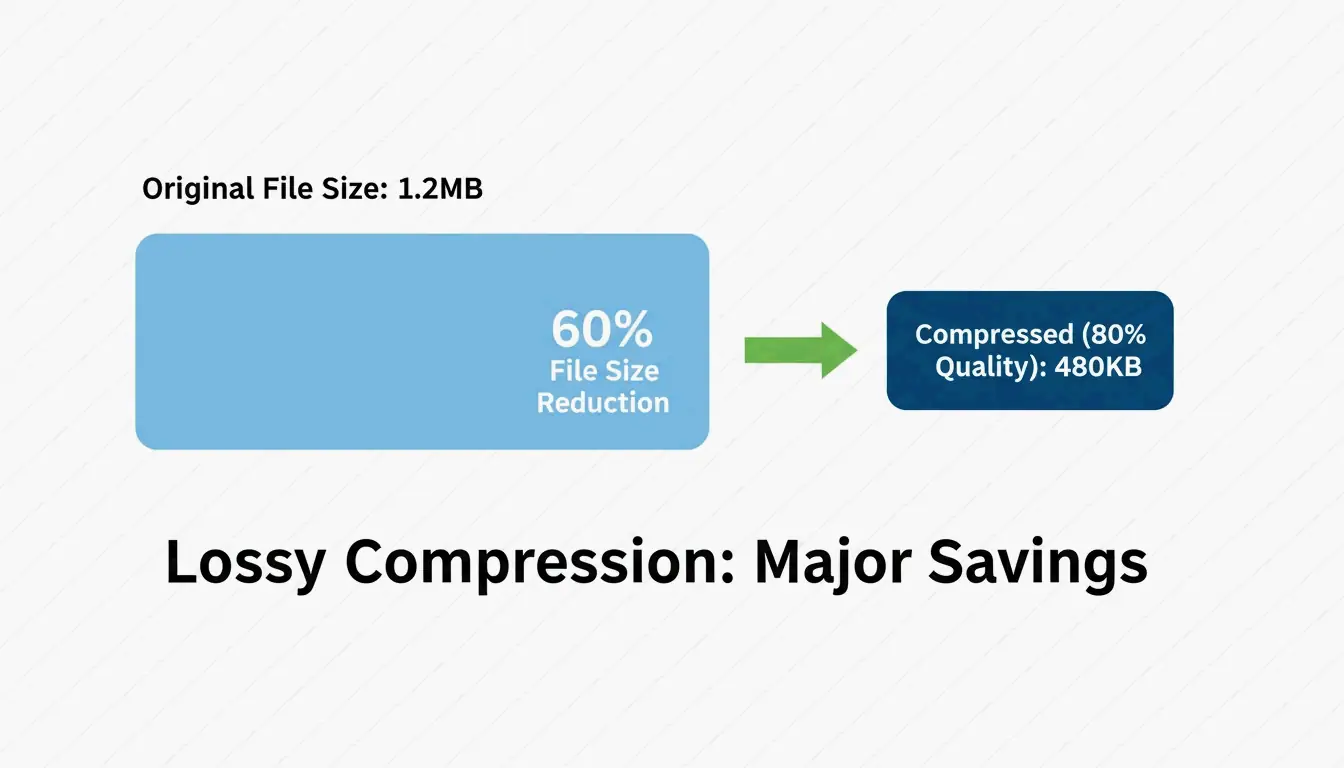
Pixotter が事例を共有しています: あるUIのスクリーンショットが1.2MBから480KBに削減されました(80%品質) — 元の画像と事実上見分けがつきません。
どちらの手法も アルファチャネル を保持します。JPEGと異なり、PNGは激しい圧縮を行っても透過性を損ないません。
ブラウザ圧縮: 高速でプライベート
日常的な作業にはブラウザツールが最速であり、データをプライベートに保てます。
ToolTea は WebAssembly を使って画像をローカルで処理するため、ファイルがあなたのコンピュータから外に出ることはありません:
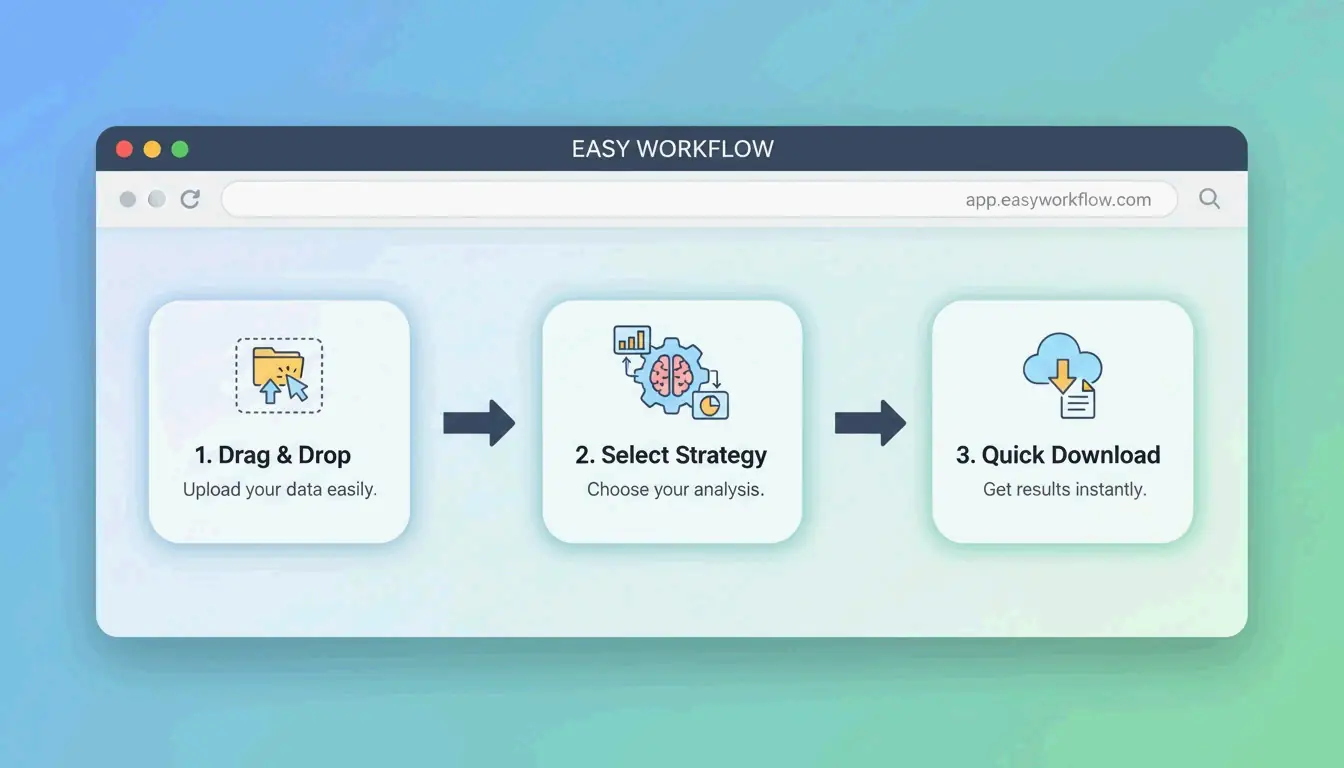
- アップロード — PNGファイルやZIPファイルをブラウザにドラッグ
- 方式を選択 — ピクセルパーフェクトな結果には「ロスレス」、最大限の縮小には特定の色数(例: 256)を指定
- リサイズ — Web標準の幅(例: 1920px)まで落としてさらに削減
- ダウンロード — 「Compress All」をクリックして保存
CLIツール: 開発者向け本格最適化
oxipng (v9.1.1) — ロスレスのゴールドスタンダード
Rustで書かれた oxipng は、従来のツールより大幅に高速です。Pixotter は、現在のロスレスPNG最適化における最良のツールとして推奨しています。
oxipng --opt 4 --strip all input.png

oxipng --opt 4 --strip all *.png
pngquant (v3.0) — 非可逆量子化
32-bit の PNG を 8-bit パレットに変換し、60–80%のサイズ削減を実現します。ToolTea のベンチマーク は、ロゴやUI要素ではこれがほぼ目に見えないことを確認しています。
# Compress to 256 colors (80% quality)
pngquant --quality=65-80 --output output.png input.png

# Batch with fallback
pngquant --force --quality=65-80 --ext .png *.png
PNG 3.0: 2025年のアップデート
PNG 3.0のリリース(2025年6月24日) は主要な改善をもたらしました:
| 機能 | 影響 |
|---|---|
| HDRサポート | モダンなディスプレイ向けの高いダイナミックレンジ |
| ネイティブAPNG | アニメーションPNGがW3C勧告に |
| 改善されたExifチャンク | よりクリーンなメタデータ処理 |
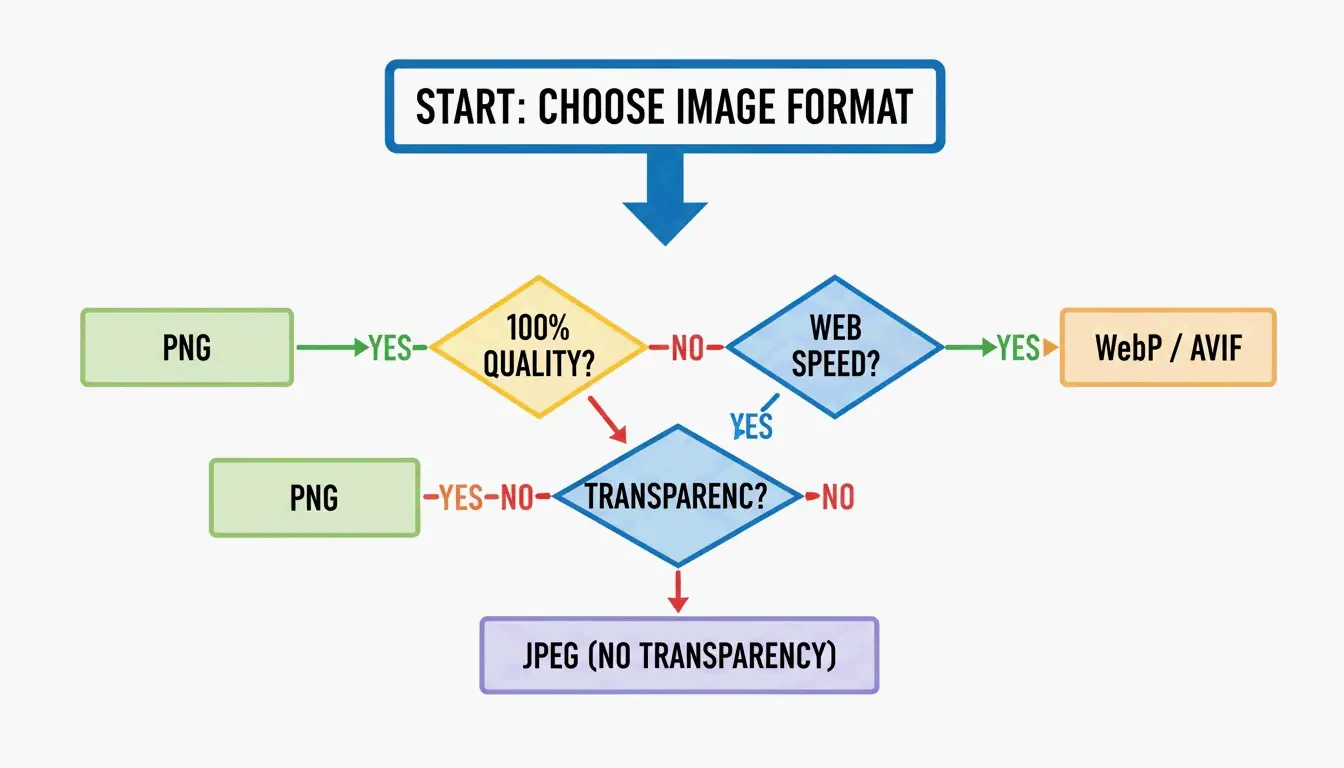
PNG vs. WebP vs. AVIF: いつ切り替えるか
PNG 3.0 が登場しても、PNGは常にWebに最適な選択とは限りません:
| フォーマット | 圧縮 | 透過性 | ブラウザ対応 | ユースケース |
|---|---|---|---|---|
| PNG | ロスレスまたは非可逆 | あり(アルファ) | 汎用 | ロゴ、アイコン、ピクセルパーフェクトな素材 |
| WebP | JPEGより25–34%小さい | あり | 97%+ | 一般的なWeb画像、写真 |
| AVIF | JPEGより50%小さい | あり | 92%+ | 最大圧縮、モダンなブラウザ |
SammaPix は次のように指摘しています: 唯一の目標が高速なページ読み込みなら、PNGをWebPまたはAVIFに変換してください。ピクセルパーフェクトな描画やメール互換性が必要な場合のみPNGを維持してください。
DEFLATEとフィルタリングの連携の仕組み
PNG圧縮は2段階のプロセスです:
- フィルタリング — 圧縮の前に、エンコーダは5種類のフィルタタイプ(Sub, Up, Average, Paeth, None)のいずれかを適用し、隣接するピクセルからピクセル値を予測します。これによりデータがより予測可能になります。
- DEFLATE — LZ77 + Huffman 符号化エンジンが、フィルタされたデータの中の繰り返しパターンを見つけて圧縮します。
フィルタリングが優れているほど、DEFLATEの効果は高くなります。oxipng のようなツールは行ごとに5つのフィルタ戦略をすべて試し、最適なものを選びます — これが基本的なエンコーダより優れている理由です。
ユーザー体験の面では、Adam7 インターレースアルゴリズムが、フル画像の読み込み中にほぼ瞬時にぼやけたプレビューを描画します — 遅いモバイル接続で貴重です。
結論
2026年のPNG圧縮は、用途に応じた適切なツール選択を意味します: ロスレスな精度(ロゴ、アイコン)には oxipng、積極的な削減(イラストやUIで60–80%)には pngquant です。Webパフォーマンスのためには、ピクセルパーフェクトな透過性が必要でない限り、WebPまたはAVIF への変換を検討してください。
アクションプラン: 最も重いPNGファイルを pngquant に通してください。60–80%の削減結果が良ければ採用しましょう。開発パイプラインには、oxipng または Sharp をビルドプロセスに追加して、メタデータを削除し自動的に最適化しましょう。
FAQ
品質を一切落とさずにPNGを圧縮できますか?
はい。oxipng や ToolTea のロスレスモードのような ロスレスツール を使ってください。これらは DEFLATE データを再エンコードし、1ピクセルも変えることなくメタデータを削除します。15–40%の削減が期待できます。
非可逆手法でPNGをどのくらい圧縮できますか?
pngquant では 60–80% が典型的です。これはカラーパレットを数百万色から256色以下に削減します。ロゴやUI要素では視覚的な差はほぼ見えません。写真の場合は、代わりにWebPへの切り替えを検討してください。
自分のWebサイトでPNGをWebPに変換すべきですか?
一般的なWeb用途では、はいです。WebPファイルは同等のJPEGより25–34%小さく、PNGと同じように透過性をサポートします。ピクセルパーフェクトな描画が必要な素材(エッジの鋭いロゴ、メールテンプレート)、または古いソフトウェアを使うクライアントをターゲットにする場合のみPNGを維持してください。
SectoJoy
Let Compress publishes practical guides for compression, conversion, and browser-based file workflows.
Follow SectoJoy