

Comprimir PNG: reducir imágenes rápido sin perder calidad (2026)
En 2026, la forma más eficaz de comprimir PNG rápidamente y reducir imágenes sin perder calidad es utilizar herramientas WebAssembly (WASM) nativas del navegador como iKit. Estas herramientas procesan las imágenes localmente en tu dispositivo para obtener resultados instantáneos. Puedes optar por la optimización «sin pérdida» para eliminar metadatos ocultos y obtener una imagen idéntica, o por la cuantización de 8 bits «visualmente sin pérdida» que reduce el tamaño del archivo entre un 70 y un 85 % sin que el ojo humano perciba diferencia alguna.
El marco de 2026: cómo reducir PNG de forma rápida y eficiente
En 2026, la optimización de imágenes ha pasado del procesamiento lento en el servidor a la ejecución instantánea en el navegador. Para el SEO, la velocidad es más importante que nunca; SammaPix señala que las imágenes son el elemento Largest Contentful Paint (LCP) en el 70 % de las páginas web. Si tus imágenes cargan lentamente, probablemente tu ranking de búsqueda y tus Core Web Vitals se vean afectados.
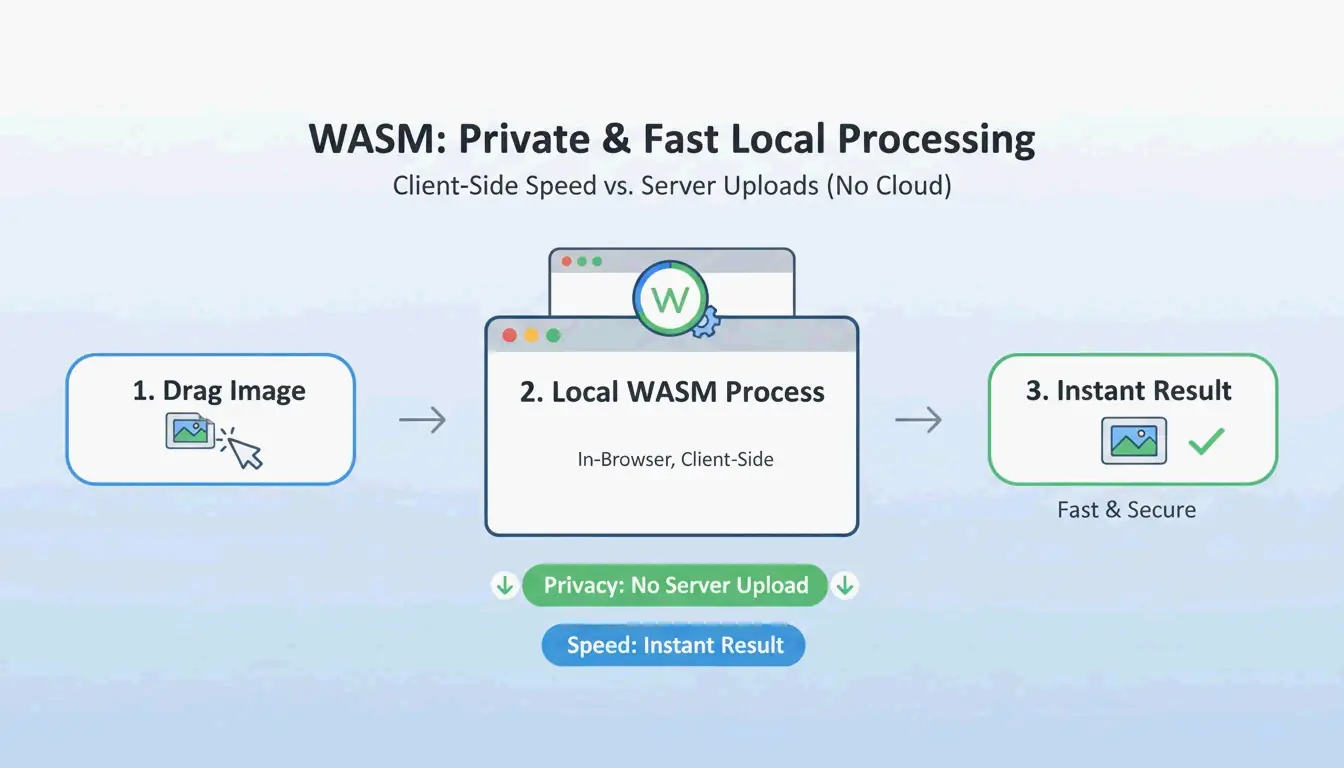
Los flujos de trabajo modernos dependen ahora de WebAssembly (WASM). Esta tecnología permite que algoritmos de compresión complejos se ejecuten localmente en el hardware de tu ordenador. Como no subes tus archivos a un servidor remoto, tu privacidad está protegida y no hay «retraso de subida». Para el rendimiento web, el estándar «visualmente sin pérdida» es la mejor opción. Al usar color indexado de 8 bits, puedes ahorrar entre un 70 y un 85 % del tamaño del archivo para elementos de interfaz como botones o iconos, sin que el ojo humano perciba diferencia alguna.
Paso 1: Elige el modo de compresión (sin pérdida vs con pérdida)
Antes de empezar, determina para qué usarás el archivo final:
- Compresión sin pérdida: mantiene un archivo idéntico bit a bit al original. Es la opción correcta para el archivado profesional o imágenes que planeas volver a editar más adelante.
- Cuantización con pérdida: es el «punto óptimo» para los sitios web. Como explica iKit, cambiar a una paleta de 8 bits te permite reconstruir elementos como logotipos o capturas de pantalla usando solo 256 colores. Esto reduce el tamaño del archivo en más de la mitad, sin generar ningún «artefacto» borroso.
Paso 2: Procesa al instante con una herramienta basada en WASM
Una vez elegido el modo, usa una herramienta basada en WASM como ToolTea o iKit. Estas herramientas funcionan dentro de la memoria del navegador. Solo tienes que arrastrar y soltar el archivo y ajustar los parámetros para que la herramienta genere al instante un PNG optimizado. Es mucho más rápido que los métodos tradicionales que requieren enviar los datos a un servidor y de vuelta.
Sin pérdida vs con pérdida (cuantización): ¿qué método usar?
Entender la diferencia técnica te ayuda a mantener una alta calidad. La compresión sin pérdida usa el algoritmo DEFLATE para empaquetar los datos de píxeles de forma más eficiente. No altera ni un solo píxel; es esencialmente «hacer la maleta sin tirar nada», una metáfora que Let Compress ha empleado.
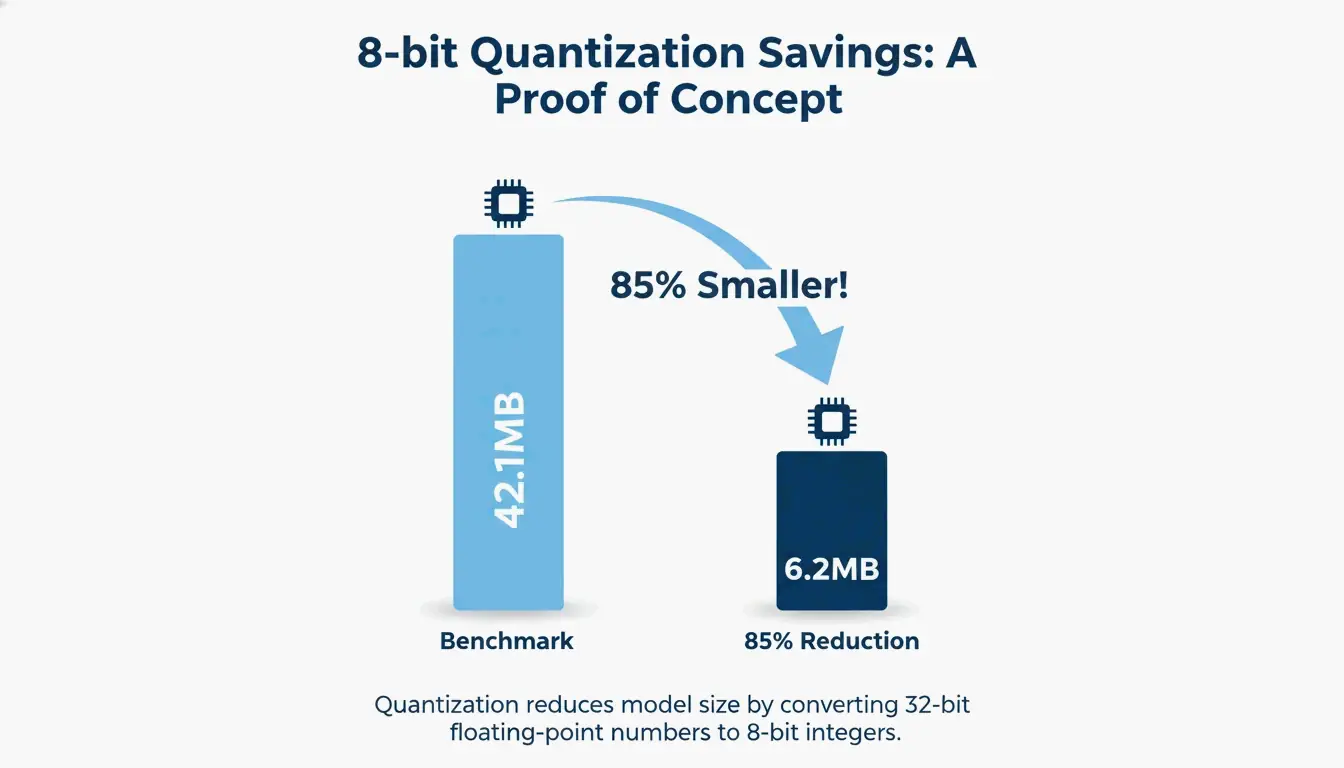
La cuantización con pérdida (o color indexado de 8 bits) reduce el número total de colores. Aunque un PNG-24 estándar puede contener millones de colores, la mayoría de las interfaces y logotipos usan en realidad menos de 256 tonos distintos. Un benchmark de iKit mostró que un lote de capturas de interfaz pasó de 42,1 MB a solo 6,2 MB —una reducción del 85 %— y se veía exactamente igual a un zoom 1:1.
Prueba de calidad: cómo verificar un archivo idéntico bit a bit
Si quieres confirmar que una herramienta «sin pérdida» no altera realmente tus píxeles, puedes comprobar su hash SHA-256. Al hacer hash de los datos de píxeles sin procesar tanto del archivo original como del nuevo, puedes demostrar que son idénticos. Puedes ejecutar esta comprobación de forma privada en tu navegador con una herramienta como hash.ikit.app.
Optimización avanzada de PNG: eliminación de metadatos y PNG 3.0
Más allá de reducir píxeles, puedes ahorrar espacio limpiando la estructura oculta del archivo. La eliminación de metadatos (EXIF) es una de las formas más sencillas de ahorrar espacio. Las fotos procedentes de aplicaciones de diseño suelen ocultar perfiles de color ICC, datos GPS y marcas de tiempo dentro del archivo. iKit señala que eliminar este «equipaje extra» puede ahorrar 50-200 KB por archivo sin alterar en absoluto la imagen.
¿Afecta la eliminación de metadatos a la calidad de la imagen?
No. La eliminación de metadatos no afecta en absoluto a los píxeles visibles. Solo elimina los datos basados en texto almacenados en los bloques PNG (como tEXt o iTxT). De hecho, eliminar los datos EXIF es una medida de privacidad inteligente, ya que te impide compartir accidentalmente datos de ubicación al publicar capturas de pantalla del teléfono.
Un flujo de trabajo web moderno con PNG 3.0
La actualización PNG 3.0 de junio de 2025 hizo que el formato diera un gran salto. Esta actualización añadió soporte oficial para imágenes de alto rango dinámico (HDR) y elevó el PNG animado (APNG) a una recomendación oficial del W3C. Para los flujos de trabajo de 2026, PNG 3.0 maneja mejor el contenido visual de alto contraste conservando la capacidad de transparencia que hace que PNG sea indispensable para el diseño de interfaces.
Las mejores herramientas para la compresión por lotes: oxipng vs pngquant
Si necesitas procesar cientos de imágenes a la vez, las herramientas de interfaz de línea de comandos (CLI) siguen siendo la mejor opción:
- oxipng: escrito en Rust, es la mejor herramienta para la optimización DEFLATE sin pérdida. Prueba todas las combinaciones de filtros posibles para encontrar la versión idéntica bit a bit más pequeña de tu archivo.
- pngquant: el líder de la industria en la cuantización con pérdida. Convierte imágenes RGBA de 32 bits a paletas de 8 bits, logrando con frecuencia las reducciones de tamaño del 60-80 % visibles en los benchmarks del sector.
Automatiza tu pipeline con GitHub Actions
Los desarrolladores pueden integrar estas herramientas en su proceso de construcción. Por ejemplo, ejecutar oxipng --opt 4 --strip all en una GitHub Action garantiza que cada imagen del proyecto se optimice automáticamente y se eliminen sus metadatos antes de que el sitio se publique.
Cuando PNG no es suficiente: conversión WebP / AVIF
Incluso con PNG 3.0, a veces otro formato es mejor para el SEO. Un estudio de Google confirma que WebP iguala la calidad sin pérdida de PNG y, de promedio, es un 25-35 % más pequeño.
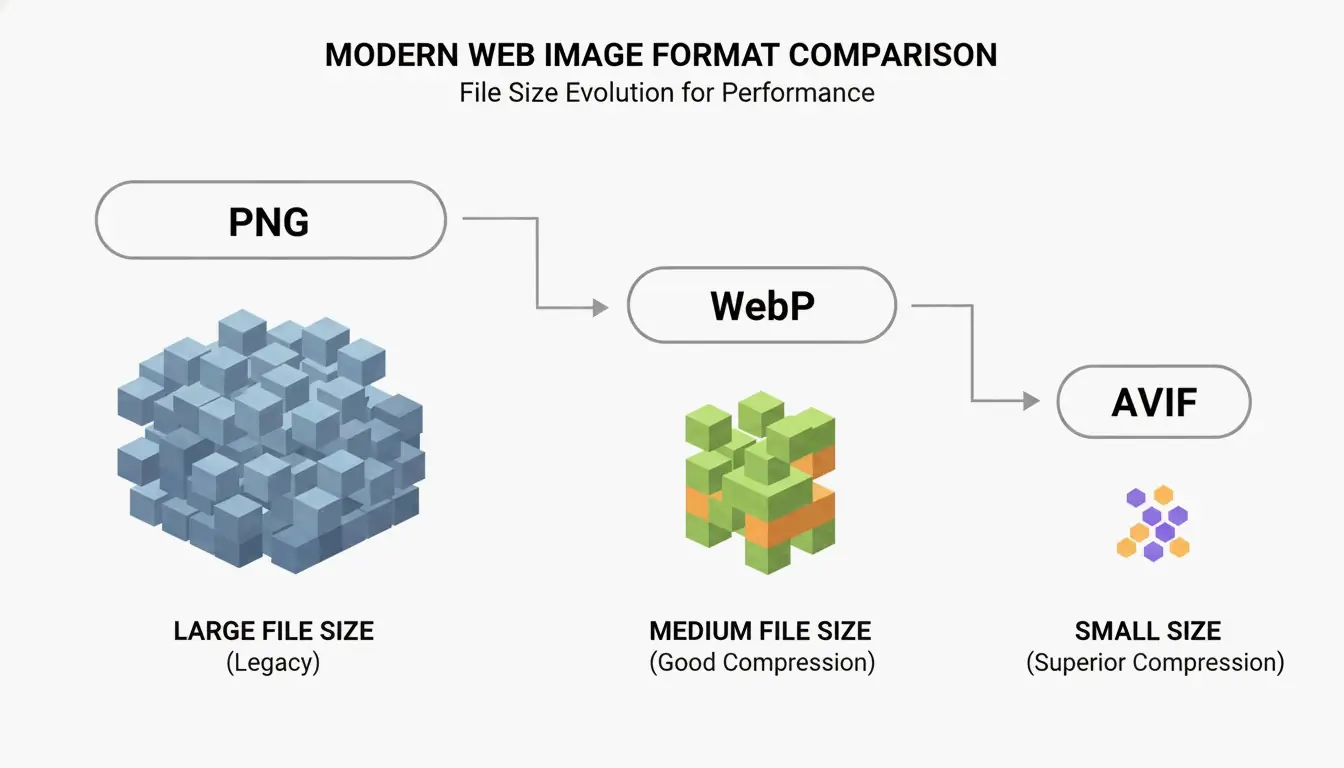
AVIF es aún más eficiente para fotos que necesitan transparencia, aunque requiere más capacidad de procesamiento para crearse. La mejor estrategia en 2026 es usar un respaldo de «próxima generación»: sirve AVIF o WebP a los navegadores modernos mediante la etiqueta <picture> y conserva un PNG comprimido como respaldo para los sistemas antiguos.
Conclusión
En 2026, la compresión PNG ya no es un compromiso entre velocidad y calidad. Con el estándar PNG 3.0, las herramientas basadas en WASM y la cuantización inteligente, puedes obtener enormes reducciones de tamaño sin ninguna pérdida visible. La clave está en elegir la herramienta adecuada para la tarea adecuada: usa DEFLATE sin pérdida para el archivado de alta gama y mantente en la cuantización de 8 bits para las interfaces web para mantener altas las puntuaciones de Core Web Vitals. Empieza eliminando metadatos y aplicando ajustes de 8 bits a tus recursos de interfaz para ver mejoras de rendimiento inmediatas.
Preguntas frecuentes
¿Comprimir un PNG hará que mi imagen se vea borrosa?
No, siempre que uses compresión sin pérdida o una cuantización de 8 bits de alta calidad. La borrosidad suele producirse solo cuando la imagen se redimensiona incorrectamente o cuando usas un algoritmo con pérdida de baja calidad no optimizado para bordes nítidos. Para la interfaz y el texto, la cuantización de 8 bits sigue siendo perceptualmente idéntica al original.
¿Por qué mi archivo PNG comprimido sigue siendo demasiado grande?
Normalmente se debe a tres factores: unas dimensiones de píxeles extremadamente grandes, un ruido o degradados complejos que el algoritmo DEFLATE no puede simplificar, o abundantes metadatos incrustados (perfiles EXIF/ICC). Para solucionarlo, redimensiona la imagen a su ancho de visualización real (por ejemplo, 1920 px) y asegúrate de haber seleccionado «eliminar metadatos» en los ajustes de compresión.
¿Es seguro usar herramientas de compresión de imágenes en línea para documentos privados?
Solo es seguro si la herramienta usa WebAssembly (WASM) para el procesamiento local. Comprueba si la herramienta funciona sin conexión o si afirma explícitamente que «tus archivos nunca abandonan tu ordenador». Para documentos confidenciales, evita las herramientas de compresión de tipo «subida», ya que estos archivos se procesan en un servidor remoto donde la confidencialidad no puede garantizarse por completo.
SectoJoy
Let Compress publishes practical guides for compression, conversion, and browser-based file workflows.
Follow SectoJoy



