

壓縮 PNG:在不損失畫質的前提下快速縮小圖片(2026)
在 2026 年,要快速壓縮 PNG 並在不損失畫質的前提下縮小圖片,最有效的方法是使用 iKit 這類瀏覽器原生的 WebAssembly(WASM)工具。這些工具在你的裝置上本地處理圖片,實現即時結果。你可以選擇「無損」最佳化來移除隱藏元資料以得到完全相同的圖片,或使用「視覺無損」的 8 位元量化將檔案體積縮小 70-85%,同時讓像素在人眼看來毫無差別。
2026 框架:如何快速高效地縮小 PNG
在 2026 年,圖片最佳化已從緩慢的伺服器端處理轉向在瀏覽器中即時執行。對 SEO 而言速度比以往任何時候都更重要;SammaPix 指出,圖片是 70% 網頁的最大內容繪製(LCP)元素。如果你的圖片載入緩慢,搜尋排名和核心網頁指標很可能都會受影響。
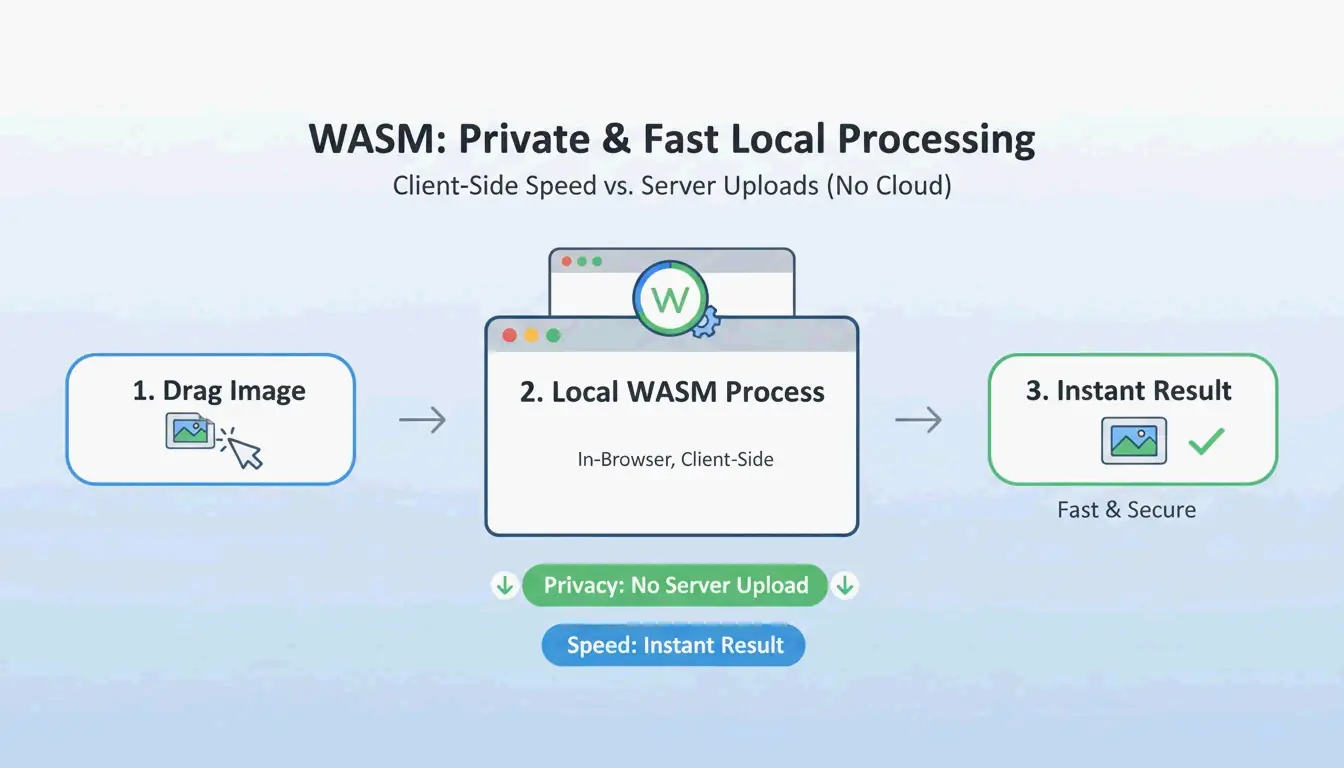
現代工作流程現在依賴 WebAssembly(WASM)。這項技術讓複雜的壓縮演算法能在你電腦的硬體上本地執行。因為你沒有把檔案上傳到遠端伺服器,隱私得到保護,而且完全沒有「上傳延遲」。就網頁效能而言,「視覺無損」標準是首選。透過使用 8 位元索引色,你能為按鈕或圖示這類 UI 元素節省 70-85% 的檔案體積,而人眼根本看不出差別。
第一步:選擇壓縮模式(無損 對比 有損)
開始前,先確定最終檔案的用途:
- 無損壓縮: 保持檔案與原始檔案逐位元完全相同。它是專業封存或計畫後續再次編輯的圖片的正確選擇。
- 有損量化: 這是網站的「黃金平衡點」。正如 iKit 所解釋,切換到 8 位元調色盤可以用 256 種顏色重建標誌或截圖這類內容。這能把檔案體積削減一半以上,且不會產生任何模糊的「偽影」。
第二步:用 WASM 驅動的工具即時處理
選好模式後,使用 ToolTea 或 iKit 這類 WASM 驅動的工具。這些工具在瀏覽器的記憶體中執行。你只需拖放檔案、調整設定,工具就會立即輸出最佳化後的 PNG。它比那些需要在伺服器之間來回傳輸資料的傳統方法快得多。
無損 對比 有損(量化):你該用哪種方法?
了解技術差異有助於你保持高品質。無損壓縮使用 DEFLATE 演算法更高效地打包像素資料。它不會改變任何一個像素;它本質上就是「在不丟掉任何東西的前提下整理行李箱」,這是 Let Compress 使用的一個比喻。
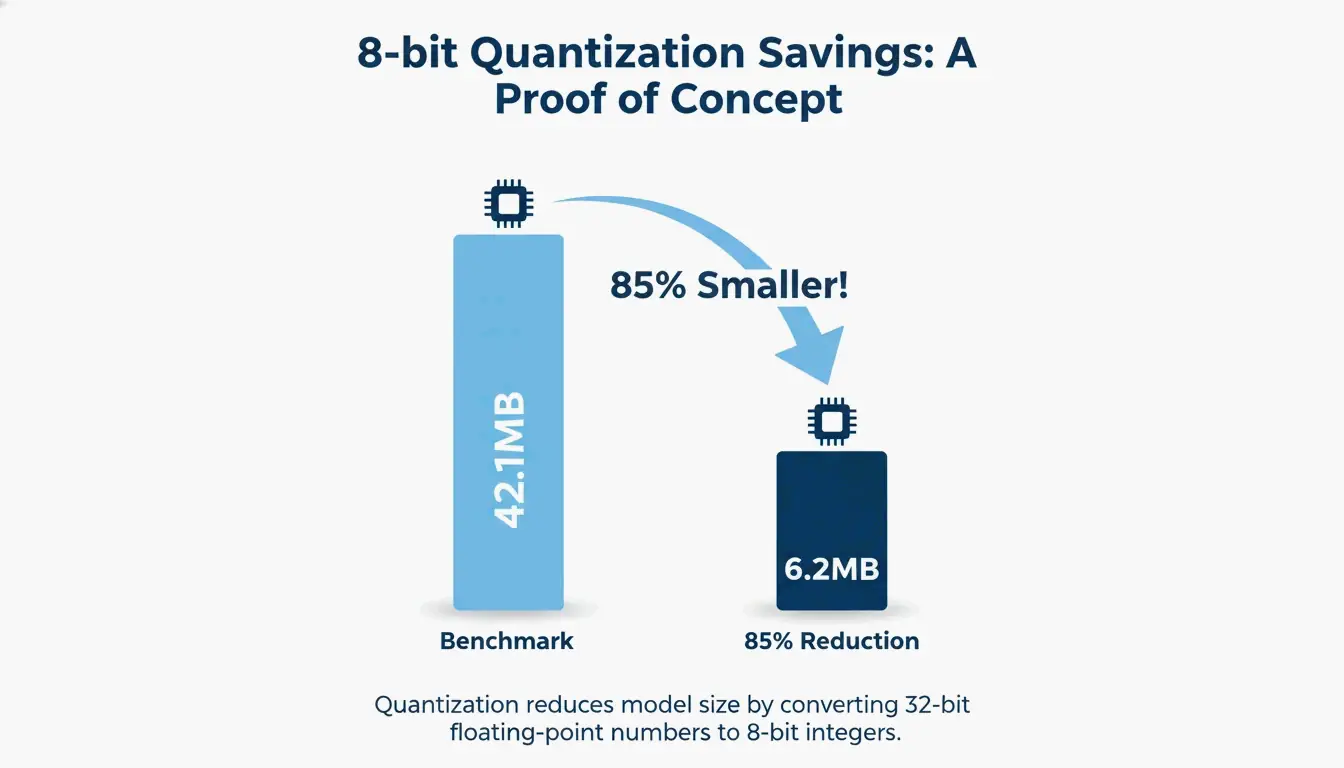
有損量化(或 8 位元索引色)會減少顏色的總數。雖然標準的 PNG-24 可以容納數百萬種顏色,但大多數 UI 設計和標誌實際上使用的獨特色調不足 256 種。iKit 的一項基準測試顯示,一批 UI 截圖從 42.1MB 縮小到僅 6.2MB——縮減了 85%——而在 1:1 縮放下看起來完全一樣。
畫質證明:如何驗證逐位元完全相同的檔案
如果你想確認某個「無損」工具是否真的沒有改動你的像素,可以檢查它的 SHA-256 雜湊值。透過對原始檔案和新檔案的原始像素資料進行雜湊,你能證明它們完全相同。你可以使用 hash.ikit.app 這類工具在瀏覽器中私密地執行這項檢查。
進階 PNG 最佳化:元資料剝離與 PNG 3.0
除了縮小像素,你還能透過清理檔案隱藏結構來節省空間。元資料(EXIF)剝離是最容易的省空間方法之一。來自設計軟體的照片常常在檔案中隱藏 ICC 色彩設定檔、GPS 資料和時間戳。iKit 指出,剝離這些「多餘行李」每個檔案可節省 50-200 KB,而圖片本身完全不變。
元資料剝離會影響圖片畫質嗎?
不會。剝離元資料對視覺像素零影響。它只移除儲存在 PNG 資料塊(如 tEXt 或 iTXt)中的文字資料。事實上,移除 EXIF 資料是明智的隱私作法,因為它能阻止你在發布手機截圖時意外分享位置資料。
借助 PNG 3.0 適應現代網頁工作流程
2025 年 6 月的 PNG 3.0 更新讓該格式邁出了一大步。這次更新增加了對高動態範圍(HDR)圖片的官方支援,並將動畫 PNG(APNG)提升為正式的 W3C 推薦。對於 2026 年的工作流程,PNG 3.0 能更好地處理高對比度視覺內容,同時保留讓 PNG 成為 UI 設計不可或缺的透明度特性。
批次壓縮的頂級工具:oxipng 對比 pngquant
如果你需要一次處理數百張圖片,命令列介面(CLI)工具仍是最佳選擇:
- oxipng:用 Rust 編寫,是無損 DEFLATE 最佳化的最佳工具。它會測試每一種可能的篩選組合,以找到檔案最小的逐位元相同版本。
- pngquant:有損量化領域的行業領導者。它將 32 位元 RGBA 圖片轉換為 8 位元調色盤,通常能達到行業基準中 60-80% 的體積縮減。
用 GitHub Actions 自動化你的工作流程
開發者可以把這些工具內建到建置流程中。例如,在 GitHub Action 中執行 oxipng --opt 4 --strip all,能確保專案中的每張圖片在網站上線前都被自動最佳化並清除元資料。
當 PNG 不夠用時:WebP / AVIF 轉換
即使有了 PNG 3.0,有時換一種格式對 SEO 更好。一項 Google 研究 證實,WebP 既能匹配 PNG 的無損畫質,平均又能比它小 25-35%。
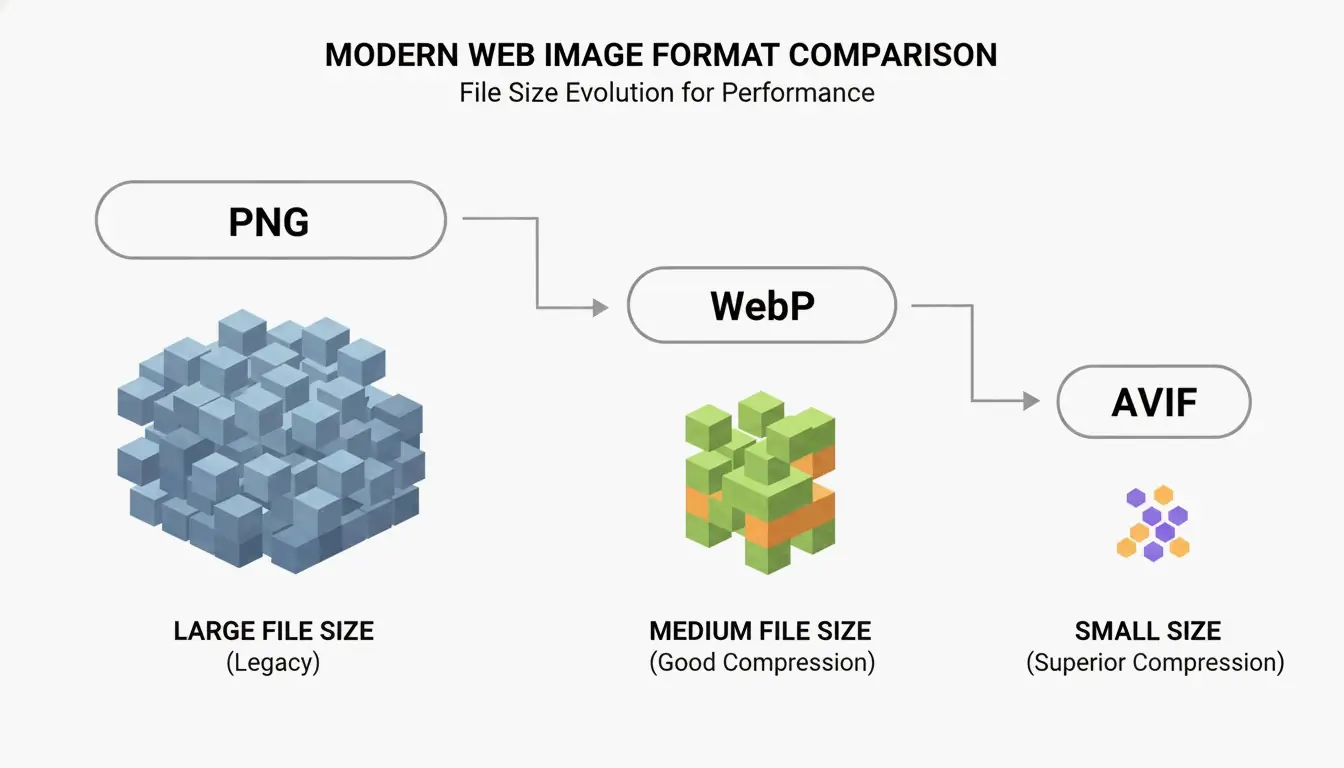
對於需要透明度的照片,AVIF 的效率更高,儘管建立它需要更多處理能力。2026 年的最佳策略是使用「次世代」回退方案:用 <picture> 標籤向現代瀏覽器提供 AVIF 或 WebP,並保留一張壓縮後的 PNG 作為舊系統的備用。
結論
2026 年壓縮 PNG 已不再是速度與品質之間的二選一。透過使用 PNG 3.0 標準、基於 WASM 的工具以及智慧量化,你能在沒有任何可見損失的情況下獲得巨大的體積縮減。關鍵在於為任務挑選正確的工具:高端封存使用無損 DEFLATE,而網頁 UI 則堅持使用 8 位元量化以保持核心網頁指標的高分。從剝離元資料和對 UI 資源使用 8 位元設定開始,即可看到立竿見影的效能提升。
常見問題
壓縮 PNG 會讓圖片變模糊嗎?
不會,只要你使用無損壓縮或高品質的 8 位元量化。模糊通常只出現在圖片被錯誤調整尺寸,或你使用了未針對銳利邊緣最佳化的低品質有損演算法時。對於 UI 和文字,8 位元量化在觀感上仍與原圖無異。
為什麼我壓縮後的 PNG 檔案仍然太大?
這通常由三個因素導致:像素尺寸極大、DEFLATE 演算法無法簡化的複雜雜訊/漸層,或大量嵌入的元資料(EXIF/ICC 設定檔)。要解決此問題,請將圖片調整為實際顯示寬度(例如 1920px),並確保在壓縮設定中選擇了「剝離元資料」。
對私密文件使用線上圖片壓縮工具安全嗎?
只有當工具使用 WebAssembly(WASM) 進行本地處理時才安全。請檢查該工具是否能離線執行,或聲明「檔案永遠不會離開你的電腦」。對於敏感文件,請避免使用「上傳型」壓縮工具,因為這些檔案在遠端伺服器上處理,隱私無法得到完全保證。
SectoJoy
Let Compress publishes practical guides for compression, conversion, and browser-based file workflows.
Follow SectoJoy



