Как уменьшить MB файлов PDF: 5 быстрых способов сократить размер без потери качества
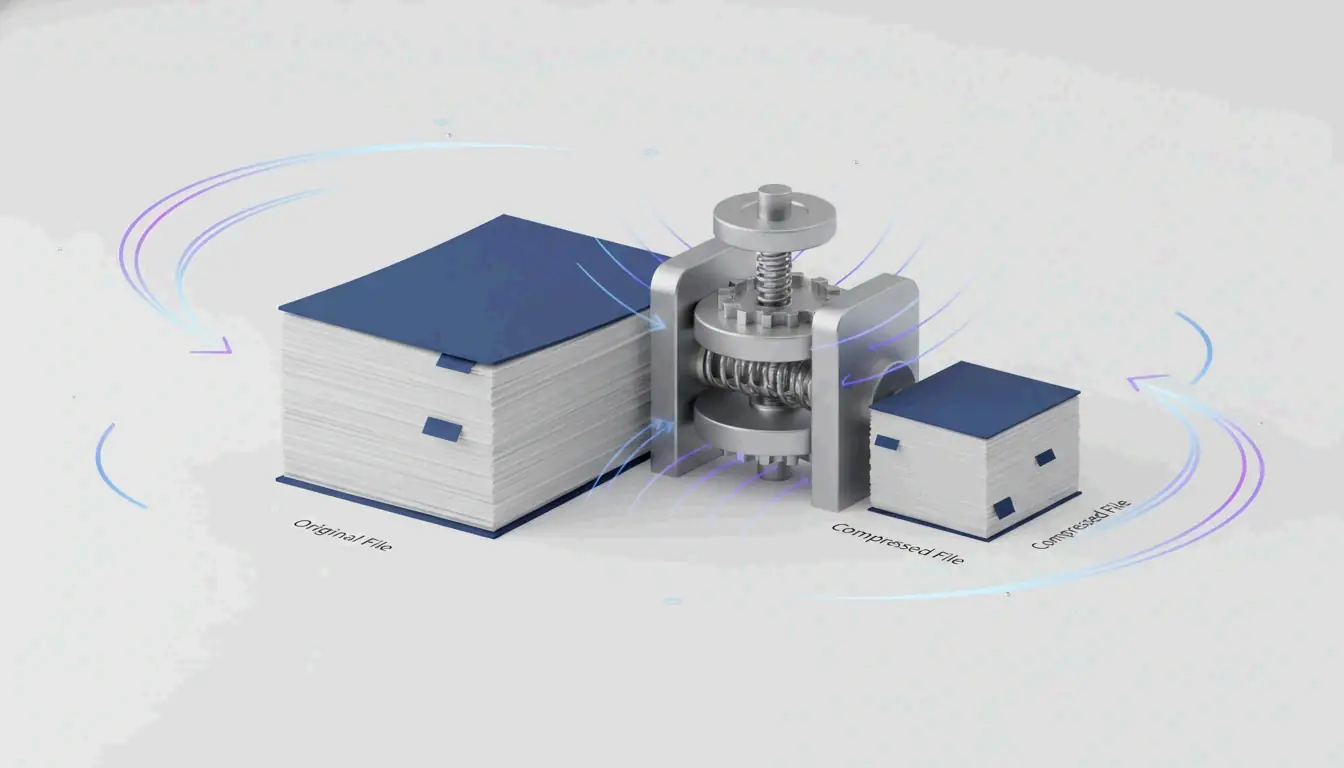
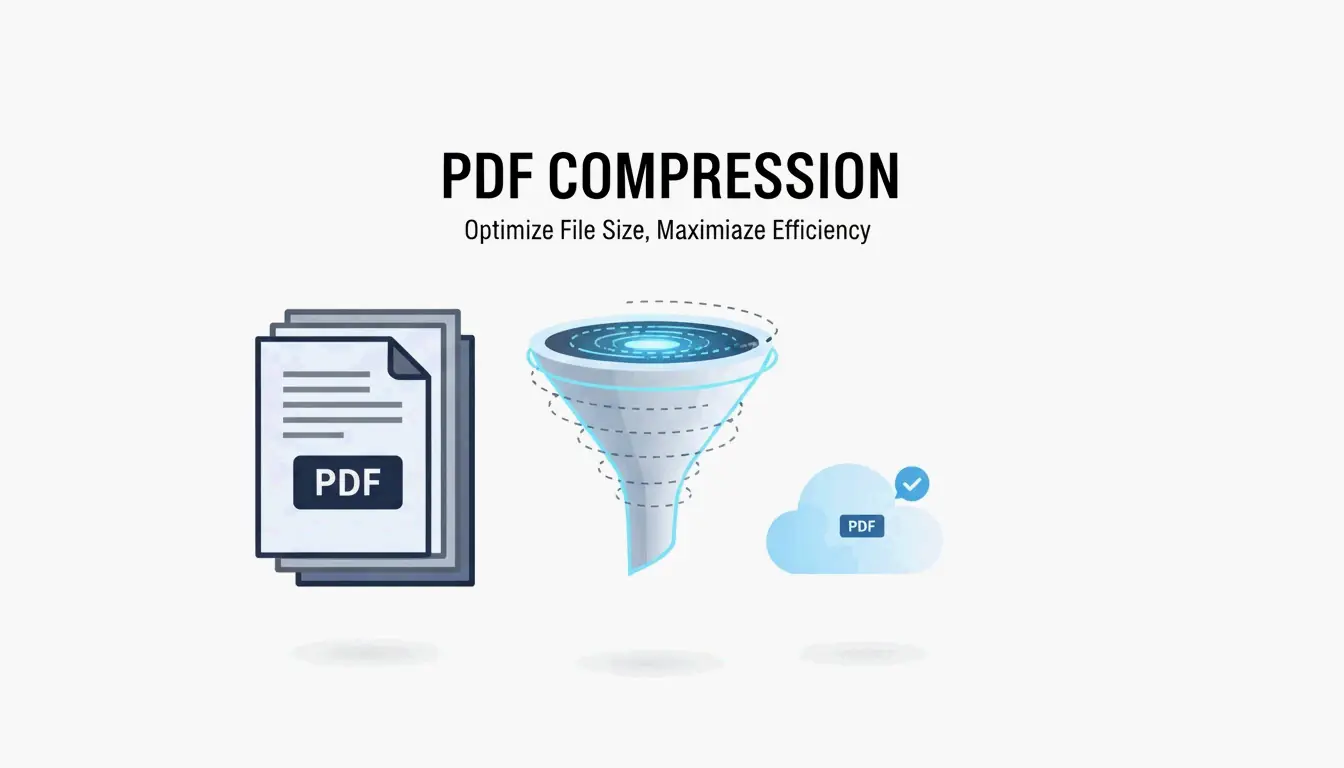
Чтобы уменьшить размер PDF без видимой потери качества, снизьте разрешение изображений до 150 DPI, удалите метаданные и уберите встроенные шрифты. Лучший инструмент зависит от ваших задач: Adobe Acrobat Pro для профессионального контроля, Mac Preview для бесплатного встроенного сжатия, Smallpdf для быстрых онлайн-задач, Cisdem для пакетной обработки или автоматизация OCR для разработчиков.
Почему ваш PDF такой большой? Чек-лист перед сжатием
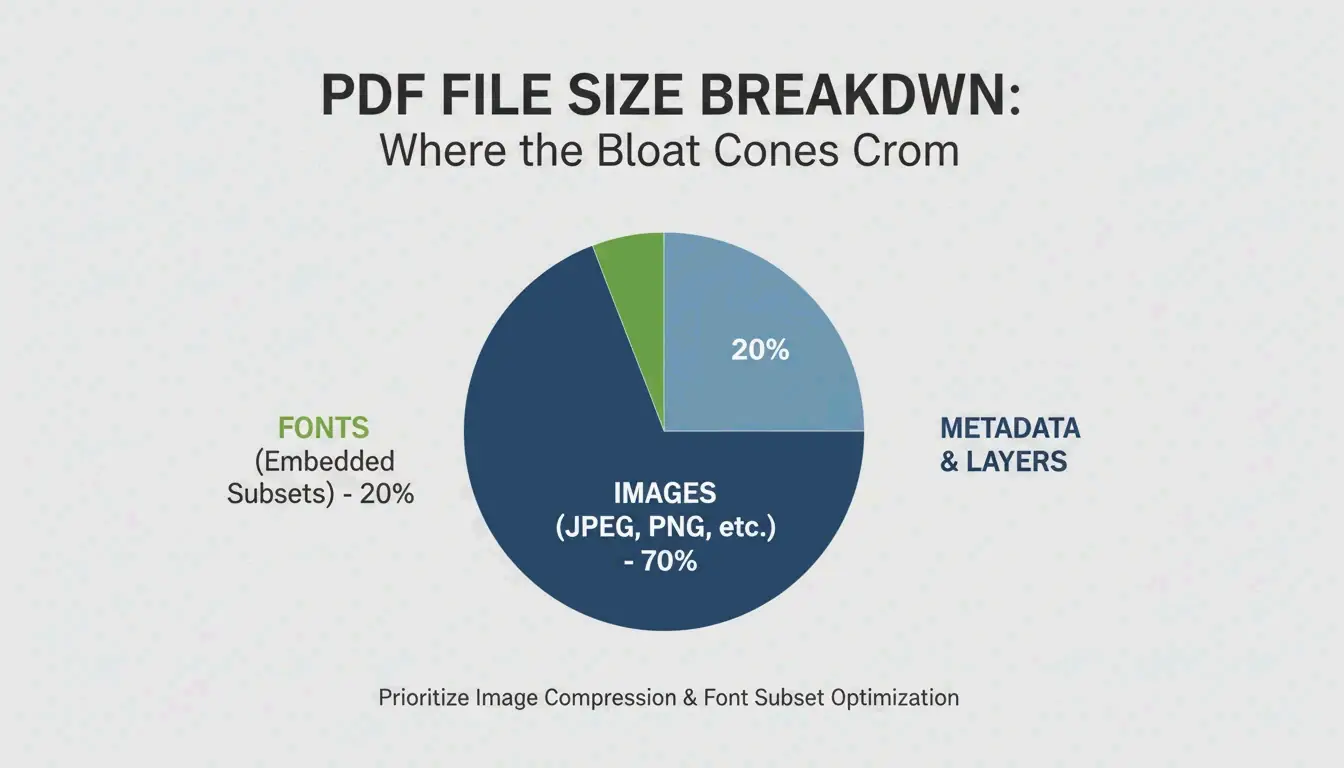
По данным Smallppt, изображения высокого разрешения часто составляют более 70% от общего размера PDF.
| Фактор размера | Типичное влияние | Решение |
|---|---|---|
| Изображения высокого разрешения | 70 %+ размера файла | Снизить до 150 DPI |
| Встроенные шрифты | Несколько MB | Использовать подмножество шрифтов, а не встраивать полные файлы |
| Скрытые слои / метаданные | Варьируется | Удалить инструментами «Оптимизировать PDF» |
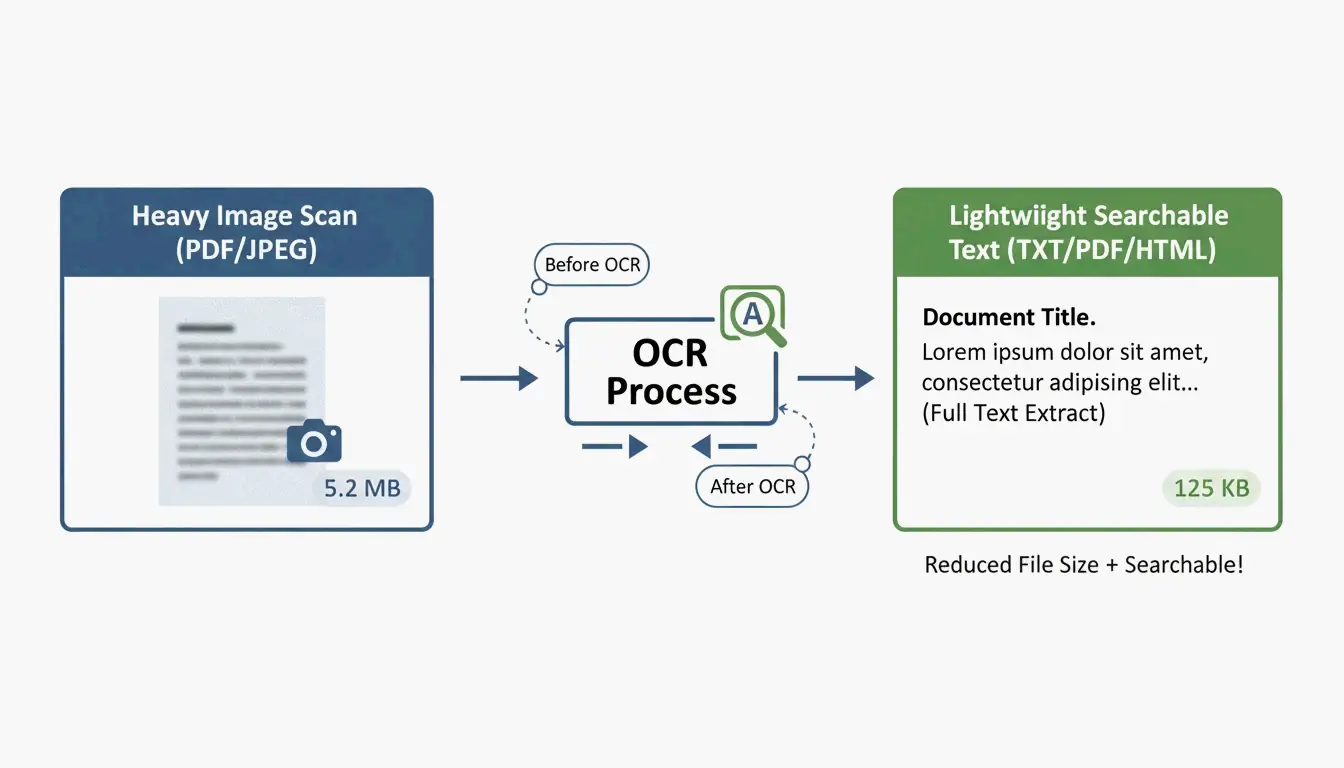
| Неоптимизированные сканы | Очень большой размер | Запустить OCR, заменить текстовым слоем |
| История версий | Накапливается при правках | Очистить через «Удалить объекты» |
Стандарт 150 DPI
| Сценарий использования | Рекомендуемый DPI | Качество |
|---|---|---|
| Высококачественная печать | 300 DPI | Профессиональный печатный вывод |
| Эл. почта / веб-публикация | 150 DPI | Золотая середина — резкость на экранах, маленькие файлы |
| Базовый веб-просмотр | 96 DPI | Минимум для читаемости, максимальная экономия |
5 способов уменьшить размер PDF
Способ 1: Adobe Acrobat Pro — Профессиональный контроль
Золотой стандарт точной оптимизации:
- Открыть PDF → All Tools > Compress a PDF
- Выбрать Advanced Optimization (PDF Optimizer)
- Снизить разрешение изображений: для цветных/градаций серого выше 225 DPI установить бикубический даунсэмплинг до 150 DPI
- Discard Objects: очистить скрытые слои, старые закладки, неиспользуемые поля форм
Тесты пакетной производительности показывают, что профессиональное настольное ПО обрабатывает до 100 страниц в секунду в зависимости от оборудования.
Способ 2: Mac Preview — Бесплатно и встроено
На macOS не нужно дополнительное ПО:
- Открыть PDF в Preview
- Перейти в File → Export
- В выпадающем списке Quartz Filter выбрать «Reduce File Size»
- Нажать Save
Предупреждение: Cisdem отмечает, что стандартный фильтр может быть слишком агрессивным и делать изображения размытыми. Для сложных файлов он может даже увеличить размер.
Ghostscript: альтернатива для опытных пользователей
Для лучших результатов на Mac используйте Ghostscript через Terminal:
gs -sDEVICE=pdfwrite -dPDFSETTINGS=/ebook \
  -dCompatibilityLevel=1.4 -dNOPAUSE -dQUIET \
  -dBATCH -sOutputFile=output.pdf input.pdf
-dPDFSETTINGS |
Целевое использование | Типичное сжатие |
|---|---|---|
/screen |
Веб/экран (72 DPI) | ~95% |
/ebook |
Среднее качество (150 DPI) | ~90% |
/printer |
Печатное качество (300 DPI) | ~50% |
Способ 3: Онлайн-инструменты — Smallpdf и pdfFiller
Быстрее всего для разовых задач, без установки:
- Загрузите документ в Smallpdf или pdfFiller
- Выберите уровень сжатия — Basic (сбалансированный) или Strong (максимальное сжатие)
- Скачайте оптимизированный файл
Конфиденциальность: Авторитетные платформы теперь следуют стандартам GPC, GDPR, HIPAA и SOC 2 Type II. Многие предлагают обработку «только локально» в кэше вашего браузера. Для очень чувствительных документов придерживайтесь офлайн-инструментов.
Способ 4: Пакетная обработка — Cisdem PDF Compressor
Для сотен договоров, счетов или учебных материалов:
Cisdem PDF Compressor позволяет перетаскивать целые папки:
- Добавить файлы — перетащите сотни PDF за раз
- Выбрать режим — Small, Medium или Large
- Сжать — все файлы обрабатываются за секунды
Незаменим для сферы недвижимости, здравоохранения и юриспруденции, переводящих документооборот в облачное хранилище.
Способ 5: OCR и автоматизация для разработчиков
Для программного сжатия в масштабе используйте OCR, чтобы преобразовать отсканированные изображения в текстовые слои с возможностью поиска, а затем заменить тяжёлые графические фоны лёгкими превью.
Пример IronPDF (C#):
// Compress images to 90% quality across all pages
pdf.CompressImages(90, true);
Это масштабирует размеры изображений, попутно удаляя лишние MB — идеально для обработки тысяч документов в корпоративных конвейерах.
Заключение
Самое эффективное сжатие PDF нацелено на 150 DPI для изображений и удаляет метаданные и неиспользуемые шрифты. Для быстрых задач используйте Mac Preview или Smallpdf. Для профессионального контроля — Adobe Acrobat Pro. Для массовых операций — Cisdem или Ghostscript. Для корпоративной автоматизации интегрируйте OCR + программное сжатие.
Часто задаваемые вопросы
Почему мой PDF остался большим после сжатия?
Частые причины: встроенные шрифты, которые нельзя заменить подмножеством, плотная векторная графика, устойчивая к даунсэмплингу DPI, скрытые слои или накопленная история версий. Используйте «Audit Space Usage» в Adobe Acrobat, чтобы точно определить, что занимает место.
Безопасно ли загружать конфиденциальные документы в онлайн-компрессоры?
Используйте только инструменты, соответствующие GPC и GDPR. Для юридических или медицинских документов применяйте офлайн-инструменты (Adobe Acrobat, Mac Preview, Ghostscript), чтобы данные никогда не покидали ваше устройство.
Как уменьшить PDF до определённого размера (например, менее 5 MB)?
Используйте «Audit Space Usage» в Adobe Acrobat, чтобы определить самые крупные компоненты, затем вручную настройте сжатие изображений на «JPEG High» и удалите закладки, ссылки и неиспользуемые метаданные. Онлайн-инструменты вроде Smallpdf и pdfFiller также показывают предполагаемый размер вывода перед финализацией.
SectoJoy
Let Compress publishes practical guides for compression, conversion, and browser-based file workflows.
Follow SectoJoy