PDF फ़ाइलों के MB को कैसे कम करें: गुणवत्ता खोए बिना साइज़ छोटा करने के 5 तेज़ तरीके
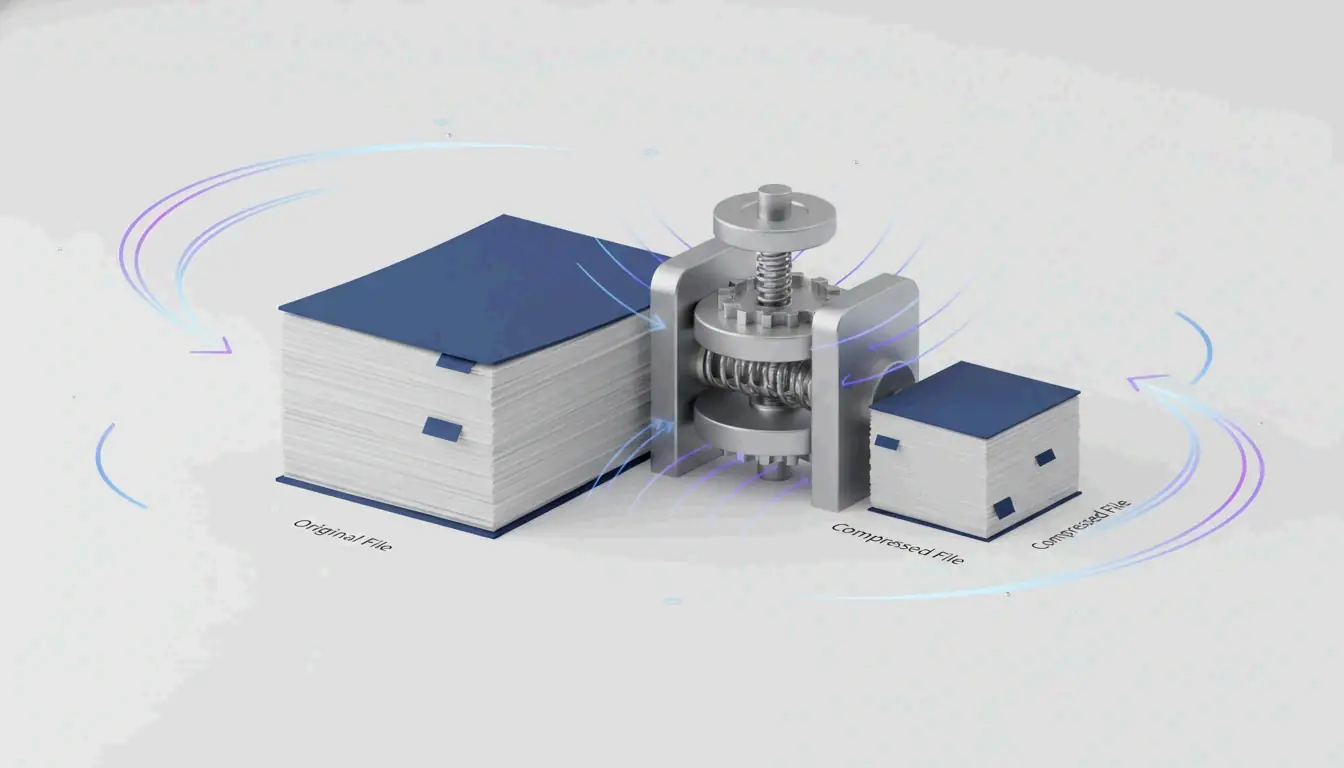
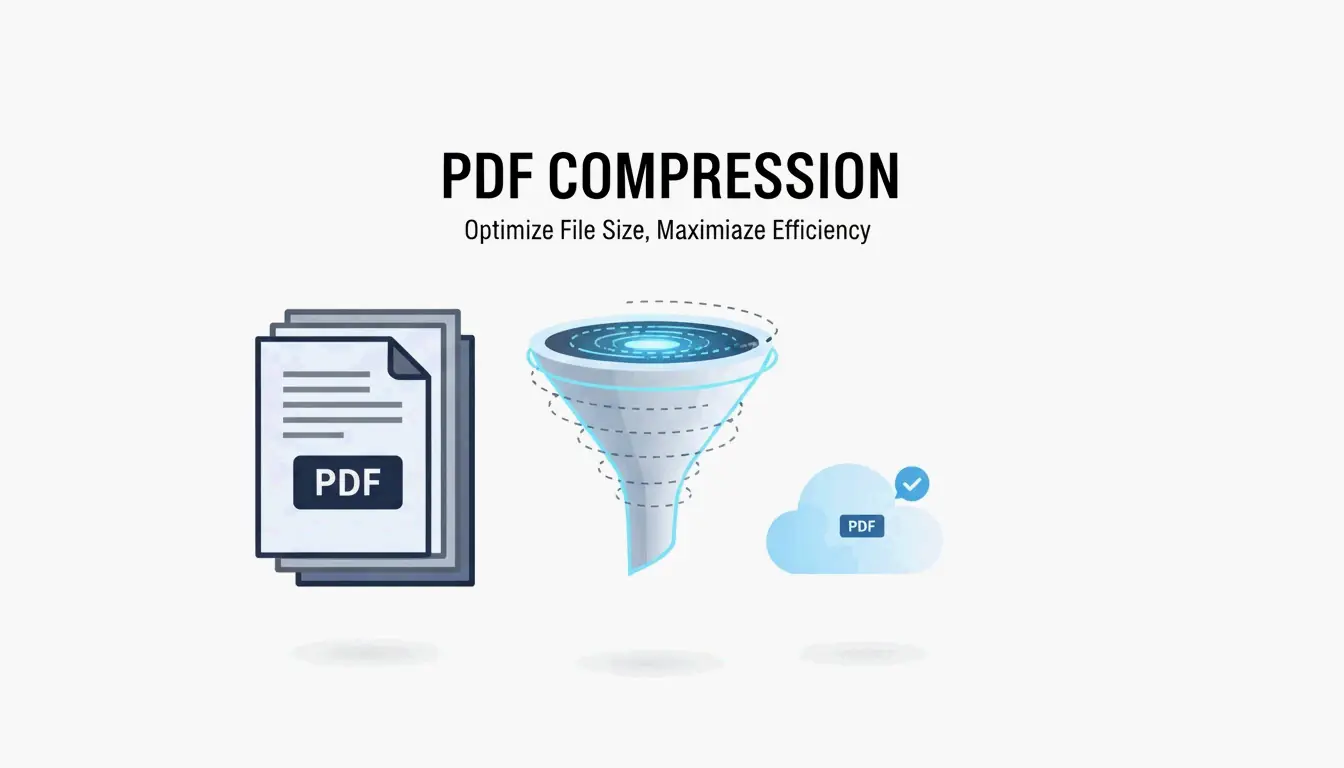
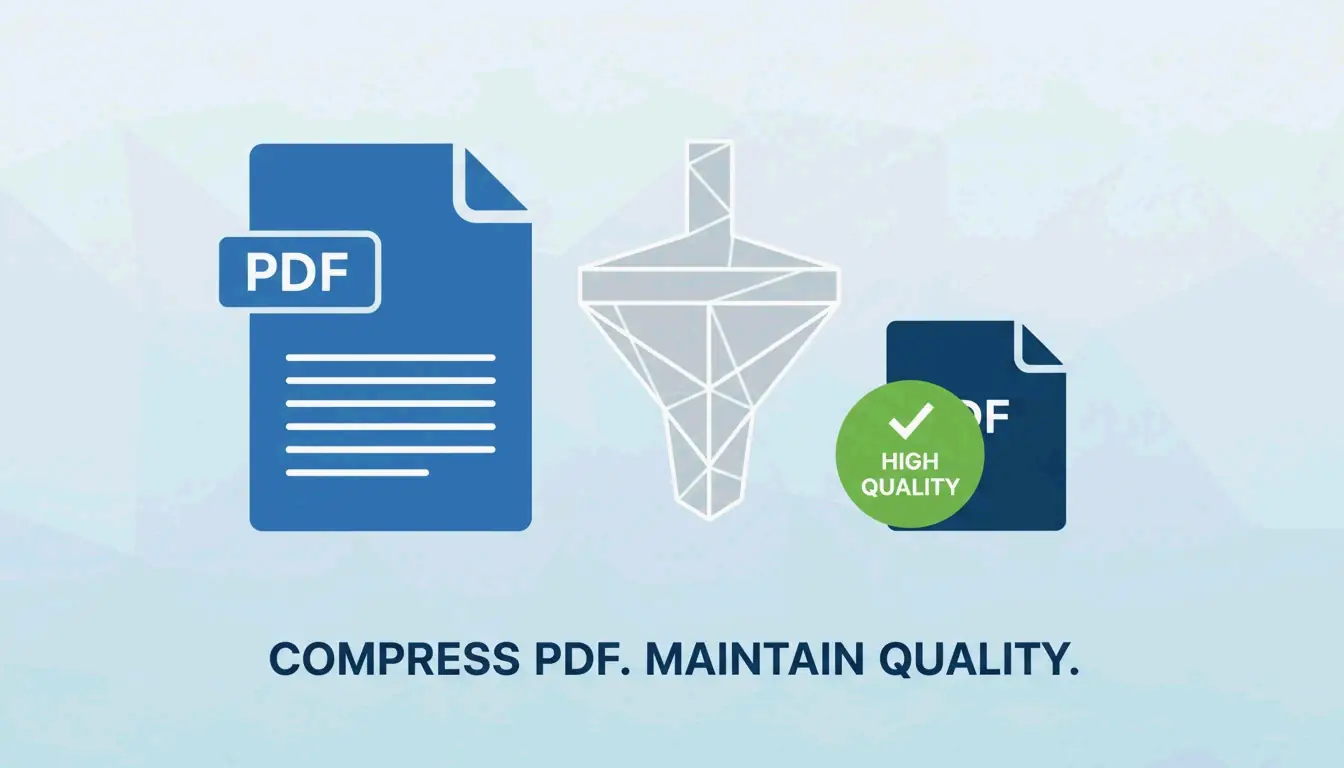
PDF फ़ाइल के साइज़ को दिखने वाली गुणवत्ता हानि के बिना कम करने के लिए, इमेज को 150 DPI तक डाउनसैंपल करें, मेटाडेटा हटाएं और एम्बेडेड फ़ॉन्ट हटा दें। सबसे अच्छा टूल आपकी ज़रूरत पर निर्भर करता है: पेशेवर नियंत्रण के लिए Adobe Acrobat Pro, मुफ़्त नेटिव कम्प्रेशन के लिए Mac Preview, त्वरित ऑनलाइन कार्यों के लिए Smallpdf, बैच प्रोसेसिंग के लिए Cisdem, या डेवलपर्स के लिए OCR स्वचालन।
आपका PDF इतना बड़ा क्यों है? कम्प्रेशन से पहले की चेकलिस्ट
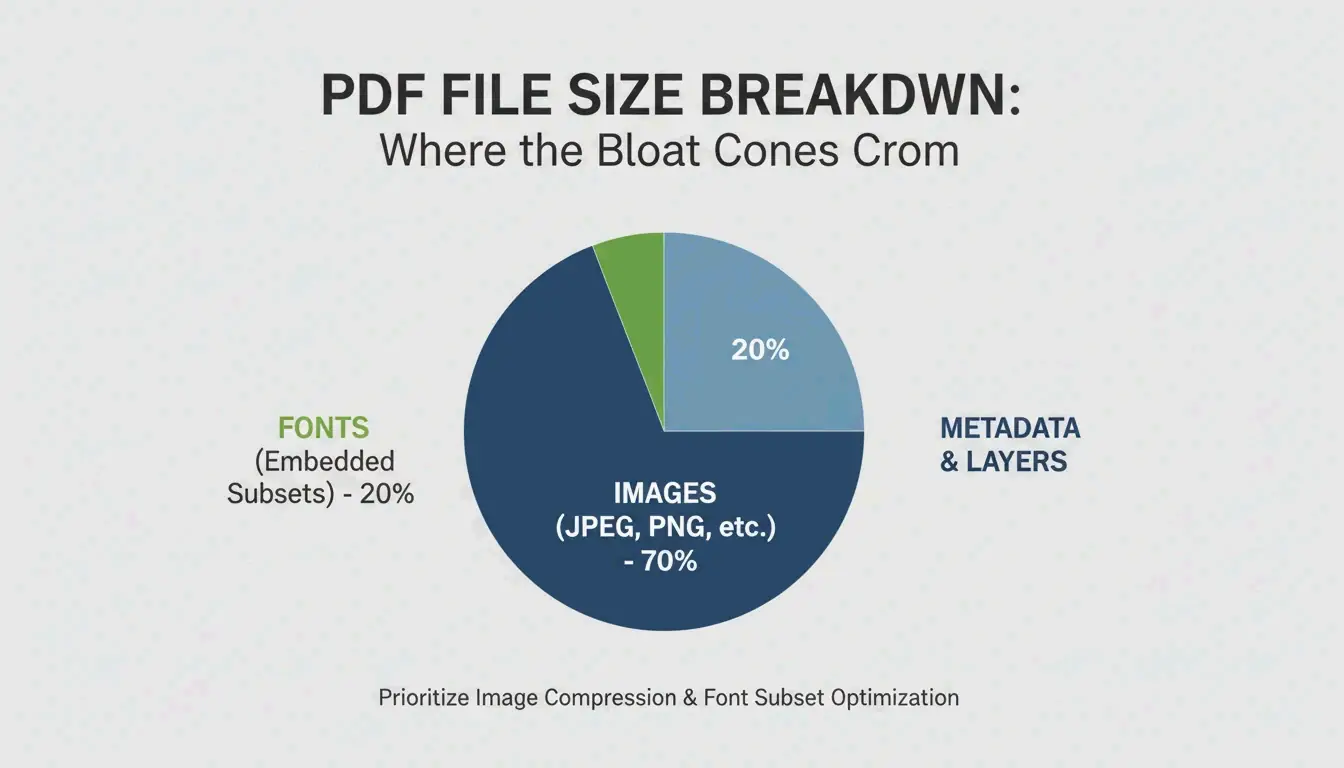
Smallppt के अनुसार, हाई-रिज़ॉल्यूशन इमेज अक्सर PDF के कुल साइज़ का 70% से अधिक हिस्सा रखती हैं।
| साइज़ कारक | सामान्य प्रभाव | समाधान |
|---|---|---|
| हाई-रेज़ इमेज | फ़ाइल साइज़ का 70 %+ | 150 DPI तक डाउनसैंपल करें |
| एम्बेडेड फ़ॉन्ट | कई MB | पूर्ण फ़ाइलें एम्बेड करने के बजाय फ़ॉन्ट सबसेट का उपयोग करें |
| छिपी हुई परतें / मेटाडेटा | परिवर्तनशील | «PDF अनुकूलित करें» टूल से हटाएं |
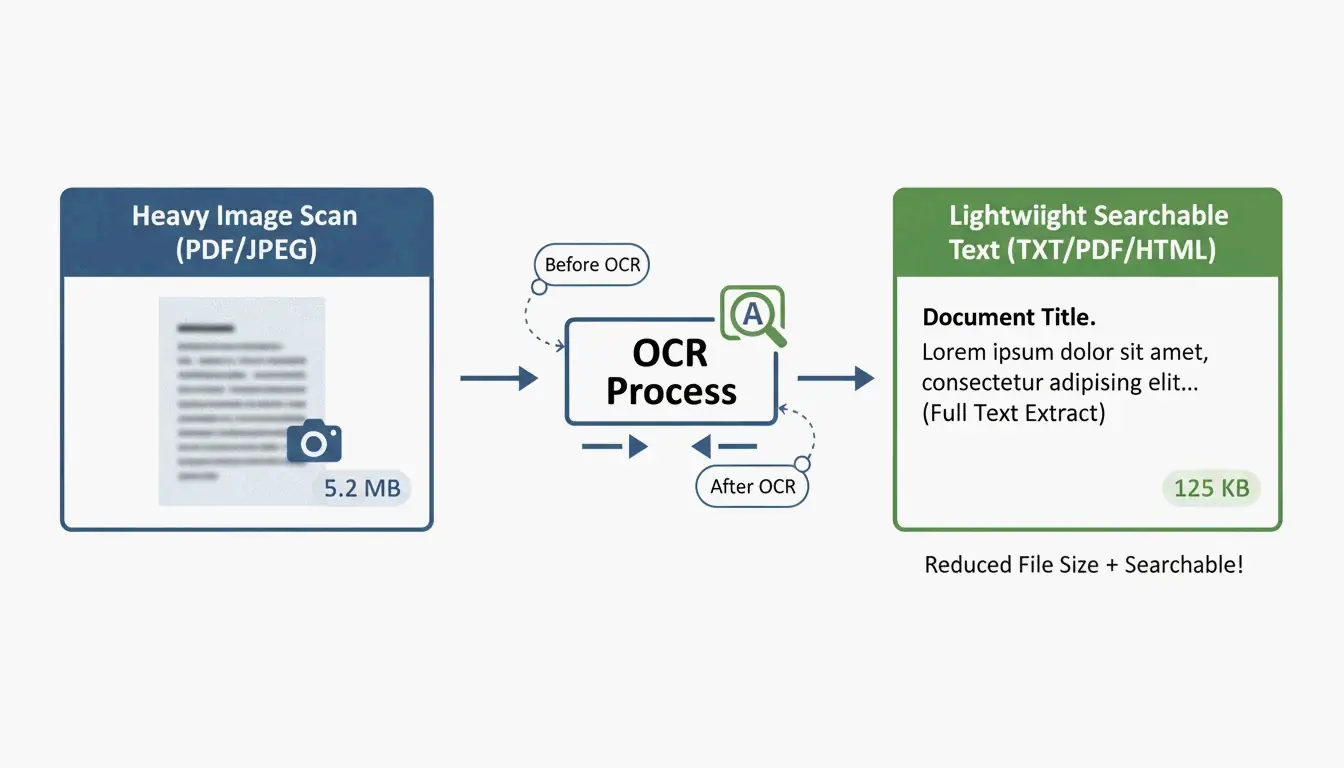
| अनुकूलित न की गई स्कैन | बहुत बड़ा | OCR चलाएं, टेक्स्ट परत से बदलें |
| वर्ज़न हिस्ट्री | संपादनों के साथ जमा होती है | «ऑब्जेक्ट्स हटाएं» से साफ़ करें |
150 DPI का मानक
| उपयोग का मामला | अनुशंसित DPI | गुणवत्ता |
|---|---|---|
| उच्च-गुणवत्ता वाला प्रिंट | 300 DPI | पेशेवर प्रिंट आउटपुट |
| ईमेल / वेब शेयरिंग | 150 DPI | आदर्श बिंदु — स्क्रीन पर तीक्ष्ण, छोटी फ़ाइलें |
| बुनियादी वेब संदर्भ | 96 DPI | पठनीयता के लिए न्यूनतम, अधिकतम बचत |
PDF साइज़ कम करने के 5 तरीके
तरीका 1: Adobe Acrobat Pro — पेशेवर नियंत्रण
सटीक अनुकूलन के लिए स्वर्ण मानक:
- PDF खोलें → All Tools > Compress a PDF
- Advanced Optimization (PDF Optimizer) चुनें
- इमेज डाउनसैंपल करें: 225 DPI से ऊपर की कलर/ग्रेस्केल इमेज को 150 DPI बाइक्यूबिक पर सेट करें
- Discard Objects: छिपी हुई परतें, पुराने बुकमार्क, अप्रयुक्त फ़ॉर्म फ़ील्ड साफ़ करें
बैच प्रदर्शन परीक्षणों से पता चलता है कि पेशेवर डेस्कटॉप सॉफ़्टवेयर हार्डवेयर के आधार पर प्रति सेकंड 100 पेज तक प्रोसेस करता है।
तरीका 2: Mac Preview — मुफ़्त और इन-बिल्ट
macOS पर किसी अतिरिक्त सॉफ़्टवेयर की आवश्यकता नहीं:
- PDF को Preview में खोलें
- File → Export पर जाएं
- Quartz Filter ड्रॉपडाउन में, «Reduce File Size» चुनें
- Save पर क्लिक करें
चेतावनी: Cisdem नोट करता है कि डिफ़ॉल्ट फ़िल्टर बहुत आक्रामक हो सकता है, जिससे इमेज धुंधली हो जाती हैं। जटिल फ़ाइलों के लिए, यह फ़ाइल साइज़ बढ़ा भी सकता है।
Ghostscript: पावर-यूज़र विकल्प
Mac पर बेहतर परिणामों के लिए, Terminal के माध्यम से Ghostscript का उपयोग करें:
gs -sDEVICE=pdfwrite -dPDFSETTINGS=/ebook \
  -dCompatibilityLevel=1.4 -dNOPAUSE -dQUIET \
  -dBATCH -sOutputFile=output.pdf input.pdf
-dPDFSETTINGS |
लक्षित उपयोग | सामान्य कमी |
|---|---|---|
/screen |
वेब/स्क्रीन (72 DPI) | ~95% |
/ebook |
मध्यम गुणवत्ता (150 DPI) | ~90% |
/printer |
प्रिंट गुणवत्ता (300 DPI) | ~50% |
तरीका 3: ऑनलाइन टूल — Smallpdf और pdfFiller
एक-बार के कार्यों के लिए सबसे तेज़, इंस्टॉलेशन नहीं:
- अपना दस्तावेज़ Smallpdf या pdfFiller पर अपलोड करें
- कम्प्रेशन स्तर चुनें — Basic (संतुलित) या Strong (अधिकतम कम्प्रेशन)
- अनुकूलित फ़ाइल डाउनलोड करें
गोपनीयता: प्रतिष्ठित प्लेटफ़ॉर्म अब GPC, GDPR, HIPAA और SOC 2 Type II मानकों का पालन करते हैं। कई आपके ब्राउज़र कैश में «केवल-लोकल» प्रोसेसिंग प्रदान करते हैं। अत्यधिक संवेदनशील दस्तावेज़ों के लिए, ऑफ़लाइन टूल पर टिके रहें।
तरीका 4: बैच प्रोसेसिंग — Cisdem PDF Compressor
सैकड़ों अनुबंध, चालान या स्कूल संसाधनों के लिए:
Cisdem PDF Compressor पूरे फ़ोल्डर ड्रैग-एंड-ड्रॉप करने देता है:
- फ़ाइलें जोड़ें — एक बार में सैकड़ों PDF ड्रैग करें
- मोड चुनें — Small, Medium या Large
- कम्प्रेस करें — सभी फ़ाइलें सेकंडों में प्रोसेस होती हैं
कागज़ी कार्रवाई को क्लाउड स्टोरेज में स्थानांतरित करने वाले रियल एस्टेट, हेल्थकेयर और कानूनी उद्योगों के लिए आवश्यक।
तरीका 5: OCR और डेवलपर स्वचालन
बड़े पैमाने पर प्रोग्रामेटिक कम्प्रेशन के लिए, OCR का उपयोग करें ताकि स्कैन की गई इमेज को खोज योग्य टेक्स्ट परतों में बदला जा सके, फिर भारी इमेज बैकग्राउंड को हल्के प्रीव्यू से बदलें।
IronPDF (C#) उदाहरण:
// Compress images to 90% quality across all pages
pdf.CompressImages(90, true);
यह इमेज आयामों को स्केल करते हुए अतिरिक्त MB हटाता है — एंटरप्राइज़ पाइपलाइनों में हज़ारों दस्तावेज़ों को प्रोसेस करने के लिए आदर्श।
निष्कर्ष
सबसे प्रभावी PDF कम्प्रेशन इमेज के लिए 150 DPI को लक्षित करता है और मेटाडेटा तथा अप्रयुक्त फ़ॉन्ट हटाता है। त्वरित कार्यों के लिए Mac Preview या Smallpdf का उपयोग करें। पेशेवर नियंत्रण के लिए Adobe Acrobat Pro का उपयोग करें। बल्क ऑपरेशन के लिए Cisdem या Ghostscript का उपयोग करें। एंटरप्राइज़ स्वचालन के लिए OCR + प्रोग्रामेटिक कम्प्रेशन को एकीकृत करें।
अक्सर पूछे जाने वाले प्रश्न
कम्प्रेशन के बाद भी मेरा PDF बड़ा क्यों है?
सामान्य कारण: ऐसे एम्बेडेड फ़ॉन्ट जिन्हें सबसेट नहीं किया जा सकता, DPI डाउनसैंपलिंग का विरोध करने वाले हाई-डेंसिटी वेक्टर ग्राफ़िक्स, छिपी हुई परतें, या जमा हिस्ट्री। Adobe Acrobat के «Audit Space Usage» का उपयोग करके यह सटीक पहचानें कि क्या जगह ले रहा है।
क्या संवेदनशील दस्तावेज़ों को ऑनलाइन कम्प्रेसर पर अपलोड करना सुरक्षित है?
केवल GPC और GDPR के अनुरूप टूल का उपयोग करें। कानूनी या चिकित्सा दस्तावेज़ों के लिए, ऑफ़लाइन टूल (Adobe Acrobat, Mac Preview, Ghostscript) का उपयोग करें ताकि डेटा कभी आपकी मशीन न छोड़े।
मैं PDF को किसी विशिष्ट साइज़ (जैसे 5 MB से कम) तक कैसे कम करूं?
Adobe Acrobat के «Audit Space Usage» का उपयोग करके सबसे बड़े घटकों की पहचान करें, फिर इमेज कम्प्रेशन को मैन्युअली «JPEG High» पर समायोजित करें और बुकमार्क, लिंक तथा अप्रयुक्त मेटाडेटा हटाएं। Smallpdf, pdfFiller जैसे ऑनलाइन टूल भी फ़ाइनलाइज़ करने से पहले अनुमानित आउटपुट साइज़ दिखाते हैं।
SectoJoy
Let Compress publishes practical guides for compression, conversion, and browser-based file workflows.
Follow SectoJoy