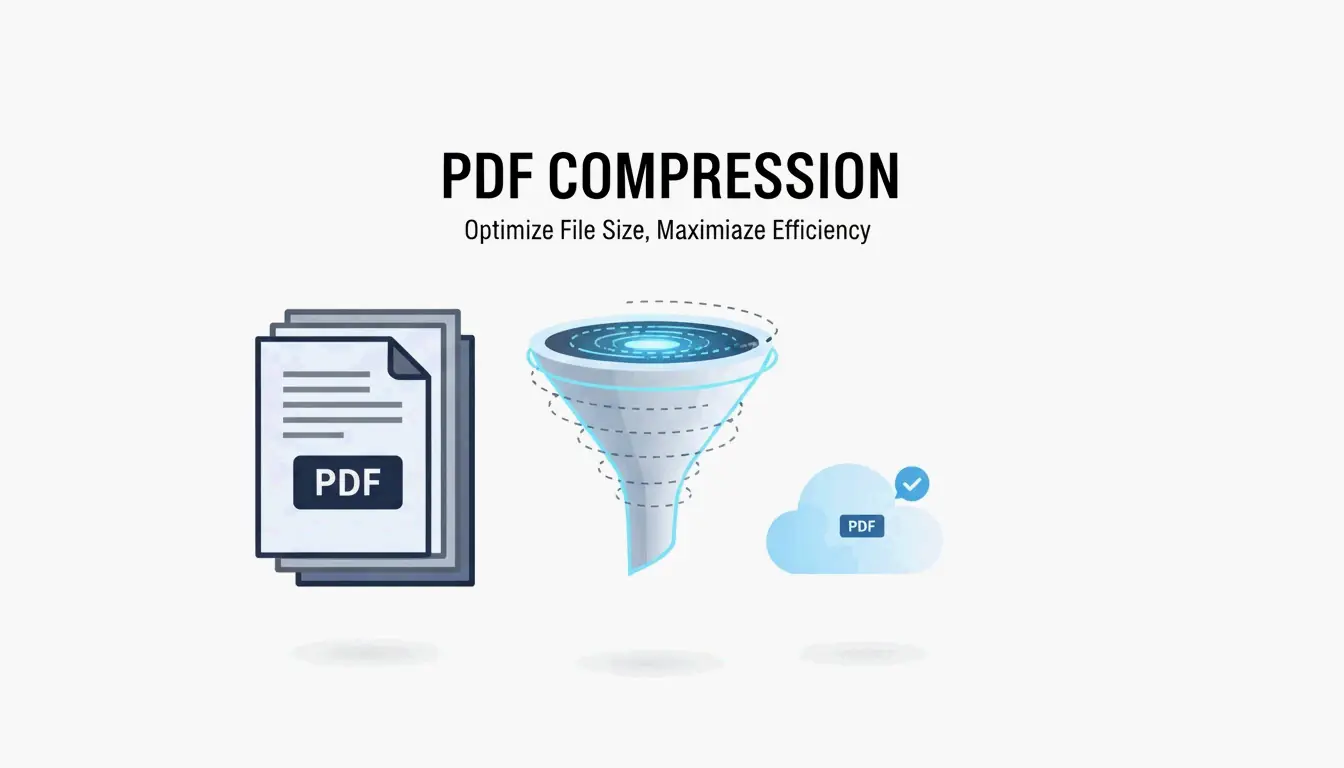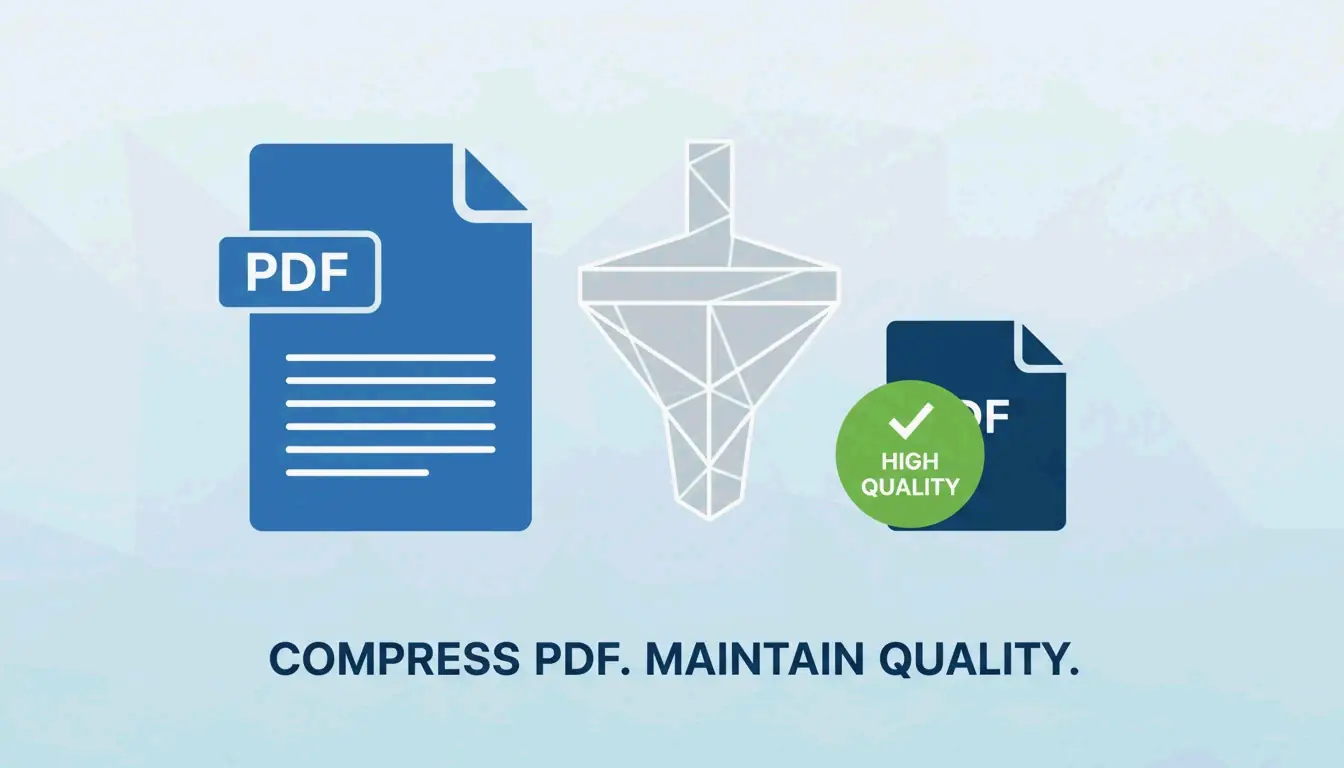
आप PDF को कैसे कंप्रेस करते हैं? हर प्लेटफ़ॉर्म के लिए संपूर्ण 2026 गाइड
PDF को कंप्रेस करने के लिए, Adobe के ऑनलाइन कंप्रेसर या Mac पर «प्रीव्यू» जैसा कोई मुफ़्त ऑनलाइन टूल इस्तेमाल करें। दोनों इंस्टॉलेशन के बिना फ़ाइल के आकार को काफ़ी घटाते हैं। Windows पर, कोई स्थानीय डेस्कटॉप ऐप या «PDF के रूप में सहेजें» ट्रिक ऑफ़लाइन काम करती है।
आपकी PDF इतनी बड़ी क्यों है: छवि रिज़ॉल्यूशन और एम्बेडेड डेटा
PDF को कंप्रेस करने से पहले, यह समझना मददगार है कि इसे क्या बड़ा बनाता है। उच्च-रिज़ॉल्यूशन वाली छवियाँ और अत्यधिक DPI अत्यधिक बड़ी PDF का मुख्य कारण हैं। 300 DPI पर एक पूर्ण-पृष्ठ फ़ोटो 5–10 MB जोड़ सकती है। यदि आपके दस्तावेज़ में स्कैन किए गए अनुबंध, ब्रोशर या फ़ोटो-भारी रिपोर्ट शामिल हैं, तो छवि डेटा कुल फ़ाइल आकार का 80–90% बन सकता है।
एम्बेडेड JPEG और असंपीड़ित कंटेंट स्ट्रीम भी फ़ाइल को फुलाते हैं। जब PDF बनाई जाती है, तो यह छवियों को बहुत उच्च गुणवत्ता में संग्रहीत कर सकती है और कंटेंट स्ट्रीम को असंपीड़ित अवस्था में रखती है। छिपा हुआ मेटाडेटा, एनोटेशन, एम्बेडेड फ़ॉन्ट और संस्करण इतिहास बिना कोई दृश्य मूल्य जोड़े फ़ाइल आकार को और बढ़ाते हैं।
DPI PDF फ़ाइल आकार को कैसे प्रभावित करता है
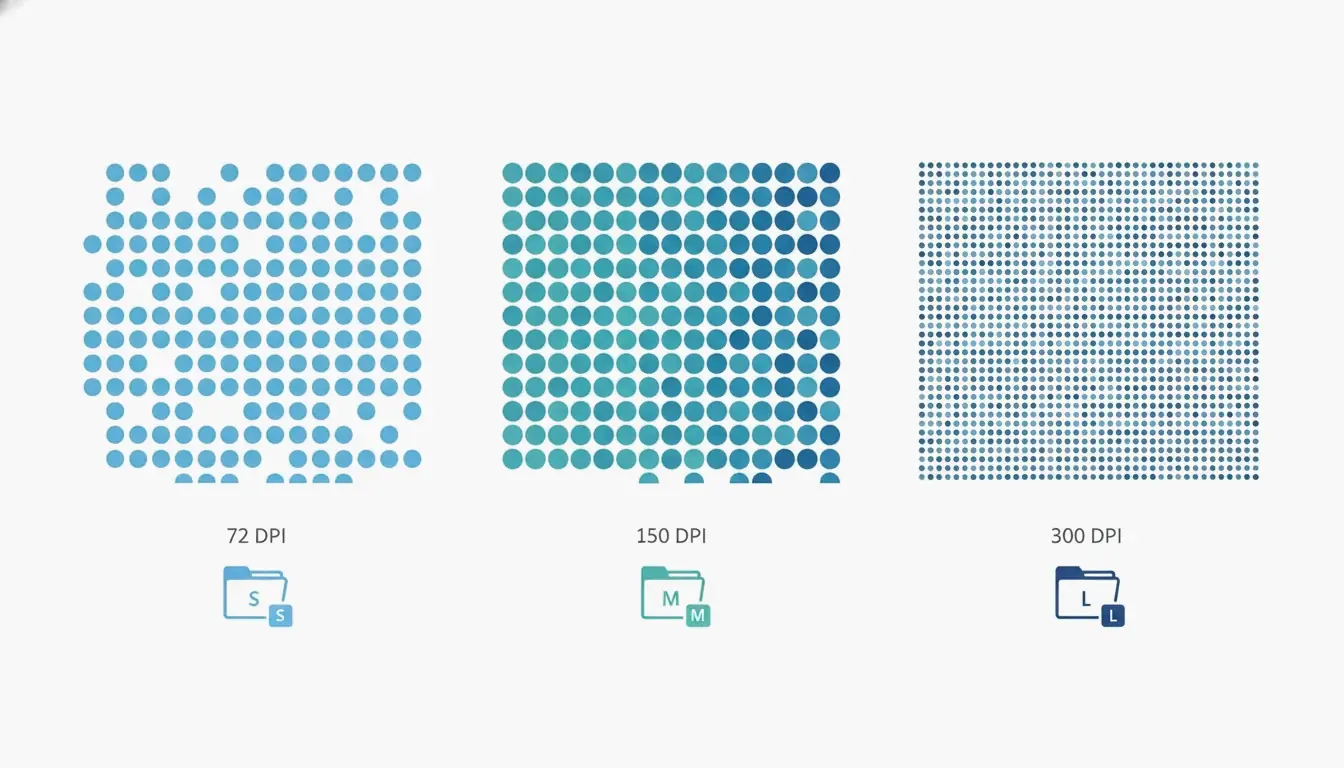
DPI, यानी डॉट्स पर इंच, यह निर्धारित करता है कि प्रति इंच छवि के कितने पिक्सेल संग्रहीत किए जाते हैं। सही DPI सेटिंग का उपयोग करना महत्वपूर्ण है क्योंकि अनावश्यक पिक्सेल फूलने का मुख्य स्रोत हैं। Technology Org के अनुसार, सामान्य DPI सेटिंग्स की एक तालिका इस समझौते को स्पष्ट करती है: /screen सेटिंग 72 DPI, /ebook 150 DPI, और /printer 300 DPI उपयोग करती है। स्क्रीन देखने और ईमेल अटैचमेंट के लिए, 150 DPI पर /ebook अक्सर पर्याप्त होता है; यह अधिकांश पाठ-आधारित दस्तावेज़ों में दृश्य गुणवत्ता हानि के बिना फ़ाइल आकार को 50–70% तक घटा सकता है। केवल-पाठ PDF के लिए, कंप्रेसर बिना किसी दृश्य हानि के आकार में 70% की कमी हासिल कर सकते हैं, जैसा कि Free PDF Compress नोट करता है।
PDF को कैसे कंप्रेस करें: हर प्लेटफ़ॉर्म के लिए 4 तेज़ तरीके
यहाँ Windows, Mac या ऑनलाइन पर PDF कंप्रेस करने के चार विश्वसनीय तरीके दिए गए हैं। हर तरीके में अपेक्षित फ़ाइल आकार में कमी, आवश्यक टूल और गुणवत्ता समझौते शामिल हैं।
सेकंडों में ऑनलाइन कंप्रेस करें (बिना इंस्टॉलेशन)
PDF को कंप्रेस करने का सबसे तेज़ तरीका एक मुफ़्त ऑनलाइन टूल का उपयोग करना है। Adobe अपनी वेबसाइट पर एक मुफ़्त ऑनलाइन कंप्रेसर प्रदान करता है। साइट पर जाएँ, अपनी फ़ाइल खींचें और छोड़ें, तीन कंप्रेशन स्तरों (उच्च, मध्यम या निम्न) में से एक चुनें, और कंप्रेस पर क्लिक करें। उच्च कंप्रेशन ईमेल अटैचमेंट के लिए उपयुक्त सबसे छोटी फ़ाइल बनाता है; मध्यम आकार और स्पष्टता में संतुलन रखता है; निम्न उच्चतम गुणवत्ता बनाए रखता है। यह टूल सेकंडों में काम करता है, लेकिन इसके लिए इंटरनेट कनेक्शन चाहिए और यह पासवर्ड-संरक्षित फ़ाइलों को प्रोसेस नहीं कर सकता।
अन्य विश्वसनीय ऑनलाइन सेवाओं में Smallpdf, iLovePDF और PDF24 शामिल हैं। प्रक्रिया लगभग समान है: अपनी PDF अपलोड करें, कंप्रेशन स्तर चुनें, और परिणाम डाउनलोड करें। इन सेवाओं की आम तौर पर आकार सीमाएँ (~100 MB) होती हैं और ये दैनिक मुफ़्त उपयोग की संख्या सीमित कर सकती हैं।
Mac पर बिल्ट-इन प्रीव्यू ऐप के साथ कंप्रेस करें
Mac उपयोगकर्ताओं के पास प्रीव्यू नामक बिल्ट-इन टूल है। अपनी PDF को प्रीव्यू में खोलें, फ़ाइल → निर्यात पर क्लिक करें, फिर डायलॉग बॉक्स में «स्क्रीन के लिए छवि अनुकूलित करें» चेक करें। सहेजें पर क्लिक करें। यह विधि कम रिज़ॉल्यूशन पर छवियों को फिर से एन्कोड करती है। स्कैन किए गए या फ़ोटो-भारी दस्तावेज़ों के लिए कमी बड़ी हो सकती है: 45 MB का 20-पृष्ठ स्कैन किया गया शोध पत्र 8–12 MB तक घट सकता है। ध्यान दें कि यह एक हानिपूर्ण प्रक्रिया है, इसलिए यदि आपको मूल गुणवत्ता चाहिए तो बैकअप रखें। macOS Sonoma (14) या पुराने पर, आपको एक «क्वार्ट्ज़ फ़िल्टर» ड्रॉपडाउन दिखेगा; इसके बजाय **«फ़ाइल आकार घटाएँ»» चुनें।
Windows पर Adobe Acrobat Pro के साथ कंप्रेस करें
Adobe Acrobat Pro (सशुल्क) विस्तृत नियंत्रण प्रदान करता है। टूल्स टैब से PDF अनुकूलित करें टूल खोलें, अपनी फ़ाइल चुनें, फ़ाइल आकार घटाएँ पर क्लिक करें, और एक संगतता विकल्प चुनें। अधिक उन्नत नियंत्रण के लिए, फ़ाइल → अन्य रूप में सहेजें → अनुकूलित PDF पर जाएँ। PDF ऑप्टिमाइज़र में, आप छवियों को विशिष्ट DPI तक डाउन-सैंपल कर सकते हैं, कंप्रेशन एल्गोरिदम (JPEG, JPEG2000, ZIP) चुन सकते हैं, फ़ॉन्ट सबसेट बना सकते हैं, मेटाडेटा हटा सकते हैं, और एनोटेशन को फ़्लैटन कर सकते हैं। «स्पेस उपयोग ऑडिट» बटन ठीक दिखाता है कि क्या जगह ले रहा है — छवियाँ, फ़ॉन्ट या कंटेंट स्ट्रीम। Acrobat Pro उन उपयोगकर्ताओं के लिए सबसे अच्छा है जिन्हें कई फ़ाइलों में सुसंगत गुणवत्ता चाहिए।
«PDF के रूप में प्रिंट करें» विधि और यह क्यों उलटा पड़ सकती है
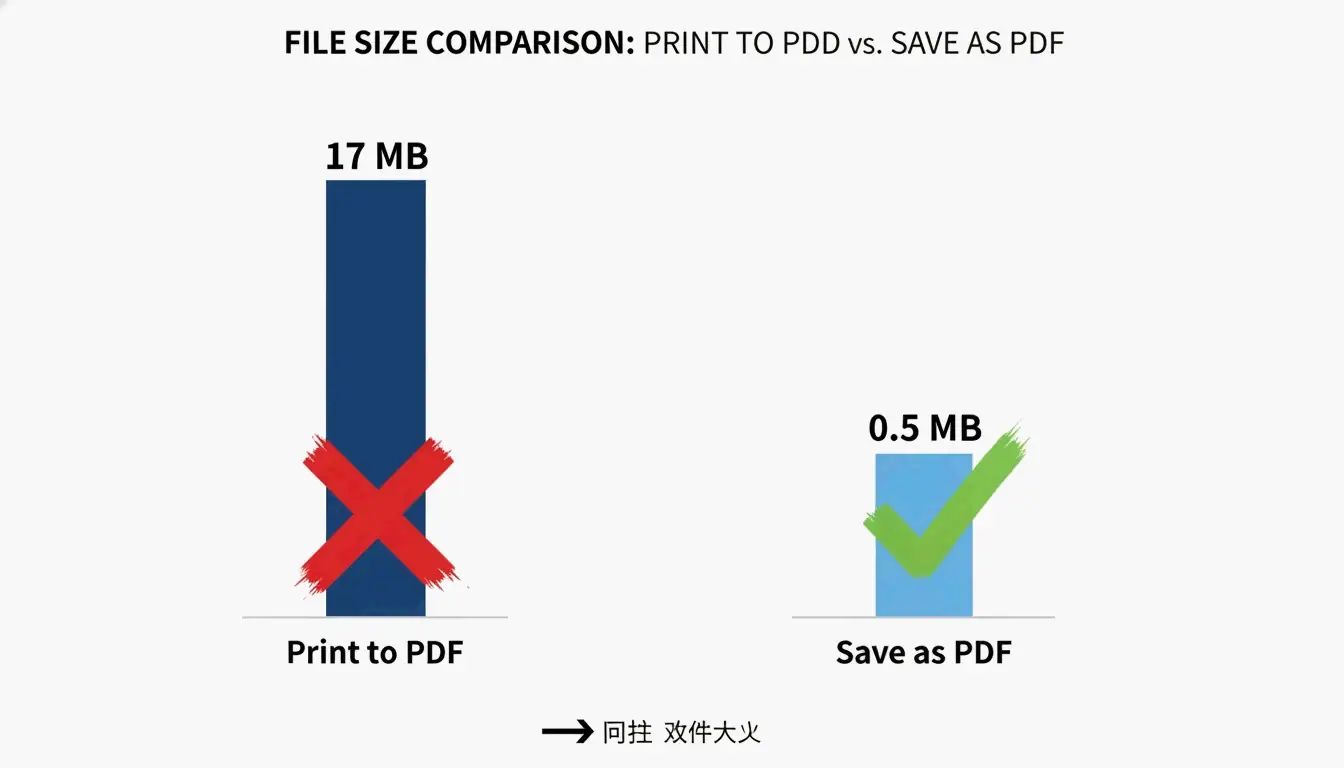
Windows पर एक सामान्य विकल्प «PDF के रूप में प्रिंट करें» डायलॉग का उपयोग करना है, लेकिन यह उलटा पड़ सकता है। PDF Candy के अनुसार, «PDF के रूप में प्रिंट करें» से बनी फ़ाइल 17 MB की बनी, जबकि ठीक वही मूल दस्तावेज़ जो Microsoft Office में «PDF के रूप में सहेजें» से बदला गया वह केवल 0.5 MB की फ़ाइल बनाई। समस्या यह है कि «PDF के रूप में प्रिंट करें» अक्सर पाठ और छवियों को बड़ी, गैर-संपादन योग्य कंटेंट स्ट्रीम में बदल देता है जो बाद के कंप्रेशन का विरोध करते हैं। यह विधि अविश्वसनीय है और इससे बचना चाहिए। इसके बजाय, हमेशा स्रोत एप्लिकेशन (जैसे Word, Excel) से **«PDF के रूप में सहेजें»» विकल्प का उपयोग करें।
आपको कौन-सी PDF कंप्रेशन विधि चुननी चाहिए? एक निर्णय प्रवाह
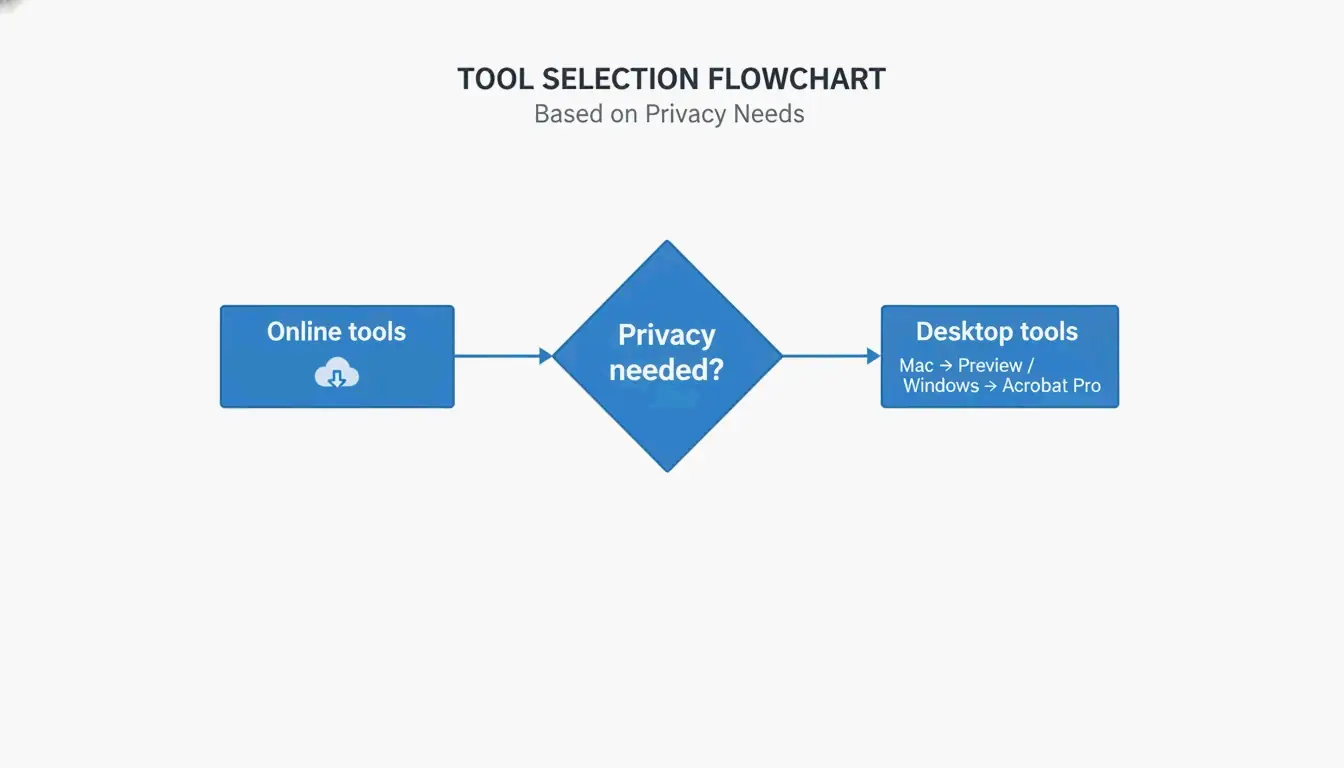
सही विधि चुनना आपके कौशल स्तर, गोपनीयता आवश्यकताओं, प्लेटफ़ॉर्म, फ़ाइलों की संख्या और बजट पर निर्भर करता है। इस सरल निर्णय वृक्ष का उपयोग करें:
- क्या आपको कम गोपनीयता चिंता के साथ एक तेज़ फ़ाइल चाहिए? → ऑनलाइन टूल (Adobe ऑनलाइन कंप्रेसर, Smallpdf) का उपयोग करें।
- Mac पर, केवल ऑफ़लाइन? → प्रीव्यू का निर्यात फ़ंक्शन उपयोग करें।
- Windows पर, ऑफ़लाइन नियंत्रण चाहिए? → Adobe Acrobat Pro या PDF Candy Desktop उपयोग करें।
- बैच कंप्रेशन या ऑटोमेशन चाहिए? → कमांड लाइन से Ghostscript उपयोग करें।
- गोपनीयता महत्वपूर्ण है (गोपनीय दस्तावेज़)? → स्थानीय रूप से प्रोसेस करने वाला डेस्कटॉप ऐप (प्रीव्यू, Adobe Acrobat Pro) उपयोग करें।
त्वरित संदर्भ: ऑनलाइन बनाम ऑफ़लाइन कब उपयोग करें
| उपयोग का केस | ऑनलाइन | ऑफ़लाइन |
|---|---|---|
| एक फ़ाइल, कोई संवेदनशील डेटा नहीं | सर्वोत्तम | वैकल्पिक |
| आवर्ती बैच | ठीक है (सीमाओं के साथ) | सर्वोत्तम |
| गोपनीय या कानूनी दस्तावेज़ | बचें | सर्वोत्तम |
| कोई सॉफ़्टवेयर इंस्टॉलेशन नहीं | सर्वोत्तम | आवश्यक नहीं |
| पूर्ण विस्तृत नियंत्रण | सीमित | सर्वोत्तम |
उन्नत तकनीकें: कंटेंट स्ट्रीम और फ़ॉन्ट सबसेट के साथ ज़िद्दी PDF कंप्रेस करना
कुछ PDF ज़िद्दी होती हैं — वे कंप्रेशन के बाद भी छोटे होने से इनकार करती हैं। यह अक्सर कंटेंट स्ट्रीम और पूरी तरह एम्बेडेड फ़ॉन्ट के कारण होता है। उन्नत तकनीकें इन मामलों को संभाल सकती हैं।
कंटेंट स्ट्रीम क्या हैं और क्यों मायने रखती हैं?
कंटेंट स्ट्रीम वह कच्चा डेटा है जो PDF पृष्ठ के पूरे लेआउट का वर्णन करता है, जिसमें पाठ और लाइन ड्रॉइंग शामिल हैं। जैसा Neuxpower समझाता है, जब किसी दस्तावेज़ को «PDF के रूप में प्रिंट करें» के माध्यम से बदला जाता है, तो पाठ और छवियाँ बड़ी, अपारदर्शी कंटेंट स्ट्रीम में संग्रहीत होती हैं जिन्हें सामान्य कंप्रेसर हेरफेर नहीं कर सकते। एकमात्र विश्वसनीय समाधान स्रोत दस्तावेज़ पर लौटना और इसके बजाय «PDF के रूप में सहेजें»» उपयोग करना है। यदि आपके पास स्रोत तक पहुँच नहीं है, तो एक विकल्प PDF को वेब ब्राउज़र के प्रिंटर के माध्यम से फिर से प्रिंट करना और गंतव्य के रूप में «PDF के रूप में सहेजें»» चुनना है। यह कभी-कभी अधिक प्रबंधनीय कंटेंट स्ट्रीम के साथ नई PDF बनाता है।
फ़ॉन्ट सबसेट: अतिरिक्त KB से छुटकारा पाने का मुफ़्त तरीका
फ़ॉन्ट सबसेट केवल उन अक्षरों को एम्बेड करता है जो वास्तव में दस्तावेज़ में उपयोग होते हैं, न कि पूरी फ़ॉन्ट परिवार। एक एम्बेडेड फ़ॉन्ट परिवार 400–600 KB जोड़ सकता है। अधिकांश आधुनिक PDF संपादक, जिनमें Adobe Acrobat Pro और Ghostscript शामिल हैं, फ़ॉन्ट सबसेट का समर्थन करते हैं। Acrobat में, सबसेट सक्रिय करने के लिए PDF ऑप्टिमाइज़र का उपयोग करें। यह तकनीक पाठ गुणवत्ता को प्रभावित किए बिना फ़ाइल आकार को 5–15% तक घटा सकती है।
बैच कंप्रेशन के लिए Ghostscript का उपयोग (उन्नत)
Ghostscript एक मुफ़्त, ओपन-सोर्स कमांड लाइन टूल है जो Windows, Mac और Linux पर चलता है। एक बुनियादी कंप्रेशन कमांड ऐसा दिखता है:
gs -sDEVICE=pdfwrite -dCompatibilityLevel=1.4 -dPDFSETTINGS=/ebook -dNOPAUSE -dBATCH -sOutputFile=compressed.pdf input.pdf
फ़्लैग -dPDFSETTINGS गुणवत्ता को नियंत्रित करता है: अधिकतम कंप्रेशन के लिए /screen (72 DPI), एक अच्छे मध्य मार्ग के लिए /ebook (150 DPI), प्रिंट गुणवत्ता के लिए /printer (300 DPI)। Ghostscript बैच कंप्रेशन को स्वचालित करने के लिए आदर्श है। उदाहरण के लिए, स्कैन की गई रंगीन PDF को न्यूनतम गुणवत्ता हानि के साथ 91% तक घटाया जा सकता है, जैसा Free PDF Compress नोट करता है।
मोबाइल पर PDF को कैसे कंप्रेस करें (Android और iOS)
Android पर PDF कंप्रेस करें
SoulApps की ऐप PDF Compressor: Resizer & Zip (28 अप्रैल 2026 को अपडेट) एक मुफ़्त, ऑफ़लाइन टूल है। ऐप खोलें, एक PDF चुनें, कंप्रेशन स्तर (सर्वोत्तम गुणवत्ता, संतुलित या सबसे छोटा आकार) चुनें, और कंप्रेस करें। ऐप 100% ऑफ़लाइन काम करती है, इसलिए आपकी फ़ाइलें आपके डिवाइस पर ही रहती हैं। इसमें PDF को मर्ज, स्प्लिट और बदलने के टूल भी शामिल हैं। कोई लॉगिन या वॉटरमार्क आवश्यक नहीं।
iPhone और iPad पर PDF कंप्रेस करें
iOS पर, ऐप Adobe Fill & Sign में PDF कंप्रेशन फ़ंक्शन शामिल है। वैकल्पिक रूप से, आप बिल्ट-इन फ़ाइलें ऐप को तृतीय-पक्ष टूल के साथ उपयोग कर सकते हैं या Lumin PDF जैसे ब्राउज़र-आधारित कंप्रेसर पर अपलोड कर सकते हैं। Lumin AES-256 एन्क्रिप्शन प्रदान करता है और सुरक्षित प्रोसेसिंग के लिए SOC 2 Type 1, GDPR और CCPA अनुपालन मानकों को पूरा करता है। अधिकतम गोपनीयता के लिए, ऐसी ऑफ़लाइन ऐप का उपयोग करें जो स्थानीय रूप से प्रोसेस करती हो।
भविष्य में बड़ी PDF को कैसे रोकें
रोकथाम कंप्रेशन से बेहतर है। स्रोत दस्तावेज़ में डालने से पहले छवियों का आकार बदलें और उन्हें कंप्रेस करें। छवियों को कम रिज़ॉल्यूशन, जैसे 96–150 DPI, पर सहेजना फ़ाइल आकार को काफ़ी घटा सकता है, जैसा कनाडा सरकार की IRCC की सहायता गाइड नोट करती है। स्कैनिंग करते समय, पाठ-भारी पृष्ठों के लिए अपने स्कैनर को डिफ़ॉल्ट 300 DPI के बजाय 150–200 DPI पर सेट करें।
Arial या Times New Roman जैसे मानक सिस्टम फ़ॉन्ट उपयोग करें जिन्हें एम्बेड करने की आवश्यकता नहीं। यदि आपको कस्टम फ़ॉन्ट उपयोग करने ही चाहिए, तो अपने PDF निर्माण टूल में फ़ॉन्ट सबसेट सक्रिय करें। सबसे महत्वपूर्ण, Microsoft Office में «PDF के रूप में प्रिंट करें» के बजाय हमेशा **«PDF के रूप में सहेजें»» का उपयोग करें। PDF Candy के अनुसार, Office के «PDF के रूप में सहेजें» विकल्प ने उसी दस्तावेज़ के लिए «PDF के रूप में प्रिंट करें» की 17 MB की तुलना में 0.5 MB की फ़ाइल बनाई।
निष्कर्ष
जब आप अपने प्लेटफ़ॉर्म, गोपनीयता आवश्यकताओं और फ़ाइल जटिलता के लिए सही विधि चुनते हैं तब PDF कंप्रेस करना आसान है। एक त्वरित समाधान के लिए, Adobe के मुफ़्त कंप्रेसर जैसा ऑनलाइन टूल उपयोग करें। Mac पर ऑफ़लाइन नियंत्रण के लिए प्रीव्यू उपयोग करें। Windows पर, विस्तृत अनुकूलन के लिए Microsoft Office में «PDF के रूप में सहेजें» विकल्प या Adobe Acrobat Pro उपयोग करें। उन मुफ़्त टूल से शुरू करें जो छह कंप्रेशन लीवर को स्वचालित रूप से लागू करते हैं — अत्यधिक बड़ी फ़ाइलों पर संतोष न करें।
अक्सर पूछे जाने वाले प्रश्न
क्या PDF कंप्रेस करने से उसकी गुणवत्ता प्रभावित होती है?
यह विधि और सेटिंग्स पर निर्भर करता है। DPI घटाना और JPEG फिर से एन्कोड करना छवियों में हल्की गुणवत्ता हानि का कारण बन सकता है, लेकिन पाठ बेदम रहता है। «ebook» सेटिंग (150 DPI) चुनना अक्सर स्क्रीन देखने के लिए कोई दृश्य अंतर नहीं देता। केवल-पाठ PDF के लिए, कंप्रेशन बिना किसी दृश्य हानि के आकार में 70% की कमी हासिल कर सकता है।
क्या PDF को ज़िप करना बेहतर है या कंप्रेस करना?
PDF को ज़िप करना केवल हल्का कंप्रेशन (~5–10%) प्रदान करता है क्योंकि PDF पहले से ही आंतरिक रूप से संपीड़ित होती हैं। विशेष PDF कंप्रेशन टूल छवियों को फिर से एन्कोड करके, फ़ॉन्ट सबसेट बनाकर और मेटाडेटा हटाकर फ़ाइल आकार को 50–90% तक घटाते हैं। हमेशा ZIP परत जोड़ने के बजाय PDF को सीधे कंप्रेस करें।
पासवर्ड-संरक्षित PDF को कैसे कंप्रेस करें?
अधिकांश ऑनलाइन कंप्रेसर पासवर्ड-संरक्षित PDF को प्रोसेस नहीं कर सकते। आपको पहले Adobe Acrobat या किसी विशेष टूल से पासवर्ड हटाना होगा, फिर फ़ाइल कंप्रेस करें, और अंत में सुरक्षा वापस जोड़ें। PDF24 या Adobe Acrobat Pro जैसे कुछ डेस्कटॉप टूल आपको पासवर्ड जानने पर बंद फ़ाइलों को कंप्रेस करने की अनुमति देते हैं।
SectoJoy
Let Compress publishes practical guides for compression, conversion, and browser-based file workflows.
Follow SectoJoy