इमेज रीसाइज़: वेब और सोशल मीडिया के लिए त्वरित फ़ोटो साइज़ गाइड (2026)
2026 में इस त्वरित इमेज रीसाइज़ गाइड का प्रभावी ढंग से उपयोग करने के लिए, Adobe Express जैसे टूल्स आपको पिक्सेल आयामों को जल्दी एडजस्ट करने में मदद करते हैं — जैसे Instagram के लिए 1080x1350px या वेब बैनर के लिए 1200px। हमेशा आस्पेक्ट रेशियो लॉक रखें, तेज़ लोडिंग के लिए WebP/AVIF फॉर्मेट को प्राथमिकता दें, और JPEG को 80% क्वालिटी पर सेव करें ताकि इमेज शार्प रहें और आपकी साइट धीमी न हो।
त्वरित कार्यान्वयन: बिना क्वालिटी खोए इमेज का साइज़ कैसे बदलें?
इमेज का साइज़ बदलने का अर्थ है उसकी कुल पिक्सेल संख्या को बदलना ताकि भौतिक आयाम और फ़ाइल साइज़ एडजस्ट हो सकें। O’Brien Media के अनुसार, उचित रीसाइज़िंग फ़ाइल को 80% तक छोटा कर सकती है। यह एक भारी 4MB की फ़ोटो को एक हल्की 200KB फ़ाइल में बदल देता है जो डिजिटल स्क्रीन पर भी बढ़िया दिखती है।
प्रोफेशनल वर्कफ़्लो एक सरल तीन-चरणीय अनुक्रम पर चलता है: क्रॉप, स्केल और एक्सपोर्ट। पहले, इमेज को लक्षित आकार में क्रॉप करें ताकि वह बाद में खिंची हुई न दिखे। दूसरा, पिक्सेल को आपकी ज़रूरत की चौड़ाई तक स्केल करें। अंत में, एक आधुनिक, कुशल फॉर्मेट में एक्सपोर्ट करें। सबसे महत्वपूर्ण नियम आस्पेक्ट रेशियो बनाए रखना है; यदि आप इस सेटिंग को लॉक नहीं करते हैं, तो आपकी इमेजेज़ अंततः «दबी हुई» या विकृत दिखेंगी।

इमेज को छोटा करते समय, उच्च-गुणवत्ता वाले टूल्स «Bicubic Sharper» जैसे इंटरपोलेशन एल्गोरिदम का उपयोग करते हैं। यह तकनीक पिक्सेल हटाने को साफ-सुथरे ढंग से संभालती है और बाकी बचे डेटा को फिर से गणना करके किनारों को क्रिस्प रखती है। आप इमेज को जितना चाहें छोटा कर सकते हैं, लेकिन उसे बड़ा करना (अप-सैंपलिंग) अधिक मुश्किल है। यह सॉफ़्टवेयर को नए पिक्सेल «आविष्कार» करने पर मजबूर करता है, जो आमतौर पर धुंधलापन लाता है, जब तक कि आप AI-आधारित जेनरेटिव अपस्केलर का उपयोग न करें।
चरण-दर-चरण: वेब बनाम सोशल मीडिया के लिए रीसाइज़
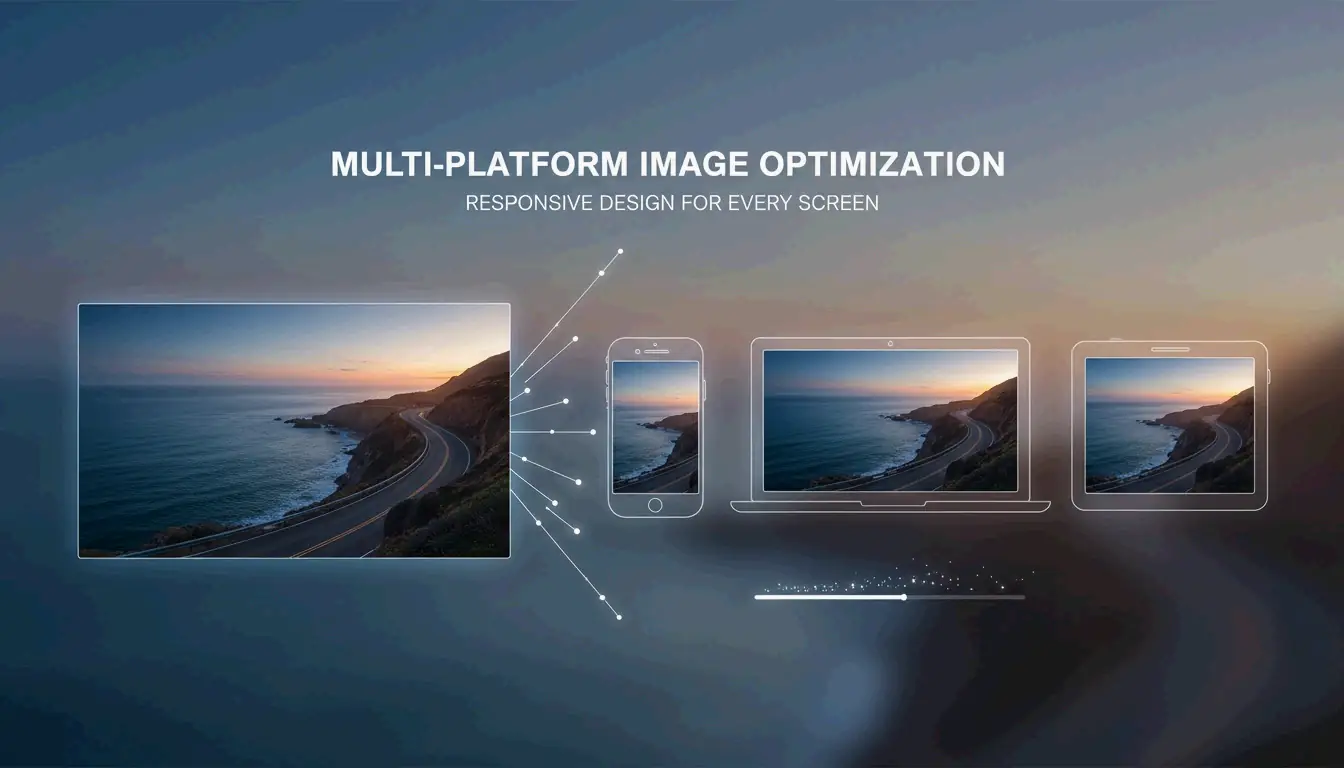
वेब इमेजेज़ गति के लिए हल्की होनी चाहिए, जबकि सोशल मीडिया इमेजेज़ को विशिष्ट कंटेनरों में फ़िट होना चाहिए ताकि प्लेटफ़ॉर्म आपकी फ़ोटो के महत्वपूर्ण हिस्सों को काट न दे।
- टूल चुनें: त्वरित ब्राउज़र-आधारित संपादन के लिए Adobe Express का उपयोग करें या Android पर Photo & Picture Resizer जैसा ऐप।
- आयाम दर्ज करें: ब्लॉग पोस्ट के लिए 1200px से 1600px चौड़ाई, या Instagram के लिए 1080px चुनें।
- अनुपात लॉक करें: सुनिश्चित करें कि «अनुपात बनाए रखें» या चेन-लिंक आइकन सक्रिय है।
- सेव करें: फ़ोटो के लिए JPEG या पारदर्शी पृष्ठभूमि वाली ग्राफ़िक्स के लिए PNG डाउनलोड करें।
2026 चीट शीट: मानक पिक्सेल आयाम कौन-से हैं?
2026 में, पिक्सेल आयाम मुख्य कारक हैं कि उपयोगकर्ता और एल्गोरिदम दोनों आपकी सामग्री को कैसे देखते हैं। यदि आप फ़ोन की 4000px की विशाल फ़ोटो को उस साइट पर अपलोड करते हैं जो उसे केवल 1080px पर दिखाती है, तो आप डेटा बर्बाद कर रहे हैं। इससे भी बदतर, प्लेटफ़ॉर्म इसे छोटा करने के लिए अपने स्वयं के कठोर कम्प्रेशन का उपयोग कर सकता है, जो अक्सर इमेज क्वालिटी को बर्बाद कर देता है।
सर्वोत्तम एंगेजमेंट के लिए, 4:5 पोर्ट्रेट रेशियो (1080 x 1350 px) वर्तमान गोल्डन स्टैंडर्ड है। Picssizer 2026 के डेटा से पता चलता है कि यह फॉर्मेट सबसे अच्छा काम करता है क्योंकि यह मोबाइल फ़ीड में अधिक «स्क्रीन रियल एस्टेट» लेता है। यह शाब्दिक रूप से उपयोगकर्ताओं को वर्गाकार इमेज की तुलना में आपकी पोस्ट पार करने के लिए अधिक स्क्रॉल करने पर मजबूर करता है।
वेबसाइटों के लिए, डेस्कटॉप स्क्रीन को भरने वाली «हीरो» इमेजेज़ लगभग 1920px चौड़ी रहनी चाहिए। मानक ब्लॉग इमेजेज़ या ग्रिड थंबनेल के लिए, 1200px आमतौर पर प्रदर्शन का सबसे उपयुक्त बिंदु है।
2026 सोशल मीडिया साइज़ मैट्रिक्स (Instagram, TikTok, LinkedIn)
विभिन्न साइटों पर पोस्ट करते समय, आपको एक «सेफ-ज़ोन» रणनीति की आवश्यकता होती है। Reels और Stories (1080 x 1920 px) जैसी वर्टिकल सामग्री के लिए, अपने टेक्स्ट और चेहरों को मध्य 1080 x 1420 px क्षेत्र में रखें। यह सुनिश्चित करता है कि वे बटनों, कैप्शनों या प्रोफ़ाइल आइकनों से ढके नहीं।

- Instagram फ़ीड: 1080 x 1350 px (पोर्ट्रेट) या 1080 x 1080 px (वर्ग)।
- TikTok/Reels: 1080 x 1920 px (9:16 रेशियो)।
- LinkedIn प्रोफ़ाइल: 400 x 400 px।
- YouTube थंबनेल: 1280 x 720 px।
- वेब बैनर: 1920 x 1080 px (फुल) या 1200 x 400 px (कॉम्पैक्ट)।
JPEG बनाम PNG बनाम AVIF: गति के लिए सही फॉर्मेट चुनना
सही फ़ाइल फॉर्मेट चुनना सही साइज़ पाने जितना ही महत्वपूर्ण है। JPEG अभी भी मानक फोटोग्राफी के लिए पसंदीदा विकल्प है क्योंकि यह जटिल रंगों को अच्छी तरह संभालता है। PNG लोगो या किसी भी ऐसी ग्राफ़िक के लिए सबसे अच्छा है जहाँ आपको पारदर्शी पृष्ठभूमि चाहिए।
हालाँकि, 2026 तक, WebP और AVIF वेब प्रदर्शन के लिए मानक बन गए हैं। ये फॉर्मेट बेहतर कम्प्रेशन प्रदान करते हैं, अक्सर क्वालिटी खोए बिना फ़ाइलों को JPEG से 30% छोटा बनाते हैं। यह विशेष रूप से ईमेल के लिए उपयोगी है। ईमेल अटैचमेंट सीमाओं पर एक केस स्टडी में पाया गया कि 5MB की फ़ोटो को 400KB तक छोटा करना (10:1 की कमी) आपको «संदेश बहुत बड़ा है» त्रुटि के बिना कई अटैचमेंट भेजने की अनुमति देता है।
DPI (प्रति इंच डॉट्स) के संबंध में, 72 DPI अभी भी वेब के लिए मानक है। हालाँकि उच्च-गुणवत्ता वाले प्रिंटिंग के लिए आपको 300 DPI की आवश्यकता होती है, लेकिन डिजिटल स्क्रीन पर उच्च DPI का उपयोग केवल फ़ाइल साइज़ बढ़ाता है, इमेज को दर्शक को बेहतर नहीं बनाता।
दक्षता हैक: बैच रीसाइज़ और नेटिव मोबाइल शॉर्टकट
यदि आप कोई अभियान चला रहे हैं या पूरी वेबसाइट अपडेट कर रहे हैं, तो इमेज को एक-एक करके रीसाइज़ करना बहुत अधिक समय लेता है। बैच रीसाइज़ टूल्स आपको सेकंडों में 100 से अधिक इमेजेज़ संभालने देते हैं। कंप्यूटर पर, Quick Photo Resizer जैसे ऐप्स आपको पूरे फ़ोल्डर ड्रैग और ड्रॉप करके सब कुछ एक साथ रीसाइज़ करने देते हैं।
मोबाइल उपयोगकर्ताओं के लिए, iOS 26 आपको एक «रीसाइज़» शॉर्टकट बनाने देता है। नेटिव शॉर्टकट ऐप में इसे सेट करने के बाद, आप अपनी गैलरी से फ़ोटो चुन सकते हैं और उन्हें तुरंत किसी विशिष्ट चौड़ाई (जैसे 1080px) तक स्केल कर सकते हैं। Android पर, «फ़ाइलें» ऐप और Photo & Picture Resizer जैसे यूटिलिटीज़ «क्विक एक्शन» प्रदान करते हैं ताकि शेयर करने से ठीक पहले रिज़ॉल्यूशन घटाया जा सके।
निष्कर्ष
रीसाइज़िंग केवल जगह बचाने के बारे में नहीं है; यह यह सुनिश्चित करने के बारे में है कि आपकी इमेजेज़ प्लेटफ़ॉर्म एल्गोरिदम और उपयोगकर्ता अपेक्षाओं के साथ मेल खाएं। 2026 में, एक प्रोफेशनल लुक आपके लक्षित प्लेटफ़ॉर्म के सटीक पिक्सेल आयामों से मिलान करने में निहित है। अपने आस्पेक्ट रेशियो को लॉक करके और WebP जैसे आधुनिक फॉर्मेट का उपयोग करके, आप यह सुनिश्चित करेंगे कि आपके विज़ुअल्स हर स्क्रीन पर तेज़ी से लोड हों और शार्प दिखें।
एक्शन सुझाव: आज ही अपनी वेबसाइट या सोशल प्रोफ़ाइल देखें। यदि आपको 2MB से बड़ी कोई इमेज मिलती है, तो अपने SEO को बेहतर बनाने और अपने दर्शकों को बनाए रखने के लिए उन्हें इन 2026 मानकों पर रीसाइज़ करें।
अक्सर पूछे जाने वाले प्रश्न
Instagram पर अपलोड करने के बाद मेरी इमेजेज़ धुंधली क्यों दिखती हैं?
Instagram 1080px से अधिक चौड़ाई वाली किसी भी इमेज को स्वचालित रूप से कम्प्रेस करता है। क्वालिटी बनाए रखने के लिए, अपलोड करने से पहले अपनी इमेज को ठीक 1080px चौड़ा रीसाइज़ करें। ऑटो-क्रॉपिंग से बचने के लिए 4:5 या 1:1 रेशियो का उपयोग करें, और जाँचें कि आपकी Instagram अकाउंट सेटिंग्स में «उच्च-गुणवत्ता वाले अपलोड» टॉगल सक्षम है।
रीसाइज़ और क्रॉप में क्या अंतर है?
रीसाइज़ कुल पिक्सेल संख्या बदलकर पूरी इमेज को स्केल करता है, सभी विज़ुअल सामग्री को बरकरार रखता है। क्रॉप, दूसरी ओर, इमेज की संरचना या आस्पेक्ट रेशियो बदलने के लिए उसके बाहरी किनारों को हटाता है। सर्वोत्तम परिणामों के लिए, पहले अपनी फ़ोटो को सही रेशियो पर क्रॉप करें, फिर उसे आवश्यक पिक्सेल आयामों पर रीसाइज़ करें।
क्या मैं बिना क्वालिटी खोए इमेज को बड़ा कर सकता हूँ?
मानक रीसाइज़िंग, या अप-सैंपलिंग, आमतौर पर पिक्सेलेशन का कारण बनती है क्योंकि सॉफ़्टवेयर को गायब डेटा का «अनुमान» लगाना पड़ता है। 2026 में, AI-आधारित «जेनरेटिव अपस्केलर» का उपयोग करने की सिफारिश की जाती है जो गायब विवरणों को पुनः बना सकते हैं। हालाँकि, सबसे अच्छा तरीका हमेशा छोटा करने से पहले उच्चतम संभव रिज़ॉल्यूशन स्रोत फ़ाइल से शुरू करना है।
तृतीय-पक्ष ऐप के बिना मैं iPhone पर फ़ोटो का साइज़ कैसे बदलूँ?
आप नेटिव «शॉर्टकट» ऐप का उपयोग करके एक ऐसा एक्शन बना सकते हैं जो इमेजेज़ को स्वचालित रूप से निर्धारित चौड़ाई पर रीसाइज़ कर दे। एक और त्वरित ट्रिक «मेल» ऐप का उपयोग करना है: फ़ोटो को अपने आप को ईमेल करें, और iOS आपको «छोटा», «मध्यम» या «बड़ा» साइज़ चुनने के लिए कहेगा, जो आपके लिए फ़ाइल को प्रभावी ढंग से रीसाइज़ कर देगा।
SectoJoy
Let Compress publishes practical guides for compression, conversion, and browser-based file workflows.
Follow SectoJoy