Endre bildestørrelse: rask guide til fotostørrelser for nett og sosiale medier (2026)
For å bruke denne raske guiden for å endre bildestørrelse effektivt i 2026, hjelper verktøy som Adobe Express deg med å justere pikseldimensjonene raskt — for eksempel 1080x1350px for Instagram eller 1200px for web-bannere. Lås alltid sideforholdet, prioriter WebP/AVIF-formater for raskere innlasting, og lagre JPEG-er i 80 % kvalitet for å holde bildene skarpe uten å sakke nettstedet ditt.
Rask implementering: hvordan endrer du bildestørrelse uten kvalitetstap?
Å endre størrelse på et bilde betyr å endre det totale antallet piksler for å justere de fysiske dimensjonene og filstørrelsen. Ifølge O’Brien Media kan riktig størrelsesendring krympe en fil med 80 %. Dette forvandler en tung 4 MB-foto til en slank 200 KB-fil som fortsatt ser fantastisk ut på digitale skjermer.
Den profesjonelle arbeidsflyten følger en enkel trerinnssekvens: Beskjær, Skaler og Eksporter. Først beskjærer du bildet til målformen slik at det ikke ser strukket ut senere. For det andre skalerer du pikslene til bredden du trenger. Til slutt eksporterer du med et moderne, effektivt format. Den viktigste regelen er å opprettholde sideforholdet; hvis du ikke låser denne innstillingen, vil bildene dine til slutt se «klemt» eller forvrengt ut.

Når du krymper et bilde, bruker kvalitetsverktøy interpolasjons-algoritmer som «Bicubic Sharper». Denne teknologien håndterer pikselfjerning ryddig, og beregner de gjenværende dataene på nytt for å holde kantene skarpe. Du kan krympe et bilde så mye du vil, men å forstørre det (oppskaling) er vanskeligere. Det tvinger programvaren til å «finne opp» nye piksler, noe som vanligvis fører til uskarphet med mindre du bruker en AI-basert generativ oppskalerer.
Trinn for trinn: endre størrelse for nett vs. sosiale medier
Nettbilder må være lette for fart, mens bilder for sosiale medier må passe i spesifikke containere slik at plattformen ikke beskjærer viktige deler av fotoet ditt.
- Velg et verktøy: Bruk Adobe Express for raske nettleserbaserte redigeringer eller en app som Photo & Picture Resizer på Android.
- Angi dimensjoner: Velg 1200px til 1600px bredde for blogginnlegg, eller 1080px for Instagram.
- Lås proporsjoner: Sørg for at «Behold proporsjoner» eller kjedeikonet er aktivt.
- Lagre: Last ned som JPEG for bilder eller PNG for grafikk med gjennomsiktig bakgrunn.
Jukseark 2026: hva er standard pikseldimensjoner?
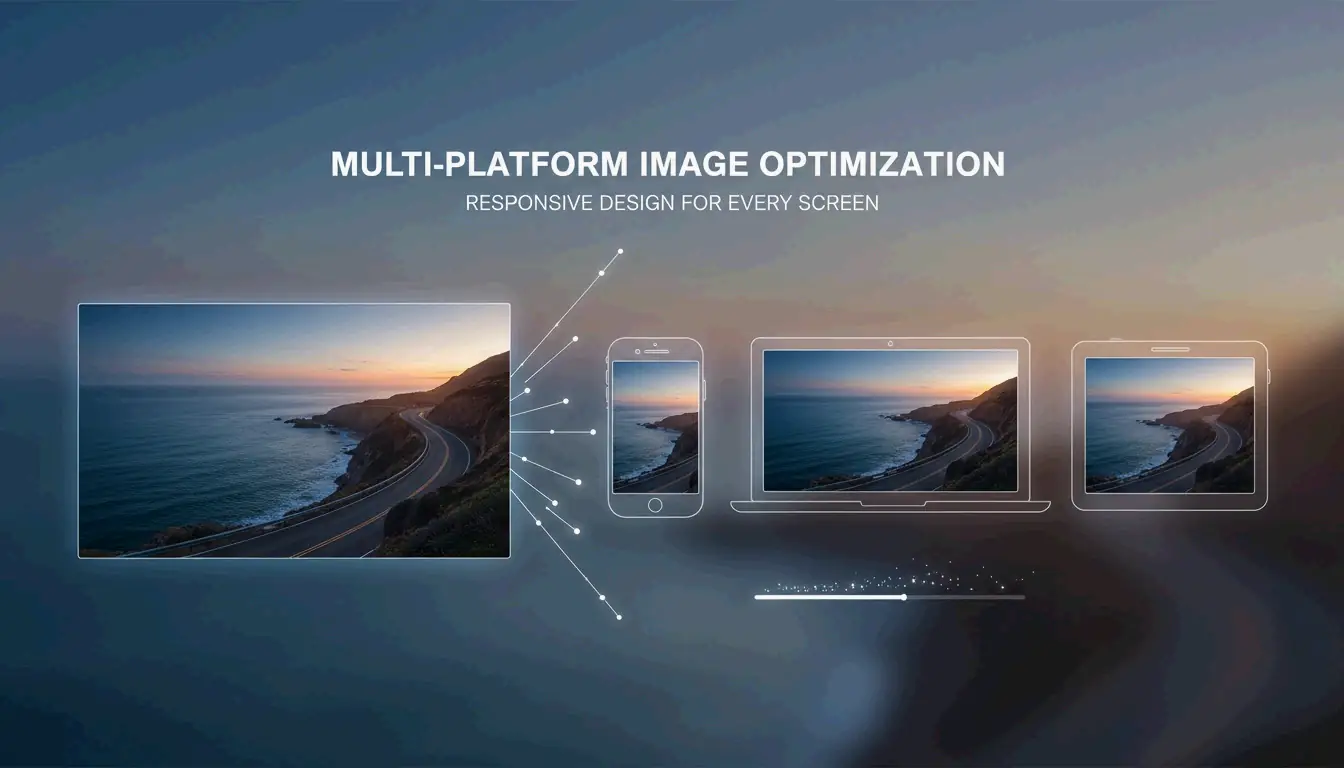
I 2026 er pikseldimensjoner hovedfaktoren i hvordan både brukere og algoritmer ser innholdet ditt. Hvis du laster opp et massivt 4000px-bilde fra telefonen til et nettsted som bare viser det på 1080px, sløser du med data. Verre er det at plattformen kan bruke sin egen harde komprimering for å krympe det, noe som ofte ødelegger bildekvaliteten.
For best engasjement er 4:5-portrettforholdet (1080 x 1350 px) den nåværende gullstandarden. Data fra Picssizer 2026 viser at dette formatet fungerer best fordi det tar opp mer «skjermplass» i mobile strømmer. Det tvinger bokstavelig talt brukerne til å bla mer for å komme seg forbi innlegget ditt sammenlignet med et kvadratisk bilde.
For nettsteder bør «hero»-bilder som fyller et skrivebordsskjerm holde seg til rundt 1920px i bredden. For standard bloggbilder eller rutenett-miniatyrbilder er 1200px vanligvis det optimale ytelsspunktet.
Matrise for størrelser på sosiale medier 2026 (Instagram, TikTok, LinkedIn)
Når du poster på ulike nettsteder, trenger du en «trygg sone»-strategi. For vertikalt innhold som Reels og Stories (1080 x 1920 px), hold teksten og ansiktene i det midterste 1080 x 1420 px-området. Dette sikrer at de ikke dekkes til av knapper, bildetekster eller profilikoner.

- Instagram-strøm: 1080 x 1350 px (portrett) eller 1080 x 1080 px (kvadratisk).
- TikTok/Reels: 1080 x 1920 px (9:16-forhold).
- LinkedIn-profil: 400 x 400 px.
- YouTube-miniatyrbilde: 1280 x 720 px.
- Web-bannere: 1920 x 1080 px (full) eller 1200 x 400 px (kompakt).
JPEG vs PNG vs AVIF: velge riktig format for fart
Å velge riktig filformat er like avgjørende som å treffe riktig størrelse. JPEG er fortsatt det første valget for standardfotografering fordi det håndterer komplekse farger godt. PNG er best for logoer eller enhver grafikk hvor du trenger en gjennomsiktig bakgrunn.
Innen 2026 har imidlertid WebP og AVIF blitt standarden for nettytelse. Disse formatene tilbyr mye bedre komprimering, og gjør ofte filer 30 % mindre enn JPEG-er uten å miste kvalitet. Dette er spesielt nyttig for e-post. En casestudie om grenser for e-postvedlegg viste at å krympe et 5 MB-foto ned til 400 KB (en reduksjon på 10:1) lar deg sende flere vedlegg uten å støte på feilmeldingen «meldingen er for stor».
Når det gjelder DPI (dots per inch), er 72 DPI fortsatt standarden for nett. Selv om du trenger 300 DPI for utskrift av høy kvalitet, blåser en høy DPI på en digital skjerm bare opp filstørrelsen uten å få bildet til å se bedre ut for seeren.
Effektivitetsknep: endre størrelse i parti og innebygde mobile snarveier
Hvis du kjører en kampanje eller oppdaterer et helt nettsted, tar det altfor lang tid å endre størrelse på bildene ett etter ett. Verktøy for partivis størrelsesendring lar deg håndtere over 100 bilder på sekunder. På en datamaskin lar apper som Quick Photo Resizer deg dra og slippe hele mapper for å endre størrelse på alt på én gang.
For mobilbrukere lar iOS 26 deg bygge en «Endre størrelse»-snarvei. Når du har satt dette opp i den innebygde Snarveier-appen, kan du velge bilder fra galleriet ditt og skalere dem til en bestemt bredde (som 1080px) umiddelbart. På Android tilbyr «Filer»-appen og verktøy som Photo & Picture Resizer «hurtighandlinger» for å slippe oppløsningen rett før du trykker på del.
Konklusjon
Å endre størrelse handler ikke bare om å spare plass; det handler om å sikre at bildene dine spiller på lag med plattformenes algoritmer og brukernes forventninger. I 2026 koker et profesjonelt utseende ned til å treffe de eksakte pikseldimensjonene til målplattformen din. Ved å låse sideforholdet ditt og bruke moderne formater som WebP, vil du sikre at det visuelle laster raskt og ser skarpt ut på hver skjerm.
Handlingsforslag: Ta en titt på nettstedet eller sosiale profiler i dag. Hvis du finner bilder over 2 MB, endre størrelsen til disse 2026-standardene for å forbedre SEO-en din og holde publikummet engasjert.
Ofte stilte spørsmål
Hvorfor ser bildene mine uskarpe ut etter at jeg har lastet dem opp til Instagram?
Instagram komprimerer automatisk ethvert bilde som er bredere enn 1080px. For å opprettholde kvaliteten, endre størrelsen på bildet til nøyaktig 1080px i bredden før opplasting. Sørg for å bruke et 4:5- eller 1:1-forhold for å unngå automatisk beskjæring, og sjekk at «Høykvalitetsopplastinger»-bryteren er aktivert i Instagram-kontoinnstillingene dine.
Hva er forskjellen mellom å endre størrelse og å beskjære?
Å endre størrelse skalerer hele bildet ved å endre det totale antallet piksler, samtidig som alt visuelt innhold holdes intakt. Beskjæring fjerner derimot de ytre kantene på et bilde for å endre sammensetningen eller sideforholdet. For best resultat, beskjær fotoet ditt til riktig forhold først, og endre deretter størrelsen til de nødvendige pikseldimensjonene.
Kan jeg forstørre et bilde uten å miste kvalitet?
Standard størrelsesendring, eller oppskalering, resulterer vanligvis i pikselering fordi programvaren må «gjette» de manglende dataene. I 2026 anbefales det å bruke AI-baserte «generative oppskalere» som kan gjenskape manglende detaljer. Den beste praksisen er imidlertid alltid å starte med kildefilen i høyest mulig oppløsning før du krymper.
Hvordan endrer jeg størrelse på bilder på en iPhone uten en tredjepartsapp?
Du kan bruke den innebygde «Snarveier»-appen til å opprette en handling som automatisk endrer størrelse på bilder til en bestemt bredde. Et annet raskt triks er å bruke «E-post»-appen: send fotoet til deg selv på e-post, og iOS vil be deg om å velge «Liten», «Middels» eller «Stor» størrelse, noe som effektivt endrer filstørrelsen for deg.
SectoJoy
Let Compress publishes practical guides for compression, conversion, and browser-based file workflows.
Follow SectoJoy