ছবির আকার পরিবর্তন: ওয়েব ও সোশ্যাল মিডিয়ার জন্য দ্রুত ফটো সাইজ গাইড (2026)
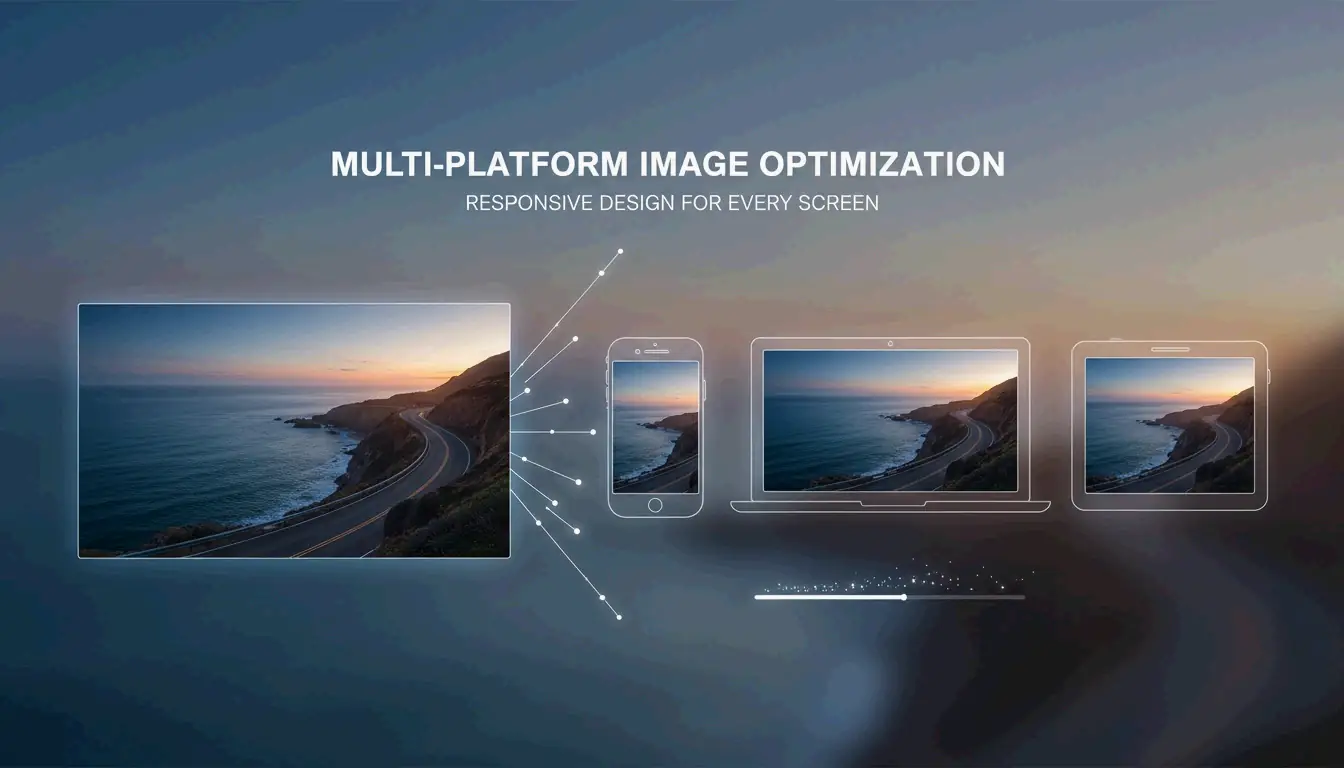
2026 সালে এই দ্রুত ছবির আকার পরিবর্তন গাইডটি কার্যকরভাবে ব্যবহার করতে, Adobe Express-এর মতো টুল আপনাকে পিক্সেল মাত্রা দ্রুত সমন্বয় করতে সাহায্য করে — যেমন Instagram-এর জন্য 1080x1350px বা ওয়েব ব্যানারের জন্য 1200px। সর্বদা অ্যাসপেক্ট অনুপাত লক রাখুন, দ্রুত লোডিংয়ের জন্য WebP/AVIF ফরম্যাটকে অগ্রাধিকার দিন এবং JPEG-কে 80% মানে সংরক্ষণ করুন যাতে ছবিগুলি তীক্ষ্ণ থাকে এবং আপনার সাইট ধীর না হয়।
দ্রুত বাস্তবায়ন: মান হ্রাস ছাড়াই ছবির আকার কীভাবে পরিবর্তন করবেন?
ছবির আকার পরিবর্তন মানে শারীরিক মাত্রা এবং ফাইলের আকার সমন্বয় করতে এর মোট পিক্সেল সংখ্যা পরিবর্তন করা। O’Brien Media অনুযায়ী, সঠিক আকার পরিবর্তন একটি ফাইলকে 80% পর্যন্ত ছোট করতে পারে। এটি একটি ভারী 4MB ফটোকে 200KB ফাইলে পরিণত করে যা ডিজিটাল স্ক্রিনে এখনও দুর্দান্ত দেখায়।
পেশাদার ওয়ার্কফ্লো একটি সহজ তিন-ধাপের ক্রম অনুসরণ করে: ক্রপ, স্কেল এবং রপ্তানি। প্রথমে, ছবিটিকে লক্ষ্য আকারে ক্রপ করুন যাতে এটি পরে প্রসারিত না দেখায়। দ্বিতীয়ত, পিক্সেলগুলিকে আপনার প্রয়োজনীয় প্রস্থে স্কেল করুন। অবশেষে, একটি আধুনিক, দক্ষ ফরম্যাটে রপ্তানি করুন। সবচেয়ে গুরুত্বপূর্ণ নিয়ম হলো অ্যাসপেক্ট অনুপাত বজায় রাখা; আপনি যদি এই সেটিং লক না করেন, তবে আপনার ছবিগুলি শেষ পর্যন্ত «চাপা» বা বিকৃত দেখাবে।

ছবি ছোট করার সময়, উচ্চ-মানের টুলগুলি «Bicubic Sharper»-এর মতো ইন্টারপোলেশন অ্যালগরিদম ব্যবহার করে। এই প্রযুক্তি পিক্সেল অপসারণ পরিষ্কারভাবে পরিচালনা করে, প্রান্তগুলি তীক্ষ্ণ রাখতে অবশিষ্ট ডেটা পুনঃগণনা করে। আপনি একটি ছবিকে যত খুশি ছোট করতে পারেন, কিন্তু এটি বড় করা (আপ-স্যাম্পলিং) বেশি কঠিন। এটি সফটওয়্যারকে নতুন পিক্সেল «আবিষ্কার» করতে বাধ্য করে, যা সাধারণত ঝাপসা হয়ে যাওয়ার কারণ হয় যদি না আপনি AI-ভিত্তিক জেনারেটিভ আপস্কেলার ব্যবহার করেন।
ধাপে ধাপে: ওয়েব বনাম সোশ্যাল মিডিয়ার জন্য আকার পরিবর্তন
ওয়েব ছবিগুলি গতির জন্য হালকা হতে হবে, অন্যদিকে সোশ্যাল মিডিয়া ছবিগুলিকে নির্দিষ্ট কন্টেইনারে ফিট করতে হবে যাতে প্ল্যাটফর্মটি আপনার ফটোর গুরুত্বপূর্ণ অংশ কেটে না ফেলে।
- একটি টুল বেছে নিন: দ্রুত ব্রাউজার-ভিত্তিক সম্পাদনার জন্য Adobe Express অথবা Android-এ Photo & Picture Resizer -এর মতো একটি অ্যাপ ব্যবহার করুন।
- মাত্রা লিখুন: ব্লগ পোস্টের জন্য 1200px থেকে 1600px প্রস্থ, অথবা Instagram-এর জন্য 1080px বেছে নিন।
- অনুপাত লক করুন: নিশ্চিত করুন যে «অনুপাত বজায় রাখুন» বা চেইন-লিংক আইকনটি সক্রিয়।
- সংরক্ষণ করুন: ফটোর জন্য JPEG অথবা স্বচ্ছ পটভূমির গ্রাফিক্সের জন্য PNG হিসেবে ডাউনলোড করুন।
2026 চিট শিট: মানক পিক্সেল মাত্রাগুলি কী কী?
2026 সালে, পিক্সেল মাত্রা হলো প্রধান কারণ কীভাবে ব্যবহারকারী এবং অ্যালগরিদম উভয়ই আপনার বিষয়বস্তু দেখেন। আপনি যদি ফোন থেকে একটি বিশাল 4000px ফটোকে এমন একটি সাইটে আপলোড করেন যা কেবল 1080px-এ দেখায়, তবে আপনি ডেটা নষ্ট করছেন। আরও খারাপ, প্ল্যাটফর্মটি এটিকে ছোট করার জন্য নিজস্ব কঠোর কম্প্রেশন ব্যবহার করতে পারে, যা প্রায়শই ছবির মান নষ্ট করে দেয়।
সর্বোত্তম সম্পৃক্ততার জন্য, 4:5 পোর্ট্রেট অনুপাত (1080 x 1350 px) হলো বর্তমান সোনালী মানদণ্ড। Picssizer 2026 এর ডেটা দেখায় যে এই ফরম্যাটটি সবচেয়ে ভালো কাজ করে কারণ এটি মোবাইল ফিডে আরও বেশি «স্ক্রিন স্পেস» দখল করে। এটি আক্ষরিকভাবে ব্যবহারকারীদের বর্গাকার ছবির তুলনায় আপনার পোস্ট অতিক্রম করতে আরও বেশি স্ক্রোল করতে বাধ্য করে।
ওয়েবসাইটগুলির জন্য, একটি ডেস্কটপ স্ক্রিন পূর্ণ করে এমন «হিরো» ছবিগুলি প্রায় 1920px প্রস্থে থাকা উচিত। স্ট্যান্ডার্ড ব্লগ ছবি বা গ্রিড থাম্বনেইলের জন্য, 1200px সাধারণত কর্মক্ষমতার সবচেয়ে উপযুক্ত বিন্দু।
2026 সোশ্যাল মিডিয়া সাইজ ম্যাট্রিক্স (Instagram, TikTok, LinkedIn)
বিভিন্ন সাইটে পোস্ট করার সময়, আপনার একটি «সেফ-জোন» কৌশল প্রয়োজন। Reels এবং Stories (1080 x 1920 px)-এর মতো উল্লম্ব বিষয়বস্তুর জন্য, আপনার টেক্সট এবং মুখগুলি মধ্যবর্তী 1080 x 1420 px এলাকায় রাখুন। এটি নিশ্চিত করে যে সেগুলি বোতাম, ক্যাপশন বা প্রোফাইল আইকন দ্বারা আচ্ছাদিত নয়।

- Instagram ফিড: 1080 x 1350 px (পোর্ট্রেট) অথবা 1080 x 1080 px (বর্গাকার)।
- TikTok/Reels: 1080 x 1920 px (9:16 অনুপাত)।
- LinkedIn প্রোফাইল: 400 x 400 px।
- YouTube থাম্বনেইল: 1280 x 720 px।
- ওয়েব ব্যানার: 1920 x 1080 px (সম্পূর্ণ) অথবা 1200 x 400 px (কম্প্যাক্ট)।
JPEG বনাম PNG বনাম AVIF: গতির জন্য সঠিক ফরম্যাট নির্বাচন
সঠিক ফাইল ফরম্যাট নির্বাচন করা সঠিক সাইজ পাওয়ার মতোই গুরুত্বপূর্ণ। JPEG এখনও স্ট্যান্ডার্ড ফটোগ্রাফির জন্য প্রথম পছন্দ কারণ এটি জটিল রং ভালোভাবে পরিচালনা করে। PNG লোগো বা যেকোনো গ্রাফিক্সের জন্য সেরা যেখানে আপনার একটি স্বচ্ছ পটভূমি প্রয়োজন।
তবে, 2026 সালের মধ্যে, WebP এবং AVIF ওয়েব কর্মক্ষমতার মানদণ্ডে পরিণত হয়েছে। এই ফরম্যাটগুলি আরও ভালো কম্প্রেশন সরবরাহ করে, প্রায়ই মান না হারিয়ে JPEG-এর চেয়ে ফাইলগুলিকে 30% ছোট করে। এটি বিশেষত ইমেলের জন্য সহায়ক। ইমেল সংযুক্তি সীমা সম্পর্কিত একটি কেস স্টাডি দেখায় যে 5MB ফটোকে 400KB-এ ছোট করা (10:1 হ্রাস) আপনাকে «বার্তা অত্যধিক বড়» ত্রুটি ছাড়াই একাধিক সংযুক্তি পাঠাতে দেয়।
DPI (প্রতি ইঞ্চি ডট) সম্পর্কে, 72 DPI এখনও ওয়েবের মানদণ্ড। যদিও উচ্চ-মানের মুদ্রণের জন্য আপনার 300 DPI প্রয়োজন, একটি ডিজিটাল স্ক্রিনে উচ্চ DPI ব্যবহার করা কেবল ফাইলের আকার বাড়ায়, দর্শকের কাছে ছবিকে আরও ভালো করে তোলে না।
দক্ষতা কৌশল: ব্যাচ আকার পরিবর্তন এবং নেটিভ মোবাইল শর্টকাট
আপনি যদি একটি প্রচারাভিযান পরিচালনা করেন বা একটি সম্পূর্ণ ওয়েবসাইট আপডেট করেন, তবে ছবিগুলিকে একে একে আকার পরিবর্তন করতে অনেক বেশি সময় লাগে। ব্যাচ আকার পরিবর্তন টুলগুলি আপনাকে সেকেন্ডের মধ্যে 100টির বেশি ছবি পরিচালনা করতে দেয়। একটি কম্পিউটারে, Quick Photo Resizer -এর মতো অ্যাপগুলি আপনাকে সম্পূর্ণ ফোল্ডার টেনে এনে ফেলে একসাথে সবকিছুর আকার পরিবর্তন করতে দেয়।
মোবাইল ব্যবহারকারীদের জন্য, iOS 26 আপনাকে একটি «আকার পরিবর্তন» শর্টকাট তৈরি করতে দেয়। নেটিভ শর্টকাট অ্যাপে এটি সেট আপ করার পরে, আপনি আপনার গ্যালারি থেকে ফটো নির্বাচন করতে পারেন এবং সেগুলিকে অবিলম্বে একটি নির্দিষ্ট প্রস্থে (যেমন 1080px) স্কেল করতে পারেন। Android-এ, «ফাইল» অ্যাপ এবং Photo & Picture Resizer -এর মতো ইউটিলিটিগুলি «কুইক অ্যাকশন» সরবরাহ করে শেয়ার করার ঠিক আগে রেজোলিউশন কমাতে।
উপসংহার
আকার পরিবর্তন কেবল জায়গা সাশ্রয়ের বিষয় নয়; এটি নিশ্চিত করা যে আপনার ছবিগুলি প্ল্যাটফর্ম অ্যালগরিদম এবং ব্যবহারকারীর প্রত্যাশার সাথে ভালোভাবে খাপ খায়। 2026 সালে, একটি পেশাদার চেহারা আপনার লক্ষ্য প্ল্যাটফর্মের সঠিক পিক্সেল মাত্রার সাথে মিলিয়ে নেওয়ার উপর নির্ভর করে। আপনার অ্যাসপেক্ট অনুপাত লক করে এবং WebP-এর মতো আধুনিক ফরম্যাট ব্যবহার করে, আপনি নিশ্চিত করবেন যে আপনার ভিজ্যুয়ালগুলি প্রতিটি স্ক্রিনে দ্রুত লোড হবে এবং তীক্ষ্ণ দেখাবে।
পরবর্তী পদক্ষেপ পরামর্শ: আজই আপনার ওয়েবসাইট বা সোশ্যাল প্রোফাইলগুলি দেখুন। আপনি যদি 2MB-এর বেশি কোনো ছবি খুঁজে পান, তবে আপনার SEO উন্নত করতে এবং আপনার শ্রোতাদের ধরে রাখতে সেগুলিকে এই 2026 মানদণ্ডে আকার পরিবর্তন করুন।
সাধারণ জিজ্ঞাস্য
Instagram-এ আপলোড করার পরে আমার ছবিগুলি ঝাপসা দেখায় কেন?
Instagram স্বয়ংক্রিয়ভাবে 1080px-এর বেশি প্রস্থের যেকোনো ছবি কম্প্রেস করে। মান বজায় রাখতে, আপলোডের আগে আপনার ছবিটিকে ঠিক 1080px প্রস্থে আকার পরিবর্তন করুন। স্বয়ংক্রিয়-ক্রপিং এড়াতে 4:5 বা 1:1 অনুপাত ব্যবহার করুন এবং পরীক্ষা করুন যে আপনার Instagram অ্যাকাউন্ট সেটিংসে «উচ্চ-মানের আপলোড» টগলটি সক্রিয় আছে।
আকার পরিবর্তন এবং ক্রপিংয়ের মধ্যে পার্থক্য কী?
আকার পরিবর্তন মোট পিক্সেল সংখ্যা পরিবর্তন করে পুরো ছবিটিকে স্কেল করে যখন সমস্ত ভিজ্যুয়াল বিষয়বস্তু অক্ষত থাকে। অন্যদিকে ক্রপিং একটি ছবির বাইরের প্রান্তগুলি সরিয়ে এর গঠন বা অ্যাসপেক্ট অনুপাত পরিবর্তন করে। সর্বোত্তম ফলাফলের জন্য, প্রথমে আপনার ফটোটিকে সঠিক অনুপাতে ক্রপ করুন, তারপর এটিকে প্রয়োজনীয় পিক্সেল মাত্রায় আকার পরিবর্তন করুন।
আমি কি মান না হারিয়ে একটি ছবিকে বড় করতে পারি?
স্ট্যান্ডার্ড আকার পরিবর্তন, বা আপ-স্যাম্পলিং, সাধারণত পিক্সেলেশনের ফলাফল দেয় কারণ সফটওয়্যারকে অনুপস্থিত ডেটা «অনুমান» করতে হয়। 2026 সালে, AI-ভিত্তিক «জেনারেটিভ আপস্কেলার» ব্যবহার করার পরামর্শ দেওয়া হয় যা অনুপস্থিত বিবরণ পুনরায় তৈরি করতে পারে। তবে, সর্বোত্তম অনুশীলন সর্বদা ছোট করার আগে সর্বোচ্চ সম্ভাব্য রেজোলিউশনের সোর্স ফাইল দিয়ে শুরু করা।
তৃতীয়-পক্ষের অ্যাপ ছাড়া আমি কীভাবে iPhone-এ ফটোর আকার পরিবর্তন করব?
আপনি নেটিভ «শর্টকাট» অ্যাপ ব্যবহার করে এমন একটি অ্যাকশন তৈরি করতে পারেন যা স্বয়ংক্রিয়ভাবে ছবিগুলিকে একটি নির্ধারিত প্রস্থে আকার পরিবর্তন করে। আরেকটি দ্রুত ট্রিক হলো «মেইল» অ্যাপ ব্যবহার করা: ফটোটি নিজেকে ইমেল করুন, এবং iOS আপনাকে «ছোট», «মাঝারি» বা «বড়» সাইজ বেছে নিতে অনুরোধ করবে, যা কার্যকরভাবে আপনার জন্য ফাইলের আকার পরিবর্তন করবে।
SectoJoy
Let Compress publishes practical guides for compression, conversion, and browser-based file workflows.
Follow SectoJoy