PNG কম্প্রেস করুন এবং গুণমান না হারিয়ে দ্রুত ছবি ছোট করুন
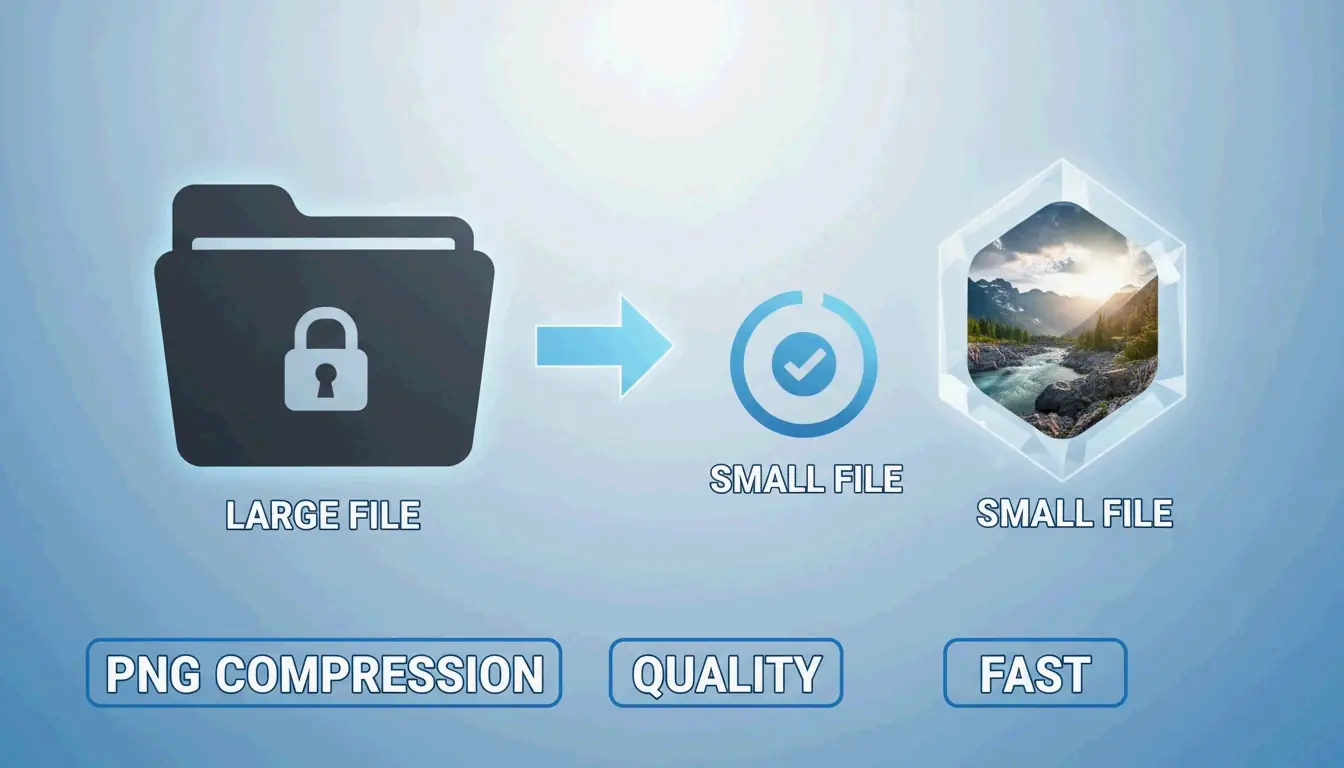
2026 সালে, PNG কম্প্রেস করতে এবং গুণমান না হারিয়ে একটি ছবিকে দ্রুত ছোট করতে সবচেয়ে কার্যকর পদ্ধতি হল ব্যক্তিগত, স্থানীয় প্রসেসিংয়ের জন্য iKit-এর মতো ব্রাউজার-নেটিভ WebAssembly (Wasm) টুল ব্যবহার করা। সেরা ফলাফলের জন্য প্যালেটকে 8-বিটে নামিয়ে আনতে «লসি কোয়ান্টাইজেশন» (Lossy Quantization) ব্যবহার করুন (প্রায় 80% সাশ্রয়), অথবা oxipng দিয়ে লসলেস অপ্টিমাইজেশন করুন, যা লুকানো মেটাডেটা সরিয়ে DEFLATE ফিল্টার অপ্টিমাইজ করে একটি পিক্সেলও না পরিবর্তন করে।
2026 মানদণ্ড: কীভাবে একটি PNG দ্রুত ও নিরাপদে কম্প্রেস করবেন?
2026 সালের মধ্যে ছবি অপ্টিমাইজ করা শুধু ডিস্কের জায়গা খালি করার চেয়ে বেশি কিছু — এটি সার্চ র্যাঙ্কিংয়ে দৃশ্যমান থাকার একটি প্রয়োজনীয়তা। SammaPix অনুসারে, গতির একটি মূল মেট্রিক, Largest Contentful Paint (LCP), সব ওয়েব পেজের 70%-এ একটি ছবি। বড় PNG ফাইলগুলি এই মেট্রিককে ধীর করে দেয়, যা ব্যবহারকারীর অভিজ্ঞতার ক্ষতি করে এবং আপনার SEO অবস্থান কমিয়ে দেয়।
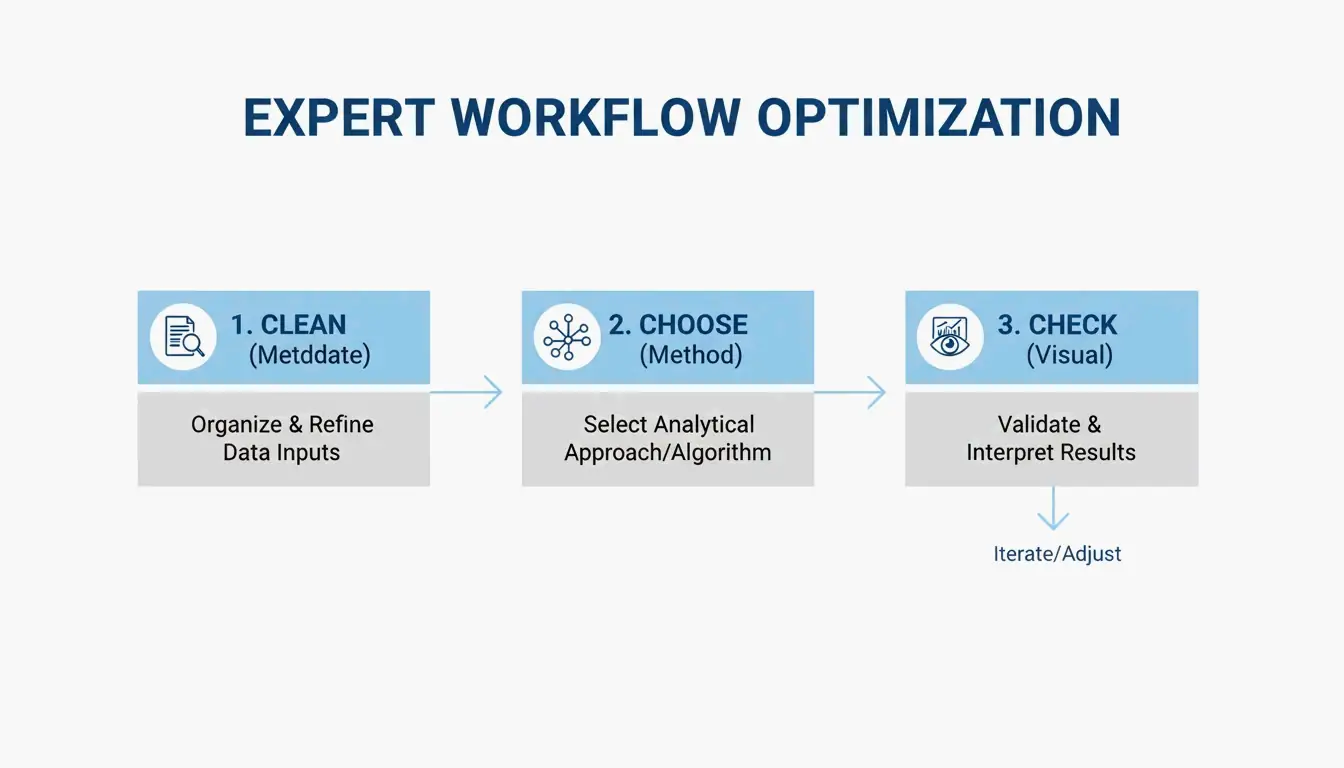
গতি ও তীক্ষ্ণতার মধ্যে সেরা ভারসাম্য পেতে পেশাদাররা সাধারণত এই তিন-ধাপের ওয়ার্কফ্লো অনুসরণ করেন:
- মেটাডেটা সরান: লুকানো EXIF ডেটা এবং অপ্রয়োজনীয় রঙের প্রোফাইল মুছে ফেলুন।
- আপনার পদ্ধতি বেছে নিন: «লসলেস» (পিক্সেল-পারফেক্ট) নাকি «লসি কোয়ান্টাইজেশন» (দৃশ্যত অভিন্ন কিন্তু অনেক ছোট) তা নির্ধারণ করুন।
- ভিজ্যুয়াল পরীক্ষা: «প্রকাশ করুন» চাপার আগে নিশ্চিত করতে যে ছবিটি এখনও তীক্ষ্ণ দেখাচ্ছে, পাশাপাশি তুলনা টুল ব্যবহার করুন।
«আপলোড-মুক্ত» ওয়ার্কফ্লো: Wasm দিয়ে তাৎক্ষণিক ফলাফল
কম্প্রেশনের জন্য সংবেদনশীল ফাইল দূরবর্তী সার্ভারে আপলোড করার দিন বড় অংশে শেষ হয়ে গেছে। iKit এবং ToolTea এর মতো আধুনিক টুল WebAssembly (Wasm) ব্যবহার করে সমস্ত ভারী কাজ আপনার ব্রাউজারের মেমরিতে স্থানীয়ভাবে সম্পন্ন করে। এই «আপলোড-মুক্ত» দৃষ্টিভঙ্গির অর্থ হল আপনার ব্যক্তিগত স্ক্রিনশট বা অভ্যন্তরীণ কোম্পানি নথিগুলি কখনোই আপনার কম্পিউটার ছেড়ে যায় না, যা আপনাকে দ্রুত প্রসেসিং এবং উন্নত গোপনীয়তা উভয়ই দেয়।
এখানে মেটাডেটা পরিষ্কার করা সবচেয়ে সহজ «দ্রুত অর্জন»। যেমন iKit নির্দেশ করে, Photoshop এর দ্বারা একটি ফাইলে যোগ করা অতিরিক্ত ডেটা 200 KB পর্যন্ত ফোলাভাব যোগ করতে পারে — এমন তথ্য যা ওয়েবসাইটে ছবিটি দেখা কারো জন্য কিছুই করে না।
লসলেস বনাম লসি (কোয়ান্টাইজেশন): আপনার কী বেছে নেওয়া উচিত?
সঠক টুল নির্বাচন করা PNG ফরম্যাট আসলে কীভাবে কাজ করে তা বোঝা থেকে শুরু হয়।
লসলেস অপ্টিমাইজেশন (Lossless Optimization) ফাইলের পেছনের গণিতের উপর ফোকাস করে। oxipng এর মতো টুলগুলি আপনার ছবির ডেটা আরও দক্ষতার সাথে সংরক্ষণ করতে ফিল্টারের বিভিন্ন সমন্বয় (None, Sub, Up, Average, Paeth) পরখ করে। এটি পিক্সেলগুলিকে একেবারে পরিবর্তন করে না; এটি কেবল সেগুলি প্যাক করার জন্য একটি বুদ্ধিমান উপায় খুঁজে পায়। আপনি আরও ছোট ফাইলের জন্য Zopfli এনকোডারও ব্যবহার করতে পারেন, যদিও প্রসেসিংয়ে অনেক বেশি সময় লাগে।
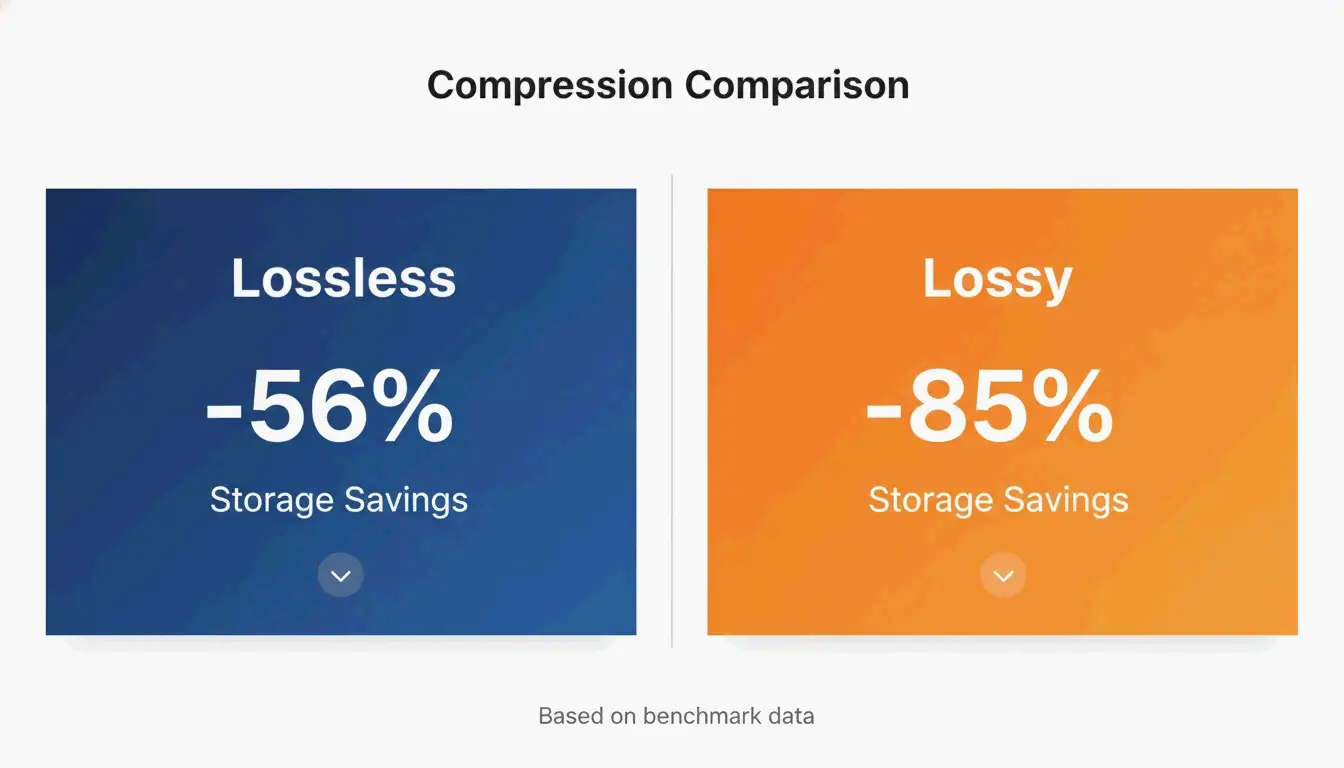
«লসি কোয়ান্টাইজেশন» (Lossy Quantization) (প্রায়ই 8-বিট ইনডেক্সড রঙ বলা হয়) আসলে ছবির ডেটা পরিবর্তন করে, কিন্তু এমনভাবে যা আপনি সাধারণত দেখতে পান না। বেশিরভাগ কাঁচা PNG 24-বিট বা 32-বিট, যার অর্থ তারা লক্ষ লক্ষ রঙ সমর্থন করে। কোয়ান্টাইজেশন এটিকে 256 রঙের একটি প্যালেটে সংকুচিত করে। iKit এর একটি UI স্ক্রিনশট বেঞ্চমার্ক অনুসারে, যখন লসলেস অপ্টিমাইজেশন UI শটে প্রায় 56% সাশ্রয় করে, লসি কোয়ান্টাইজেশন খালি চোখে কোনো দৃশ্যমান পার্থক্য ছাড়াই ফাইলের আকার 85% পর্যন্ত কমাতে পারে।
ভিজ্যুয়াল পরিদর্শন গাইড: গ্রেডিয়েন্ট এবং টেক্সটে আর্টিফ্যাক্ট সনাক্তকরণ
যখন আপনি কম্প্রেশনকে সীমায় ঠেলে দেন, নির্দিষ্ট ত্রুটির জন্য নজর রাখুন। নীল আকাশ বা ঝাপসা ব্যাকগ্রাউন্ডের মতো মসৃণ অঞ্চলে আক্রমণাত্মক কোয়ান্টাইজেশন «ব্যান্ডিং» ঘটাতে পারে — যেখানে আপনি একটি মসৃণ ফেইডের পরিবর্তে স্পষ্ট স্ট্রিপ দেখেন। ভাল খবর হল JPEG-এর বিপরীতে, যা টেক্সটের চারপাশে «ঝাপসা» বা «শব্দযুক্ত» হয়ে যায়, PNG কোয়ান্টাইজেশন লাইন ও প্রান্তগুলি নিখুঁতভাবে তীক্ষ্ণ রাখে। SimpleResizer অনুসারে, আপনি যদি এমন গ্রাফিক্স নিয়ে কাজ করেন যাতে খুব পাতলা রঙিন লাইন থাকে, তবে রং ছড়িয়ে পড়া রোধ করতে আপনার 4:4:4 ক্রোমা সাবস্যাম্পলিং ব্যবহার করা উচিত।
আধুনিক বিকল্প: PNG এর পরিবর্তে কখন WebP / AVIF ব্যবহার করবেন?
PNG এখনও স্বচ্ছতা এবং তীক্ষ্ণ UI উপাদানের জন্য প্রথম পছন্দ, কিন্তু সাধারণ ওয়েব ব্যবহারের জন্য নতুন ফরম্যাটগুলি প্রায়ই বেশি দক্ষ। SammaPix উল্লেখ করে যে WebP ফাইলগুলি সাধারণত একই গুণমানের স্তরে PNG এর চেয়ে 25-35% ছোট।
2026 সালে শীর্ষ-স্তরের কম্প্রেশনের জন্য AVIF নেতৃত্ব নিয়েছে। এটি প্রায়ই WebP কে আরও 20-30% ছাড়িয়ে যায়, বিশেষত ছবির ফটোর জন্য। তবে PNG ফরম্যাট স্থির নেই। 24 জুন 2025 এ PNG 3.0 এর রিলিজ বেশ কয়েকটি বড় আপডেট নিয়ে এসেছে:
- নেটিভ HDR সমর্থন: উচ্চ গতিশীল পরিসরের উন্নত পরিচালনা।
- অফিসিয়াল APNG সমর্থন: অ্যানিমেটেড PNG এখন একটি W3C সুপারিশ।
- উন্নত মেটাডেটা: নতুন «Exif ডেটা ব্লক» ফটো তথ্য প্রসেস করাকে অনেক বেশি পরিষ্কার করে তোলে।
ডেভেলপারদের জন্য ব্যাচ প্রসেসিং এবং অটোমেশন
আপনি যদি হাজার হাজার ছবি পরিচালনা করেন, তবে একটি ব্রাউজার টুলের মাধ্যমে ক্লিক করা ব্যবহারিক নয়। এখানেই কমান্ড লাইন ইন্টারফেস (CLI) টুলগুলি কাজে আসে।
oxipng (v9.1.1) বর্তমানে লসলেস ব্যাচ প্রসেসিংয়ের জন্য শীর্ষ পছন্দ। যেহেতু এটি Rust এ নির্মিত, এটি পুরোনো টুলগুলির চেয়ে অনেক বেশি দ্রুত। ডেভেলপাররা তাদের বিল্ড প্রক্রিয়া চলাকালীন একটি ফোল্ডারের প্রতিটি ছবি পরিষ্কার করতে oxipng -o max --strip safe এর মতো একটি কমান্ড চালাতে পারেন।
লসি কম্প্রেশনের জন্য pngquant (v3.0) হল মানদণ্ড। এটি বড় 32-বিট ছবিগুলিকে বৃহৎ পরিমাণে সুতোর মতো 8-বিট প্যালেটে রূপান্তর করার জন্য নিখুঁত। iKit পরামর্শ দেয় যে এই টুলগুলিকে সরাসরি আপনার ডিজাইন সিস্টেম বা সাইট পাইপলাইনে তৈরি করুন যাতে কোনো অপ্টিমাইজ করা হয়নি এমন ছবি কখনোই আপনার লাইভ সার্ভারে না পৌঁছায়।
উপসংহার
2026 সালে PNG কম্প্রেস করা মানে কাজের জন্য সঠক অ্যালগরিদম নির্বাচন করা এবং গতি ও নিরাপত্তার জন্য Wasm-ভিত্তিক ব্রাউজার টুল ব্যবহার করা। যদিও PNG 3.0 মানদণ্ড HDR-এর মতো আধুনিক বৈশিষ্ট্য নিয়ে আসে, কর্মক্ষমতা উন্নত করার সেরা উপায় এখনও অপ্রয়োজনীয় ডেটা কেটে ফেলা।
কর্ম পরিকল্পনা: সহজ জয়ের জন্য মেটাডেটা সরিয়ে শুরু করুন। লোগো এবং টেক্সট-ঘন গ্রাফিক্সের জন্য oxipng ব্যবহার করুন যেখানে প্রতিটি পিক্সেল গুরুত্বপূর্ণ। UI স্ক্রিনশট এবং চিত্রণের জন্য pngquant ব্যবহার করে ফাইল ছোট করুন এবং আপনার Core Web Vitals বাড়ান। আপনি যদি কেবল ওয়েবের জন্য সম্ভাব্য সবচেয়ে ছোট ফাইল চান, তবে WebP বা AVIF-এ স্যুইচ করা বিবেচনা করুন।
প্রায়শই জিজ্ঞাসিত প্রশ্নাবলী
একটি PNG কম্প্রেস করা কি এটিকে ঝাপসা করে তোলে?
লসলেস কম্প্রেশন কখনোই ঝাপসাভাব সৃষ্টি করে না কারণ এটি কেবল ডেটা কীভাবে সংরক্ষণ করা হয় তা পিক্সেল না পরিবর্তনে অপ্টিমাইজ করে। লসি কোয়ান্টাইজেশন মসৃণ গ্রেডিয়েন্টে «ব্যান্ডিং» সৃষ্টি করতে পারে যদি রঙের প্যালেট খুব বেশি কমানো হয়, কিন্তু এটি টেক্সট এবং আইকন প্রান্তগুলি তীক্ষ্ণ রাখে, যা কম্প্রেস করা JPEG-এ প্রায়ই দেখা আর্টিফ্যাক্টগুলির বিপরীত।
আমি কীভাবে একটি PNG কে 20 KB বা 100 KB এর মতো একটি নির্দিষ্ট আকারে কম্প্রেস করব?
নির্দিষ্ট লক্ষ্যে পৌঁছাতে, «টার্গেট সাইজ» মোড বা একটি কোয়ালিটি স্লাইডার সহ টুল ব্যবহার করুন যা রঙের প্যালেটের আকার সমন্বয় করে। Combine JPG অনুসারে, যদি লসলেস কম্প্রেশন 20 KB-এ পৌঁছানোর জন্য যথেষ্ট না হয়, তবে আপনার প্রথমে পিক্সেল মাত্রা পরিবর্তন করা উচিত (যেমন, 400x400px-এ) 8-বিট কোয়ান্টাইজেশন প্রয়োগ করার আগে।
ব্যক্তিগত নথির জন্য অনলাইন কম্প্রেসর ব্যবহার করা কি নিরাপদ?
এটি কেবল তখনই নিরাপদ যদি টুলটি WebAssembly (Wasm)-এর মাধ্যমে স্থানীয়, ক্লায়েন্ট-সাইড প্রসেসিং ব্যবহার করে, যেমন iKit বা ToolPix। এই টুলগুলি আপনার ব্রাউজারের মেমরিতে ছবিগুলি প্রসেস করে, যার অর্থ ফাইলগুলি কখনোই কোনো সার্ভারে আপলোড হয় না। সংবেদনশীল বা গোপনীয় ছবির জন্য, এমন কোনো টুল এড়িয়ে চলুন যার জন্য «সার্ভার আপলোড» প্রয়োজন।
SectoJoy
Let Compress publishes practical guides for compression, conversion, and browser-based file workflows.
Follow SectoJoy