PS ছাড়া? 1 সেকেন্ডে TIFF কম্প্রেস করতে এই ওয়েব টুলটি ব্যবহার করুন
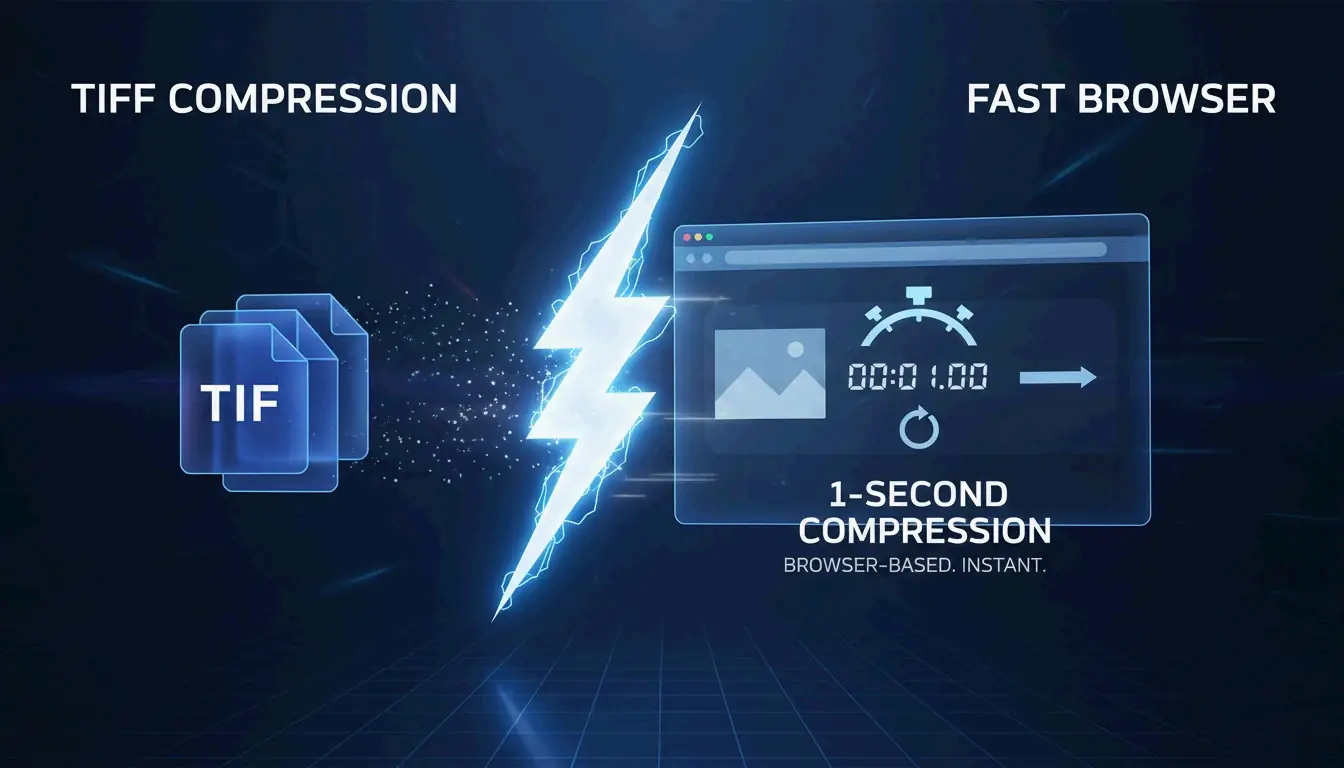
মে 2026 পর্যন্ত, আপনি ফটোশপের প্রয়োজন ছাড়াই এই ওয়েব টুলটি ব্যবহার করে TIFF কে 1 সেকেন্ডে কম্প্রেস করতে পারেন। Aspose, HitPaw বা Online-Convert-এর মতো উন্নত ব্রাউজার-ভিত্তিক প্ল্যাটফর্মগুলি আপনাকে তাৎক্ষণিকভাবে LZW বা CCITT Group 4 কম্প্রেশন প্রয়োগ করতে দেয়। এই টুলগুলি আপনার ব্রাউজারে সরাসরি TIFF ফাইলের আকার ৮০% পর্যন্ত কমাতে পারে, পেশাদার ও তীক্ষ্ণ চিত্রের গুণমান বজায় রেখে।
ফটোশপ ছাড়া TIFF কে 1 সেকেন্ডে কীভাবে কম্প্রেস করবেন
2026-এর মধ্যে, কেবল মৌলিক ইমেজ কাজের জন্য Adobe ফটোশপের মতো ভারী ডেস্কটপ সফটওয়্যার খোলার দিন শেষ হয়ে গেছে। আধুনিক ওয়েব প্রযুক্তি হাই-রেজোলিউশন TIFF (Tagged Image File Format) ডেটা প্রায় তাৎক্ষণিকভাবে আপলোড ও কম্প্রেস করা সম্ভব করেছে। Online-Convert, এমন একটি প্ল্যাটফর্ম যা 1.9 বিলিয়নের বেশি ফাইল প্রক্রিয়া করেছে, উল্লেখ করে যে ব্রাউজার-ভিত্তিক প্রক্রিয়াকরণের দিকে এই পরিবর্তনটি মূলত গতি এবং যেকোনো ডিভাইসে কাজ করার ক্ষমতা সম্পর্কে।
৩-ধাপের দ্রুত কম্প্রেশন ওয়ার্কফ্লো
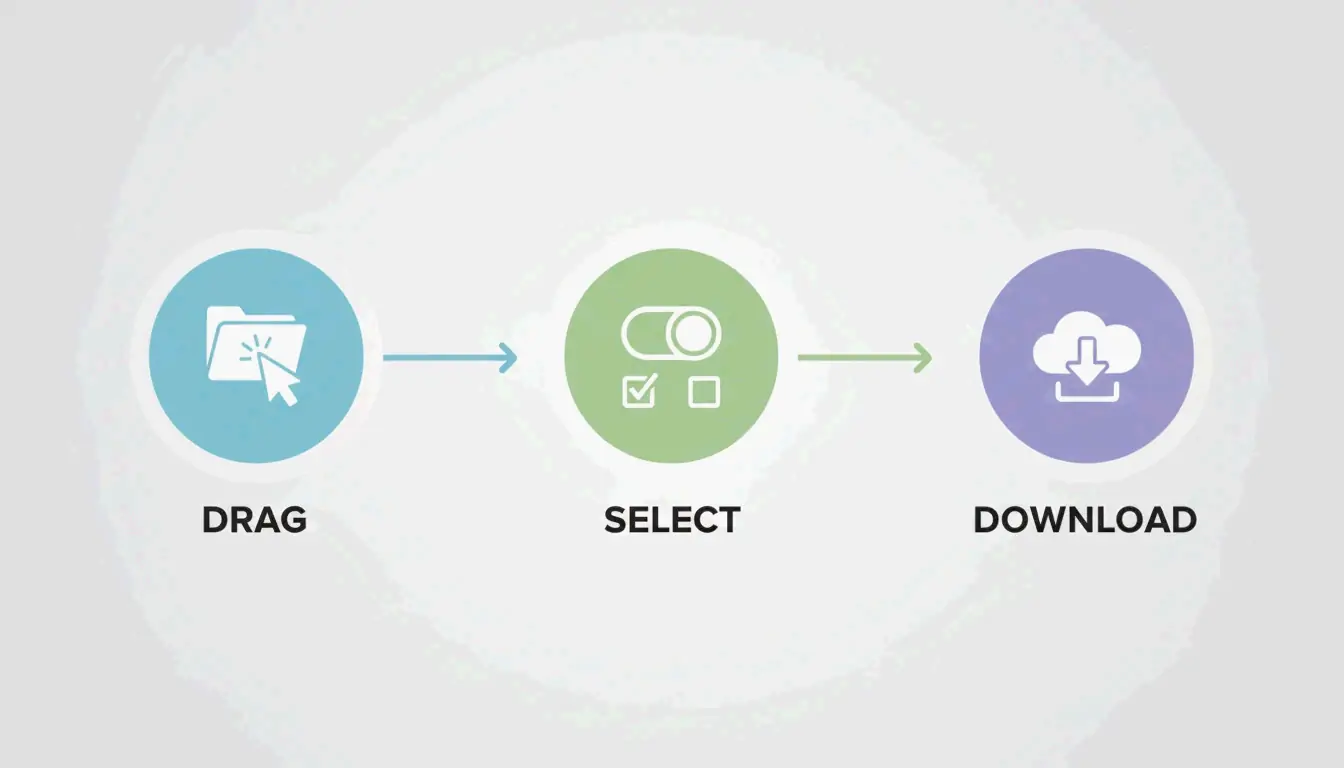
সেই «1-সেকেন্ড» ফলাফল অর্জন করতে, পেশাদার ওয়েব টুলগুলি প্রযুক্তিগত অনুমান দূর করেছে। 2026-এ মানক প্রক্রিয়াটি এমন দেখায়:
- আপলোড : আপনার TIFF ফাইলগুলি ব্রাউজার উইন্ডোতে টেনে আনুন। HitPaw এর মতো টুলগুলি ব্যাচ প্রক্রিয়াকরণ পরিচালনা করে, তাই আপনি একসাথে ডজন ডজন ফাইল ফেলতে পারেন।
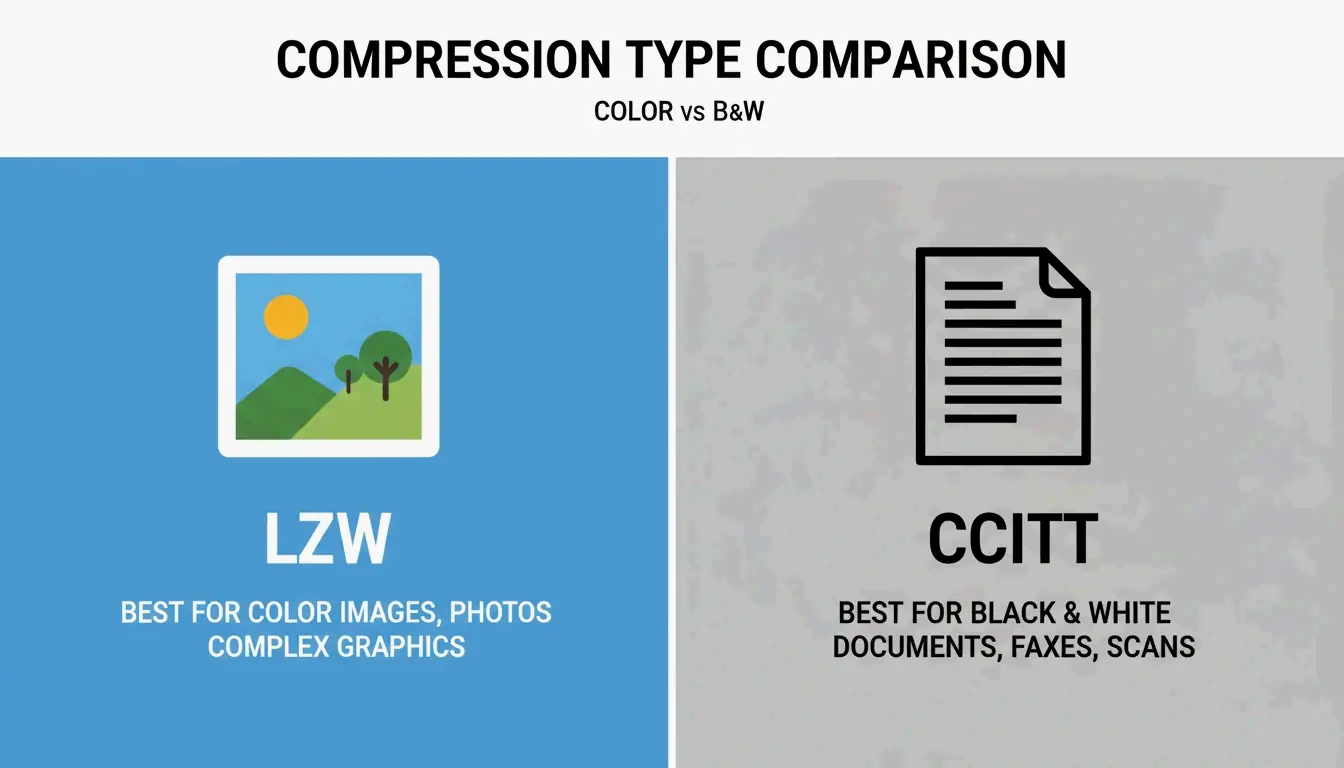
- পদ্ধতি নির্বাচন : একটি কম্প্রেশন স্তর (নিম্ন, মাঝারি বা উচ্চ) নির্বাচন করুন। রঙিন ছবির জন্য LZW ব্যবহার করুন; কালো-সাদা নথির জন্য CCITT Group 4 সাধারণত ভালো পছন্দ।
- ডাউনলোড : «কম্প্রেস» চাপুন এবং আপনার ফাইল সংরক্ষণ করুন। Aspose উল্লেখ করে যে আপলোড সম্পন্ন হওয়ার পরে, প্রকৃত প্রক্রিয়াকরণ সাধারণত এক সেকেন্ডেরও কম সময় নেয়।
ব্রাউজার-ভিত্তিক টুলগুলি 2026-এ ফটোশপের চেয়ে দ্রুত কেন
ফটোশপ একটি শক্তিশালী টুল, কিন্তু এটি শুরু হতে ধীর এবং আপনাকে «নাম সংরক্ষণ করুন» বা «রপ্তানি»-এর মতো মেনুর মধ্য দিয়ে যেতে বাধ্য করে। ওয়েব-ভিত্তিক টুলগুলি একটি নির্দিষ্ট কাজের জন্য তৈরি: অপ্টিমাইজেশন। HitPaw এক ক্লিকে ফাইলের আকার ৮০% পর্যন্ত কমাতে পারে, এবং এগুলো সবই ক্রিয়েটিভ ক্লাউড অ্যাপের মতো আপনার কম্পিউটারের RAM শেষ না করেই। এই টুলগুলি স্মার্ট সেটিং ব্যবহার করে যা চিনতে পারে আপনার ইমেজটি মেডিকেল স্ক্যান নাকি ডিজিটাল পেইন্টিং, স্বয়ংক্রিয়ভাবে সঠিক TIFF প্যারামিটার প্রয়োগ করে।
আপনার কম্প্রেশন বেছে নিন: LZW বনাম CCITT Group 4
TIFF ফরম্যাটটি নমনীয়, যা এর সেরা বৈশিষ্ট্য কিন্তু এটি বিভ্রান্তিকর হতে পারে এমন কারণও। উইকিপিডিয়া যেমন ব্যাখ্যা করে, TIFF মূলত সবকিছু পরিচালনা করার জন্য তৈরি হয়েছিল, সাধারণ কালো-সাদা স্ক্যান থেকে শুরু করে ডিপ-কালার ইমেজ পর্যন্ত। সঠিক অ্যালগরিদম বেছে নেওয়াই আপনার নথিকে ঝাপসা না হয়ে তীক্ষ্ণ রাখে।
লসলেস ফলাফলের জন্য LZW কখন ব্যবহার করবেন
LZW (Lempel–Ziv–Welch) হলো রঙিন ও গ্রেস্কেল ইমেজের জন্য প্রমাণিত লসলেস পদ্ধতি। এটি কোনো আসল তথ্য বাতিল না করে ডেটাতে পুনরাবৃত্তিমূলক প্যাটার্ন খুঁজে পেয়ে কাজ করে। এটিই একে উচ্চ-মানের সংরক্ষণের জন্য «গোল্ডেন স্ট্যান্ডার্ড» করে তোলে।
- এর জন্য সেরা : জটিল রঙিন গ্রাফিক্স, ডিজিটাল আর্ট এবং ফটোগ্রাফি।
- বিশ্বস্ততা : ১০০% লসলেস; ইমেজটি ঠিক আসলের মতোই থাকে।
- কেস স্টাডি : Aspose উল্লেখ করে যে কম্প্রেস করা TIFF-গুলি মেডিকেল ও বৈজ্ঞানিক ইমেজিং-এ অত্যন্ত গুরুত্বপূর্ণ, যেখানে স্ক্যানগুলি সংরক্ষণের জন্য ছোট হওয়া দরকার কিন্তু বিশ্লেষণের জন্য প্রতিটি পিক্সেল নিখুঁত থাকতে হবে।
স্ক্যান করা নথির জন্য CCITT Group 4 কেন সেরা?
CCITT Group 4 মূলত ফ্যাক্স মেশিনের জন্য তৈরি হয়েছিল এবং বিশেষত বাইটোনাল (বিশুদ্ধ কালো-সাদা) ইমেজের জন্য ডিজাইন করা। যেখানে LZW বাইট প্যাটার্ন দেখে, Group 4 মনোক্রোম স্ক্যানের সাধারণ «চালু/বন্ধ» প্রকৃতির জন্য অপ্টিমাইজ করা।
- দক্ষতা : এটি টেক্সট-ভারী নথিগুলিকে LZW-এর চেয়ে অনেক বেশি সংকুচিত করে।
- এর জন্য সেরা : চালান, আইনি চুক্তি এবং ঐতিহাসিক রেকর্ড।
- প্রযুক্তিগত মান : reaConverter-এর মতে, CCITT Group 4 ব্যবহার করা একটি ইমেজকে বাইটোনাল ফরম্যাটে রূপান্তর করে, যা হাজার হাজার নথি আর্কাইভ করার সময় স্থান বাঁচাতে আদর্শ।
নিরাপত্তা গভীরতা: ক্লায়েন্ট-সাইড বনাম সার্ভার-সাইড কম্প্রেশন
আইনি নথি বা মেডিকেল রেকর্ডের মতো সংবেদনশীল TIFF নিয়ে কাজ করার সময় নিরাপত্তা একটি বড় বিষয়। 2026-এ, ওয়েব টুলগুলি সাধারণত আপনার ডেটা দুটি উপায়ের একটিতে পরিচালনা করে।
সার্ভার-সাইড প্রক্রিয়াকরণ মানে আপনার ফাইলটি কম্প্রেস হতে একটি দূরবর্তী সার্ভারে যাত্রা করে। Aspose-এর মতো বিশ্বস্ত সরবরাহকারীরা SSL এনক্রিপশন ব্যবহার করে এবং আপনার ডেটা নিরাপদ রাখতে সব ফাইল ২৪ ঘণ্টায় স্বয়ংক্রিয়ভাবে মুছে দেয়।
ক্লায়েন্ট-সাইড প্রক্রিয়াকরণ হলো নতুন ও বেশি ব্যক্তিগত বিকল্প। ToolsFlow-এর মতো টুলগুলি কম্প্রেশন সম্পূর্ণরূপে আপনার ব্রাউজারের স্থানীয় মেমরিতে (RAM) চালায়। ফাইলটি আসলে কখনোই আপনার কম্পিউটার ছাড়ে না, যা বৈজ্ঞানিক বা কর্পোরেট ডেটার জন্য একটি বড় সুবিধা যেগুলি স্থানীয় থাকতে হবে।
প্রযুক্তিগত মান: TIFF 6.0 এবং বেসলাইন সামঞ্জস্য
TIFF ফরম্যাটটি 1992 সালে TIFF 6.0-এর সাথে স্থিতিশীল হয়েছিল। নিশ্চিত করতে যে আপনার ফাইলটি আজ যেকোনো কম্পিউটারে খুলবে, এটি অনুসরণ করা উচিত যাকে Baseline TIFF বলা হয়।
- Baseline TIFF : এটি সেই বেস ভার্সন যা যেকোনো ইমেজ রিডার সমর্থন করে। এটি স্ট্রিপ এবং আনকম্প্রেসড বা PackBits ডেটার মতো সাধারণ বৈশিষ্ট্য ব্যবহার করে।
- BigTIFF : স্ট্যান্ডার্ড TIFF-এর 4 GB সীমা আছে কারণ সেগুলি 32-বিট অফসেট ব্যবহার করে। বিশাল ভৌগোলিক বা বৈজ্ঞানিক মানচিত্রের জন্য, BigTIFF ভেরিয়েন্ট 18 এক্সাবাইট পর্যন্ত ফাইল সমর্থন করতে 64-বিট অফসেট ব্যবহার করে।
- Aspose.Imaging : এই মানগুলি স্বয়ংক্রিয় করতে হয় এমন ডেভেলপাররা প্রায়ই Aspose.Imaging for .NET-এর মতো লাইব্রেরি ব্যবহার করেন। এটি তাদের
StripOffsets-এর মতো প্রযুক্তিগত ট্যাগের উপর নিয়ন্ত্রণ দেয় যাতে ফাইলগুলি TIFF 6.0 স্পেসিফিকেশন পুরোপুরি মেনে চলে তা নিশ্চিত করা যায়।
উপসংহার
আপনার আর হাই-রেজোলিউশন ইমেজ পরিচালনার জন্য ফটোশপের প্রয়োজন নেই। সঠিক ব্রাউজার-ভিত্তিক টুল ব্যবহার করে এবং সঠিক অ্যালগরিদম বেছে নিয়ে — রঙের জন্য LZW বা কালো-সাদার জন্য CCITT Group 4 — আপনি সেকেন্ডের মধ্যে পেশাদার ফলাফল পেতে পারেন। আপনি আইনি নথি বা মেডিকেল স্ক্যান আর্কাইভ করুন না কেন, আধুনিক ওয়েব টুলগুলি আপনার ফাইল অপ্টিমাইজ করার নিরাপদ ও লসলেস উপায় দেয়। আপনার ইমেজের ধরন পরীক্ষা করে শুরু করুন, তারপর দ্রুত ও সহজ অভিজ্ঞতার জন্য Aspose বা HitPaw-এর মতো একটি প্ল্যাটফর্ম ব্যবহার করুন।
প্রায়শই জিজ্ঞাসিত প্রশ্ন
সংবেদনশীল TIFF নথি কম্প্রেস করতে অনলাইন টুল ব্যবহার করা কি নিরাপদ?
হ্যাঁ, যতক্ষণ না আপনি সুনামধন্য টুল ব্যবহার করছেন। বেশিরভাগ পেশাদার প্ল্যাটফর্ম ট্রানজিটে আপনার ডেটা রক্ষার জন্য SSL এনক্রিপশন ব্যবহার করে। Aspose এবং Online-Convert-এর মতো সরবরাহকারীরা সাধারণত ২৪ ঘণ্টায় তাদের সার্ভার থেকে ফাইল মুছে দেয়। সর্বোচ্চ নিরাপত্তার জন্য, «ক্লায়েন্ট-সাইড» টুল খুঁজুন যেগুলি আপনার ব্রাউজারের স্থানীয় মেমরিতে ফাইল প্রক্রিয়া করে যাতে ডেটা কখনোই আপনার ডিভাইস না ছাড়ে।
LZW এবং CCITT Group 4 কম্প্রেশনের মধ্যে পার্থক্য কী?
LZW হলো রঙিন ও গ্রেস্কেল ইমেজের জন্য ডিজাইন করা একটি লসলেস পদ্ধতি, যা ছবির জন্য নিখুঁত। CCITT Group 4 হলো ফ্যাক্স বা টেক্সট স্ক্যানের মতো বাইটোনাল (কালো-সাদা) ইমেজের জন্য বিশেষায়িত। যেখানে LZW সমস্ত কালার ডেটা অক্ষত রাখে, Group 4 সাধারণ কালো-সাদা টেক্সট নথির জন্য অনেক বেশি কম্প্রেশন প্রদান করে।
অ্যাপ ইনস্টল না করেই কি আমি একটি মোবাইল ডিভাইসে TIFF ফাইল কম্প্রেস করতে পারি?
হ্যাঁ, আধুনিক ওয়েব-ভিত্তিক কম্প্রেশন টুলগুলি মোবাইলে নিরবচ্ছিন্নভাবে কাজ করে। আপনি আপনার ফোনের স্টোরেজ বা একটি ক্লাউড ড্রাইভ থেকে সরাসরি TIFF আপলোড করতে Safari বা Chrome-এর মতো যেকোনো আপ-টু-ডেট ব্রাউজার ব্যবহার করতে পারেন। «1-সেকেন্ড» গতিটি এখনও প্রযোজ্য, বিশেষত আপনি যদি 5G বা হাই-স্পিড Wi-Fi সংযোগে থাকেন।
SectoJoy
Let Compress publishes practical guides for compression, conversion, and browser-based file workflows.
Follow SectoJoy