

没有 PS?用这个网页工具 1 秒压缩 TIFF
截至 2026 年 5 月,你可以用这个网页工具在 1 秒内压缩 TIFF,无需 Photoshop。Aspose、HitPaw 或 Online-Convert 等先进的浏览器端平台能让你即时应用 LZW 或 CCITT Group 4 压缩。这些工具可直接在浏览器中将 TIFF 文件体积缩小多达 80%,同时保持专业、清晰的画质。
如何在没有 Photoshop 的情况下 1 秒压缩 TIFF
到 2026 年,仅仅为了基础图像处理就打开 Adobe Photoshop 这种笨重的桌面软件的时代已经结束。现代网页技术让你几乎可以瞬间上传并压缩高分辨率的标签图像文件格式(TIFF)数据。Online-Convert 是一个已处理超过 19 亿个文件的平台,它指出这种向浏览器端处理转变的核心就是速度,以及能在任何设备上工作。
3 步快速压缩工作流
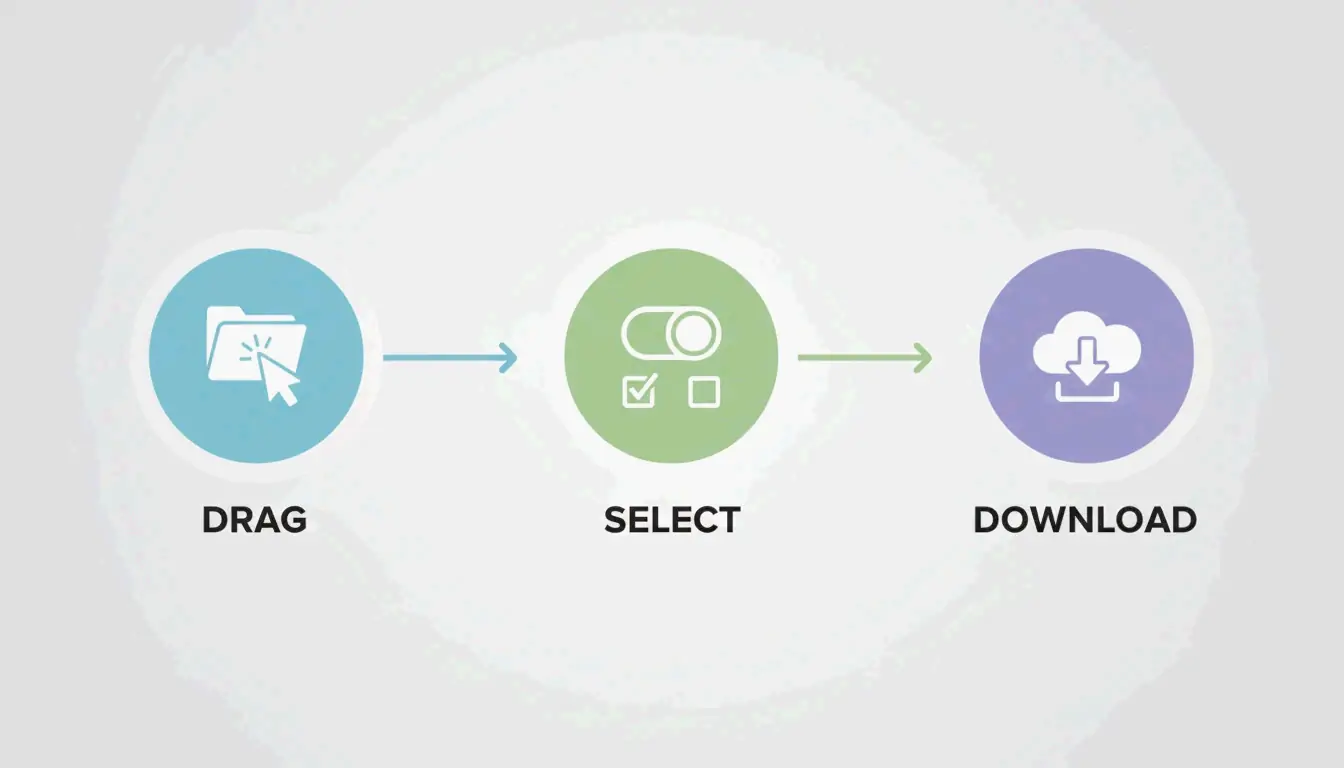
要获得那种“1 秒”的效果,专业的网页工具已经去除了技术上的猜测。2026 年的标准流程如下:
- 上传:将你的 TIFF 文件拖入浏览器窗口。像 HitPaw 这样的工具支持批量处理,因此你可以一次放入几十个文件。
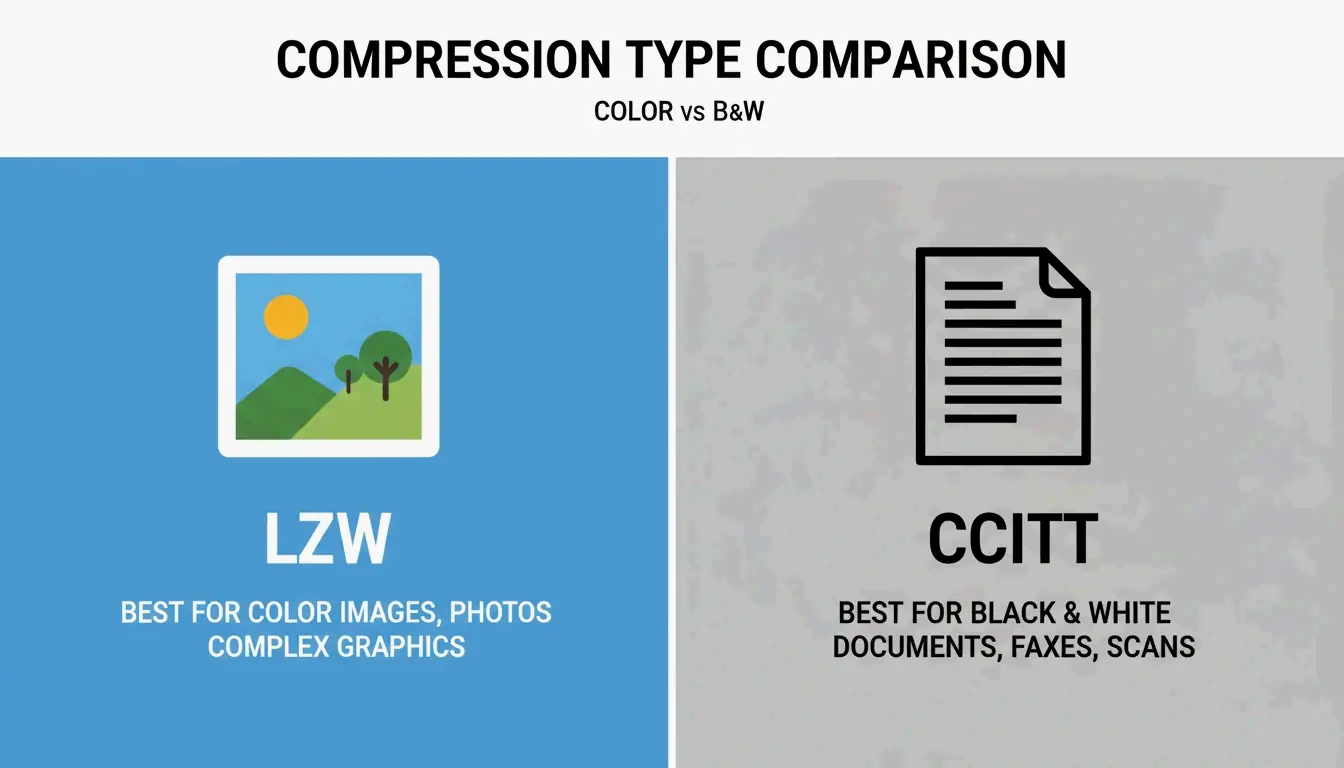
- 选择方法:选择一个压缩级别(低、中或高)。彩色照片使用 LZW;对于黑白文档,CCITT Group 4 通常是更好的选择。
- 下载:点击“压缩”并保存文件。Aspose 指出,一旦上传完成,实际处理通常只需不到一秒。
为什么 2026 年浏览器端工具比 Photoshop 更快
Photoshop 是个强大的工具,但启动缓慢,还逼着你翻找“另存为”或“导出”之类的菜单。网页工具则是为单一特定任务而生:优化。HitPaw 只需一次点击就能将文件体积缩小多达 80%,而且不会像 Creative Cloud 应用那样耗尽你电脑的内存(RAM)。这些工具还使用智能设置,能识别你的图像是医学扫描图还是数字绘画,自动应用正确的 TIFF 参数。
选择你的压缩方式:LZW 与 CCITT Group 4
TIFF 格式很灵活,这是它最大的优点,但也正因如此容易让人困惑。正如 维基百科 所解释的,TIFF 最初被创建是为了处理从简单的黑白扫描图到深彩色图像的一切内容。选择正确的算法才能让你的文档保持清晰而非模糊。
何时使用 LZW 获得无损效果
LZW(Lempel–Ziv–Welch)是彩色和灰度图像的首选无损方法。它的工作原理是找出数据中重复的模式,而不丢弃任何原始信息。这使其成为高质量归档的“黄金标准”。
- 最适合:复杂的彩色图形、数字艺术和摄影。
- 保真度:100% 无损;图像与原图完全一致。
- 案例研究:Aspose 指出,压缩后的 TIFF 在医学与科学成像中至关重要,因为扫描图需要更小以便存储,但每一个像素都必须保持完美以供分析。
为什么 CCITT Group 4 最适合扫描文档?
CCITT Group 4 最初是为传真机设计的,专门针对二值(纯黑白)图像进行了优化。LZW 关注字节模式,而 Group 4 则针对单色扫描图简单的“开/关”特性进行了优化。
- 效率:它对文字密集型文档的压缩程度远超 LZW。
- 最适合:发票、法律合同和历史记录。
- 技术标准:根据 reaConverter 的说明,使用 CCITT Group 4 会将图像转换为二值格式,这在归档数千份文档时是节省空间的理想选择。
安全深度剖析:客户端与服务端压缩
在处理法律文件或医疗记录等敏感 TIFF 时,安全是件大事。2026 年,网页工具通常以两种方式之一来处理你的数据。
服务端处理 意味着你的文件会被传输到远程服务器进行压缩。像 Aspose 这样值得信赖的服务商使用 SSL 加密,并在 24 小时内自动删除所有文件,以保障你的数据安全。
客户端处理 是更新、更私密的选择。像 ToolsFlow 这样的工具完全在你浏览器的本地内存(RAM)中运行压缩。文件实际上从不离开你的电脑,这对需要保留在本地科学或企业数据来说是个巨大的优势。
技术标准:TIFF 6.0 与基线兼容性
TIFF 格式早在 1992 年就随 TIFF 6.0 稳定下来。为确保你的文件今天能在任何电脑上打开,它需要遵循所谓的基线 TIFF(Baseline TIFF)。
- 基线 TIFF:这是每个图像阅读器都支持的基础版本。它使用条带(strips)以及未压缩或 PackBits 数据等简单特性。
- BigTIFF:标准 TIFF 有 4GB 的限制,因为它们使用 32 位偏移量。对于庞大的地理或科学地图,BigTIFF 变体使用 64 位偏移量,可支持高达 18 艾字节(exabytes)的文件。
- Aspose.Imaging:需要自动化这些标准的开发者通常会使用 Aspose.Imaging for .NET 等库。这让他们能控制
StripOffsets等技术标签,确保文件完美符合 TIFF 6.0 规范。
结论
你不再需要 Photoshop 来管理高分辨率图像了。通过使用合适的浏览器端工具并选择正确的算法——彩色用 LZW,黑白用 CCITT Group 4——你可以在几秒内获得专业效果。无论你是在归档法律文档还是医学扫描图,现代网页工具都提供了一种安全、无损的方式来优化你的文件。先检查你的图像类型,然后使用 Aspose 或 HitPaw 这样的平台,获得快速、简便的体验。
常见问题
用在线工具压缩敏感的 TIFF 文档安全吗?
是的,只要你使用信誉良好的工具。大多数专业平台使用 SSL 加密来保护传输中的数据。像 Aspose 和 Online-Convert 这样的服务商通常会在 24 小时内从其服务器删除文件。为了最高安全性,请寻找在你浏览器本地内存中处理文件的“客户端”工具,这样数据永远不会离开你的设备。
LZW 和 CCITT Group 4 压缩有什么区别?
LZW 是一种为彩色和灰度图像设计的无损方法,非常适合照片。CCITT Group 4 则专用于二值(黑白)图像,如传真或文字扫描。LZW 保留所有色彩数据,而 Group 4 对简单的黑白文本文档能提供高得多的压缩率。
我可以在不安装应用的情况下在移动设备上压缩 TIFF 文件吗?
可以,现代基于网页的压缩工具在移动设备上运行完美。你可以使用 Safari 或 Chrome 等任何现代浏览器,直接从手机存储或云盘上传 TIFF。“1 秒”的速度依然适用,尤其是在 5G 或高速 Wi-Fi 连接下。
SectoJoy
Let Compress publishes practical guides for compression, conversion, and browser-based file workflows.
Follow SectoJoy



