이미지 크기 조정: 웹·소셜 미디어를 위한 빠른 사진 크기 가이드 (2026)
2026년에 이 이미지 크기 조정 빠른 가이드를 효과적으로 활용하려면 Adobe Express 같은 도구로 픽셀 크기를 빠르게 조정하세요. Instagram에는 1080x1350px, 웹 배너에는 1200px이 좋습니다. 항상 종횡비를 고정하고, 빠른 로딩을 위해 WebP/AVIF 형식을 우선하며, JPEG은 80% 품질로 저장해 선명함을 유지하면서도 사이트를 늦추지 않습니다.
빠른 적용: 화질 손실 없이 이미지 크기를 조정하려면?
이미지 크기 조정은 전체 픽셀 수를 바꾸어 물리적 크기와 파일 용량을 조정하는 것을 의미합니다. O’Brien Media 에 따르면, 적절한 크기 조정으로 파일을 80% 줄일 수 있습니다. 이는 4MB짜리 무거운 사진을 디지털 화면에서도 멋지게 보이는 200KB의 가벼운 파일로 바꿔줍니다.
전문가 워크플로는 간단한 3단계 순서, 자르기·축소·내보내기를 따릅니다. 첫째, 나중에 늘어나 보이지 않도록 대상 모양으로 자릅니다. 둘째, 필요한 너비까지 픽셀을 축소합니다. 마지막으로, 현대적이고 효율적인 형식으로 내보냅니다. 가장 중요한 규칙은 종횡비를 유지하는 것입니다. 이 설정을 고정하지 않으면 이미지가 결국 “찌그러진” 것처럼 보이거나 왜곡됩니다.

이미지를 축소할 때 고품질 도구는 “Bicubic Sharper” 같은 보간 알고리즘을 사용합니다. 이 기술은 픽셀 제거를 깔끔하게 처리하고, 남은 데이터를 다시 계산해 가장자리를 선명하게 유지합니다. 이미지를 얼마든지 축소할 수 있지만, 확대(업샘플링)는 더 까다롭습니다. 소프트웨어가 새 픽셀을 “창조”하도록 만들기 때문에, AI 기반 생성형 업스케일러를 쓰지 않는 한 대개 흐려집니다.
단계별 가이드: 웹과 소셜 미디어 크기 조정의 차이
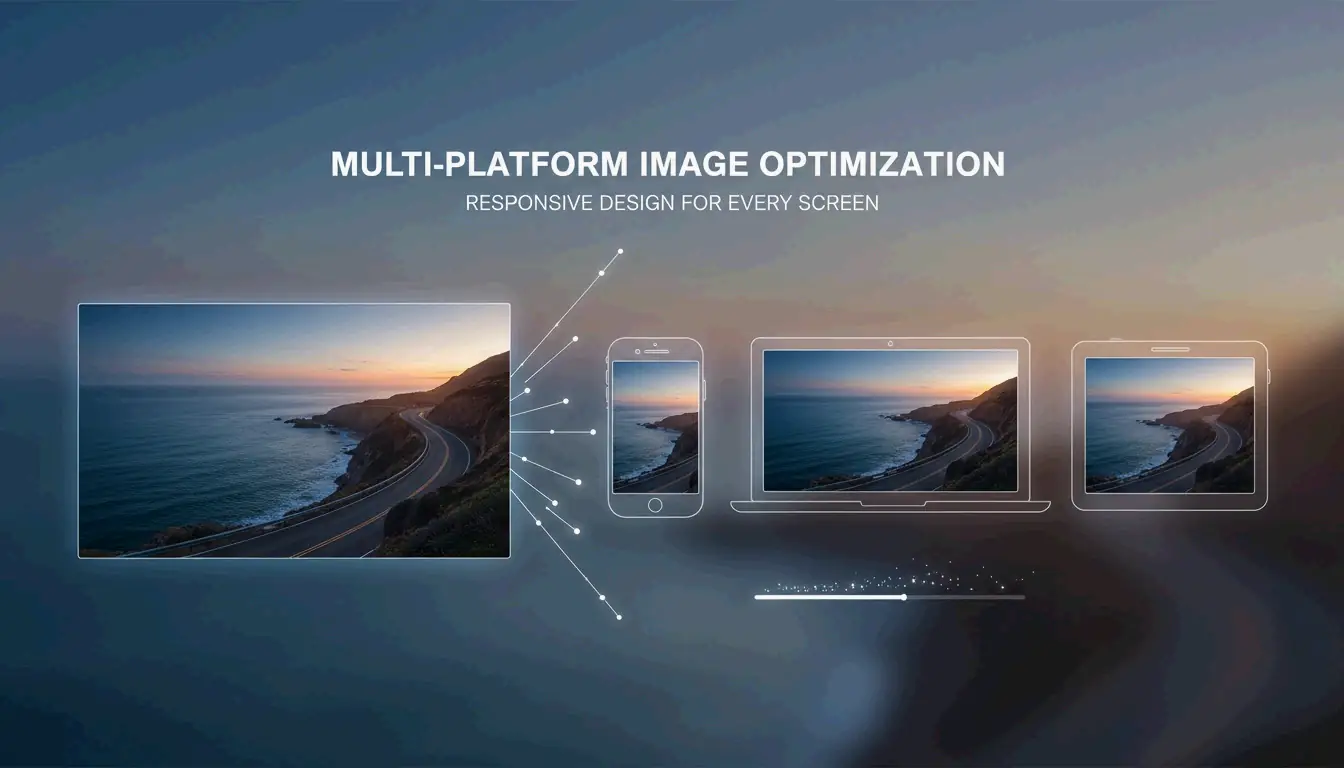
웹 이미지는 속도를 위해 가벼워야 하고, 소셜 미디어 이미지는 플랫폼이 사진의 중요한 부분을 잘리지 않도록 특정 컨테이너에 맞아야 합니다.
- 도구 선택: 빠른 브라우저 편집에는 Adobe Express 를, Android에서는 Photo & Picture Resizer 같은 앱을 사용하세요.
- 크기 입력: 블로그 게시물은 너비 1200px~1600px, Instagram은 1080px을 선택합니다.
- 비율 고정: “비율 유지” 또는 사슬 아이콘이 활성화되어 있는지 확인하세요.
- 저장: 사진은 JPEG으로, 투명 배경 그래픽은 PNG으로 다운로드합니다.
2026 치트시트: 표준 픽셀 크기는 무엇인가요?
2026년에는 픽셀 크기가 사용자와 알고리즘 모두가 콘텐츠를 보는 방식을 결정하는 주요 요인입니다. 휴대폰으로 찍은 4000px짜리 거대한 사진을 1080px만 표시하는 사이트에 업로드하면 데이터를 낭비하는 셈입니다. 더 나쁜 건, 플랫폼이 자체적인 거친 압축으로 이미지를 줄일 수 있어, 이는 종종 화질을 망칩니다.
참여를 극대화하려면 4:5 세로 비율(1080 x 1350 px) 이 현재의 황금 표준입니다. Picssizer 2026 의 데이터에 따르면 이 형식이 모바일 피드에서 더 많은 “화면 공간”을 차지하기 때문에 가장 효과적입니다. 정사각형 이미지에 비해 사용자가 게시물을 지나치기 위해 더 많이 스크롤하도록 문자 그대로 만듭니다.
웹사이트에서 데스크톱 화면을 채우는 “히어로” 이미지는 너비 1920px 정도로 유지해야 합니다. 표준 블로그 이미지나 그리드 섬네일에는 1200px 이 보통 성능의 최적점입니다.
2026 소셜 미디어 크기 매트릭스 (Instagram, TikTok, LinkedIn)
여러 사이트에 게시할 때 “안전 구역” 전략이 필요합니다. Reels와 스토리(1080 x 1920 px) 같은 세로 콘텐츠의 경우, 텍스트와 얼굴을 가운데 1080 x 1420 px 영역에 두세요. 이렇게 하면 버튼, 자막 또는 프로필 아이콘에 가려지지 않습니다.

- Instagram 피드: 1080 x 1350 px (세로) 또는 1080 x 1080 px (정사각형).
- TikTok/Reels: 1080 x 1920 px (9:16 비율).
- LinkedIn 프로필: 400 x 400 px.
- YouTube 섬네일: 1280 x 720 px.
- 웹 배너: 1920 x 1080 px (풀) 또는 1200 x 400 px (컴팩트).
JPEG vs PNG vs AVIF: 속도를 위한 올바른 형식 선택
올바른 파일 형식을 고르는 건 크기를 맞추는 것만큼 중요합니다. JPEG 은 복잡한 색상을 잘 처리하므로 여전히 일반 사진의 기본 선택입니다. PNG 는 로고나 투명 배경이 필요한 그래픽에 가장 좋습니다.
하지만 2026년까지 WebP 와 AVIF 가 웹 성능의 표준이 되었습니다. 이 형식들은 더 나은 압축을 제공하여, 화질 손실 없이 파일을 JPEG보다 30% 작게 만드는 경우가 많습니다. 이는 특히 이메일에 유용합니다. 이메일 첨부 제한 에 관한 사례 연구에 따르면, 5MB 사진을 400KB로 줄이면(10:1 축소) “메시지가 너무 큼” 오류 없이 여러 첨부 파일을 보낼 수 있습니다.
DPI(인치당 도트 수) 에 관해, 72 DPI는 여전히 웹의 표준입니다. 고품질 인쇄에는 300 DPI가 필요하지만, 디지털 화면에서 높은 DPI를 사용하면 파일 크기만 늘어날 뿐 이미지가 더 좋아 보이지는 않습니다.
효율 팁: 일괄 크기 조정과 모바일 네이티브 단축어
캠페인을 진행하거나 웹사이트 전체를 업데이트할 때, 이미지를 하나씩 크기 조정하는 건 너무 오래 걸립니다. 일괄 크기 조정 도구를 쓰면 100장 이상의 이미지를 몇 초 만에 처리할 수 있습니다. 컴퓨터에서는 Quick Photo Resizer 같은 앱으로 전체 폴더를 드래그 앤 드롭해 한 번에 조정할 수 있습니다.
모바일 사용자에게 iOS 26 은 “크기 조정” 단축어를 만들 수 있게 합니다. 네이티브 단축어 앱에 한 번 설정하면 갤러리에서 사진을 고르고 특정 너비(예: 1080px)로 즉시 크기를 바꿀 수 있습니다. Android에서는 “파일” 앱과 Photo & Picture Resizer 같은 유틸리티가 “빠른 작업”을 제공해 공유를 누르기 직전에 해상도를 낮출 수 있습니다.
결론
크기 조정은 단순히 공간을 절약하는 것이 아니라, 이미지가 플랫폼 알고리즘과 사용자 기대에 부합하도록 만드는 것입니다. 2026년의 전문적인 느낌은 대상 플랫폼의 정확한 픽셀 크기를 맞추는 데 달려 있습니다. 종횡비를 고정하고 WebP 같은 현대적 형식을 사용하면, 모든 화면에서 시각 콘텐츠가 빠르게 로드되고 선명하게 보일 것입니다.
행동 제안: 오늘 귀하의 웹사이트나 소셜 프로필을 살펴보세요. 2MB가 넘는 이미지가 있다면, 이 2026 기준에 맞춰 크기를 조정해 SEO를 개선하고 독자를 유지하세요.
자주 묻는 질문
Instagram에 업로드한 후 이미지가 흐려지는 이유는 무엇인가요?
Instagram은 너비가 1080px을 넘는 모든 이미지를 자동으로 압축합니다. 화질을 유지하려면 업로드 전에 이미지 너비를 정확히 1080px로 조정하세요. 자동 잘림을 피하려면 4:5 또는 1:1 비율을 사용하고, Instagram 계정 설정에서 “고품질 업로드” 토글이 활성화되어 있는지 확인하세요.
크기 조정과 자르기의 차이는 무엇인가요?
크기 조정은 전체 시각 콘텐츠를 그대로 유지하면서 전체 픽셀 수를 변경해 이미지 전체를 확대/축소합니다. 반면 자르기는 구도나 종횡비를 바꾸기 위해 이미지의 바깥 가장자리를 제거합니다. 최상의 결과를 위해, 먼저 사진을 올바른 비율로 자른 뒤 필요한 픽셀 크기로 조정하세요.
화질 손실 없이 이미지를 더 크게 만들 수 있나요?
표준 크기 조정, 즉 업샘플링은 대개 소프트웨어가 누락된 데이터를 “추측”해야 하므로 픽셀화를 초래합니다. 2026년에는 누락된 디테일을 재현할 수 있는 AI 기반 “생성형 업스케일러” 사용이 권장됩니다. 하지만 가장 좋은 방법은 항상 가능한 한 가장 높은 해상도의 원본 파일로 시작한 뒤 축소하는 것입니다.
타사 앱 없이 iPhone에서 사진 크기를 조정할 수 있나요?
네이티브 “단축어” 앱을 사용해 이미지를 설정한 너비로 자동 조정하는 동작을 만들 수 있습니다. 또 다른 빠른 팁은 “메일” 앱을 사용하는 것입니다. 자신에게 사진을 이메일로 보내면, iOS가 “작게”, “보통”, “크게” 중 선택하라는 메시지를 표시해 효과적으로 파일 크기를 조정해 줍니다.
SectoJoy
Let Compress publishes practical guides for compression, conversion, and browser-based file workflows.
Follow SectoJoy