iPhone پر PDF کمپریس کرنے کا طریقہ: سائز کم کرنے کے 3 تیز طریقے (2026)
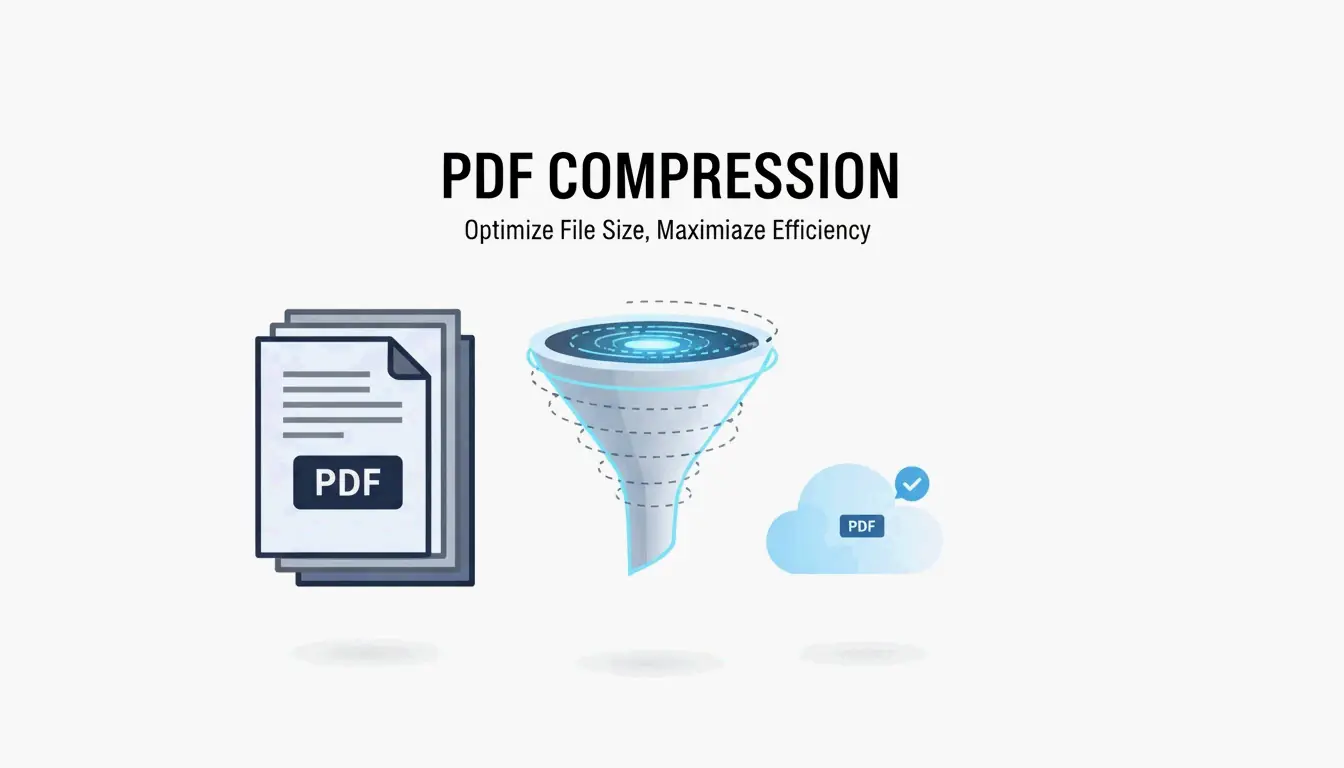
2026 میں iPhone پر PDF کمپریس کرنے کے لیے، تیز ترین طریقہ بلٹ ان Files app ہے — اپنے دستاویز پر دبائے رکھیں اور «فائل کا سائز بہتر بنائیں» کو منتخب کریں۔ حساس دستاویزات کے لیے مقامی براؤزر ٹولز استعمال کریں جو آپ کے ڈیوائس کی RAM میں پراسیس ہوتے ہیں۔ درست ہدف سائزز (جیسے حکومتی پورٹل کے لیے 500 KB) کے لیے App Store سے pdfFiller استعمال کریں۔
تین طریقوں کا موازنہ
| طریقہ | رفتار | پرائیویسی | سائز کنٹرول | بیچ | بہترین برائے |
|---|---|---|---|---|---|
| Files app (بلٹ ان) | فوری | مکمل (ڈیوائس کبھی نہیں چھوڑتا) | کوئی نہیں (خودکار) | نہیں | روزمرہ تیز کمپریشن |
| مقامی براؤزر ٹولز | تیز | مکمل (RAM میں پراسیس) | کچھ (کوالٹی سلائیڈر) | محدود | KYC دستاویزات، بینک اسٹیٹمنٹس |
| pdfFiller (App Store) | تیز | کلاؤڈ اپ لوڈ | درست MB ہدف | ہاں | حکومتی پورٹلز، ٹیکس فارمز |
طریقہ 1: Files app «فائل کا سائز بہتر بنائیں» (iOS 19+)
ایپل نے PDF کمپریشن براہ راست Files app میں شامل کر دیا ہے — کوئی اضافی ایپس درکار نہیں۔
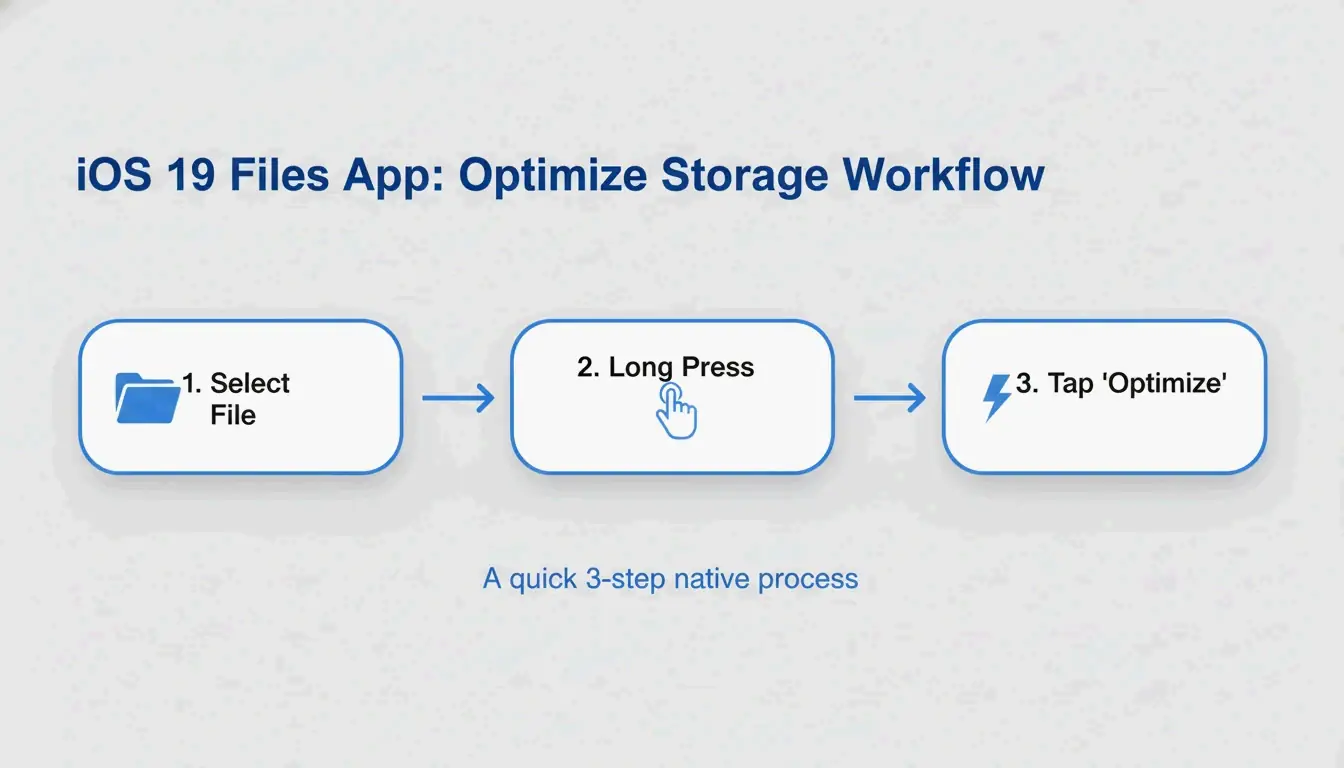
- iPhone پر Files app کھولیں
- وہ PDF تلاش کریں جسے کمپریس کرنا چاہتے ہیں
- فائل آئیکن پر دبائے رکھیں
- «فائل کا سائز بہتر بنائیں» منتخب کریں
- اسی فولڈر میں چھوٹی ورژن ظاہر ہوتی ہے (عام طور پر نام میں «optimized»)
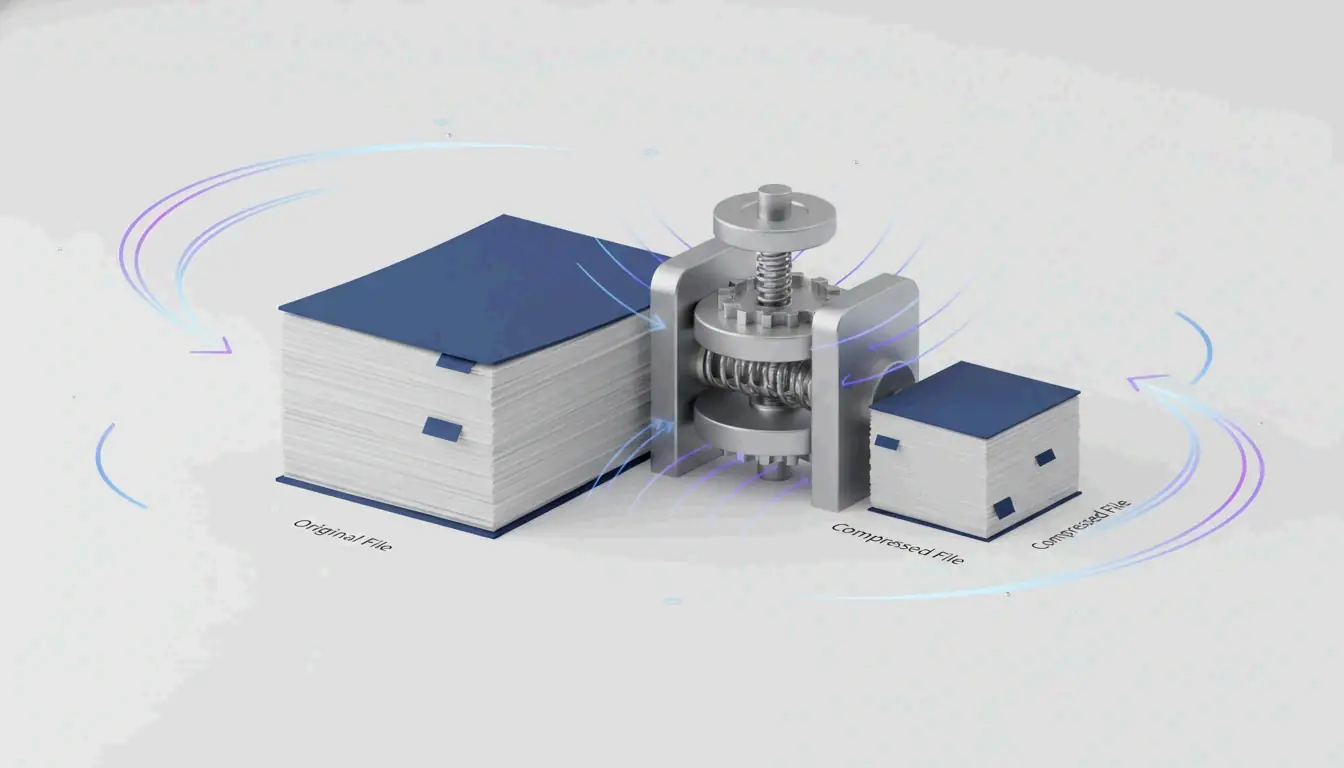
FreePDFCompress نوٹ کرتا ہے کہ جدید کمپریشن تصاویر کو دوبارہ انکوڈ کرتا ہے اور غیر استعمال شدہ میٹاڈیٹا ہٹاتا ہے، اکثر فائل کا سائز 90% تک کم کر دیتا ہے — جبکہ ویکٹر ٹیکسٹ بالکل واضح رہتا ہے۔
فوائد: فوری، مفت، مکمل پرائیویٹ، انٹرنیٹ کی ضرورت نہیں۔
نقصانات: سائز کنٹرول نہیں («بالکل 500 KB» ہدف نہیں رکھ سکتے)، بیچ پراسیسنگ نہیں۔
طریقہ 2: مقامی براؤزر ٹولز (زیادہ سے زیادہ پرائیویسی)
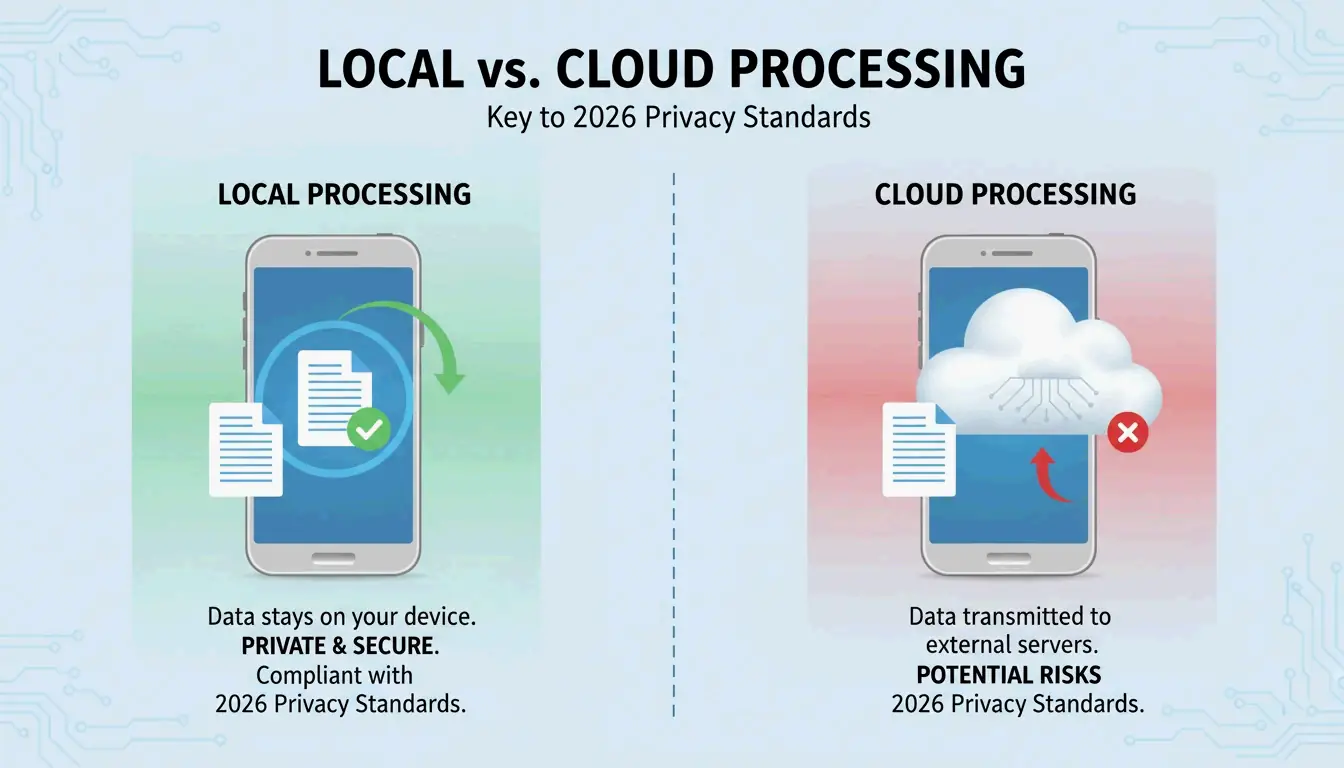
2026 تک، پرائیویسی کے معیارات «سب کچھ کلاؤڈ میں» کے نقطہ نظر سے دور ہو گئے ہیں۔ مقامی براؤزر ٹولز JavaScript استعمال کرتے ہیں تاکہ PDF مکمل طور پر آپ کے iPhone کی RAM میں پراسیس ہو — آپ کا ڈیٹا کبھی کسی سرور پر نہیں بھیجا جاتا۔
FreePDFCompress تصدیق کرتا ہے کہ یہ ٹولز اب بھی 90% سائز میں کمی حاصل کرتے ہیں جبکہ ڈیٹا مکمل طور پر ڈیوائس پر رہتا ہے۔ Safari میں، گارنٹی کے طور پر ایک «Processed Locally» بیج تلاش کریں۔
یہ طریقہ کب استعمال کریں:
– KYC (اپنے گاہک کو جانیں) دستاویزات
– بینک اسٹیٹمنٹس اور ٹیکس دستاویزات
– شناختی کارڈ اسکین اور پاسپورٹ کاپیاں
– کوئی بھی دستاویز جو آپ ایک اجنبی کو ای میل نہ کریں
طریقہ 3: pdfFiller (درست ہدف سائزز)
جب کوئی حکومتی پورٹل بالکل 500 KB یا اس سے کم کا مطالبہ کرتا ہے، تو بلٹ ان طریقے کا «ون سائز فٹس آل» نقطہ نظر کافی نہیں۔ pdfFiller (App Store) آپ کو مخصوص کوالٹی لیولز منتخب کرنے اور تصدیق سے پہلے تخمینہ فائل سائز دیکھنے کی اجازت دیتا ہے۔
pdfFiller تین کمپریشن لیولز پیش کرتا ہے — High، Medium، Low — حقیقی وقت میں سائز کے تخمینوں کے ساتھ۔
- App Store سے pdfFiller ڈاؤن لوڈ کریں
- اپنا PDF اپ لوڈ کریں
- Compress پر ٹیپ کریں اور اپنا ہدف لیول منتخب کریں
- بہتر بنائی گئی فائل محفوظ کریں
ایک ساتھ متعدد فائلز کے لیے بیچ پراسیسنگ کی سہولت دیتا ہے۔
PDF کمپریشن کیسے کام کرتا ہے: DPI، JPEG دوبارہ انکوڈنگ اور ویکٹر ٹیکسٹ
| جزو | کمپریشن کیا کرتا ہے | کوالٹی پر اثر |
|---|---|---|
| تصاویر | کم کوالٹی پر JPEG دوبارہ انکوڈنگ | 96 DPI سے نیچے نمایاں نرمی |
| DPI (ریزولوشن) | 300 → 96–150 DPI تک کم | اسکرینز کے لیے اچھا؛ پرنٹنگ سے گریز کریں |
| ویکٹر ٹیکسٹ | بلا تبدیلی — ہر سائز میں واضح رہتا ہے | کوالٹی میں کوئی کمی نہیں |
| میٹاڈیٹا | ہٹا دیے گئے (EXIF، غیر استعمال شدہ فونٹس) | بصری اثر نہیں؛ KB بچاتا ہے |
IRCC Canada 2026 کے ڈیجیٹل معیارات کے لیے 96–150 DPI کو بہترین نقطہ کے طور پر تجویز کرتا ہے — فون اسکرینز پر ٹیکسٹ واضح رکھتا ہے اور فائل کا وزن نمایاں طور پر کم کرتا ہے۔
اہم نکتہ: ٹیکسٹ ویکٹر پر مبنی ہے اور کمپریشن سے قطع نظر بالکل واضح رہتا ہے۔ صرف تصاویر اور اسکینز کوالٹی میں تبدیلی دکھاتے ہیں۔
2026 کے لیے اپ لوڈ ہدف سائزز
| پلیٹ فارم | اپ لوڈ حد | تجویز کردہ ہدف |
|---|---|---|
| حکومتی / KYC پورٹلز | 200 KB – 2 MB | 500 KB |
| HR / ریزیومے پورٹلز | 2 MB | 1 MB |
| Gmail / Outlook | 20–25 MB | 5 MB |
| WhatsApp (کنزیومر) | 16 MB | 2 MB |
| WhatsApp Business | 100 MB | 10 MB |
پہلے سے کمپریس شدہ PDF کو دوبارہ کمپریس نہ کریں۔ FreePDFCompress خبردار کرتا ہے کہ بار بار کمپریشن نقوش اور دھندلاپن پیدا کرتا ہے۔ ہمیشہ اصل دستاویز سے شروع کریں۔
نتیجہ
روزمرہ کمپریشن کے لیے، Files app تیز ترین اور سب سے زیادہ پرائیویٹ ہے۔ حساس دستاویزات کے لیے، «Processed Locally» بیج کے ساتھ مقامی براؤزر ٹولز استعمال کریں۔ درست ہدف سائزز (حکومتی فارمز، ٹیکس جمع کرانے) کے لیے، pdfFiller استعمال کریں۔ جمع کرانے سے پہلے ہمیشہ 150 DPI پر ٹیکسٹ کی پڑھنے کی اہلیت چیک کریں۔
اکثر پوچھے جانے والے سوالات
کیا PDF کو کمپریس کرنے سے ٹیکسٹ کی پڑھنے کی اہلیت خراب ہوتی ہے؟
نہیں۔ PDF ٹیکسٹ ویکٹر پر مبنی ہے — یہ ہر کمپریشن لیول پر واضح رہتا ہے۔ صرف شامل کردہ تصاویر اور اسکینز DPI کی کمی سے متاثر ہوتے ہیں۔ FreePDFCompress تصدیق کرتا ہے کہ 150 DPI 2026 کی موبائل اسکرینز پر ہر چیز کو پڑھنے کے قابل رکھتا ہے۔
میں PDF کو بالکل 200 KB یا 500 KB پر کیسے کمپریس کروں؟
بلٹ ان Files app سائز کنٹرول پیش نہیں کرتی۔ pdfFiller یا StrongPDF استعمال کریں — دونوں کوالٹی سلائیڈرز اور پری سیٹس پیش کرتے ہیں۔ 200 KB تک پہنچنے کے لیے، آپ کو عام طور پر تصویر ریزولوشن 96 DPI تک کم کرنا ہوگا۔
کیا خفیہ PDFs کو آن لائن کمپریشن سرورز پر اپ لوڈ کرنا محفوظ ہے؟
حساس دستاویزات (شناختی کارڈز، بینک اسٹیٹمنٹس، ٹیکس فارمز) کے لیے، کلاؤڈ پر مبنی کمپریسرز سے گریز کریں۔ مقامی براؤزر ٹولز استعمال کریں جو آپ کے ڈیوائس کی RAM میں پراسیس ہوتے ہیں۔ اس بات کی تصدیق کے لیے کہ آپ کا ڈیٹا آپ کا فون کبھی نہیں چھوڑتا، «Processed Locally» بیج تلاش کریں۔
SectoJoy
Let Compress publishes practical guides for compression, conversion, and browser-based file workflows.
Follow SectoJoy