Как сжать PDF на iPhone: 3 быстрых способа уменьшить размер (2026)
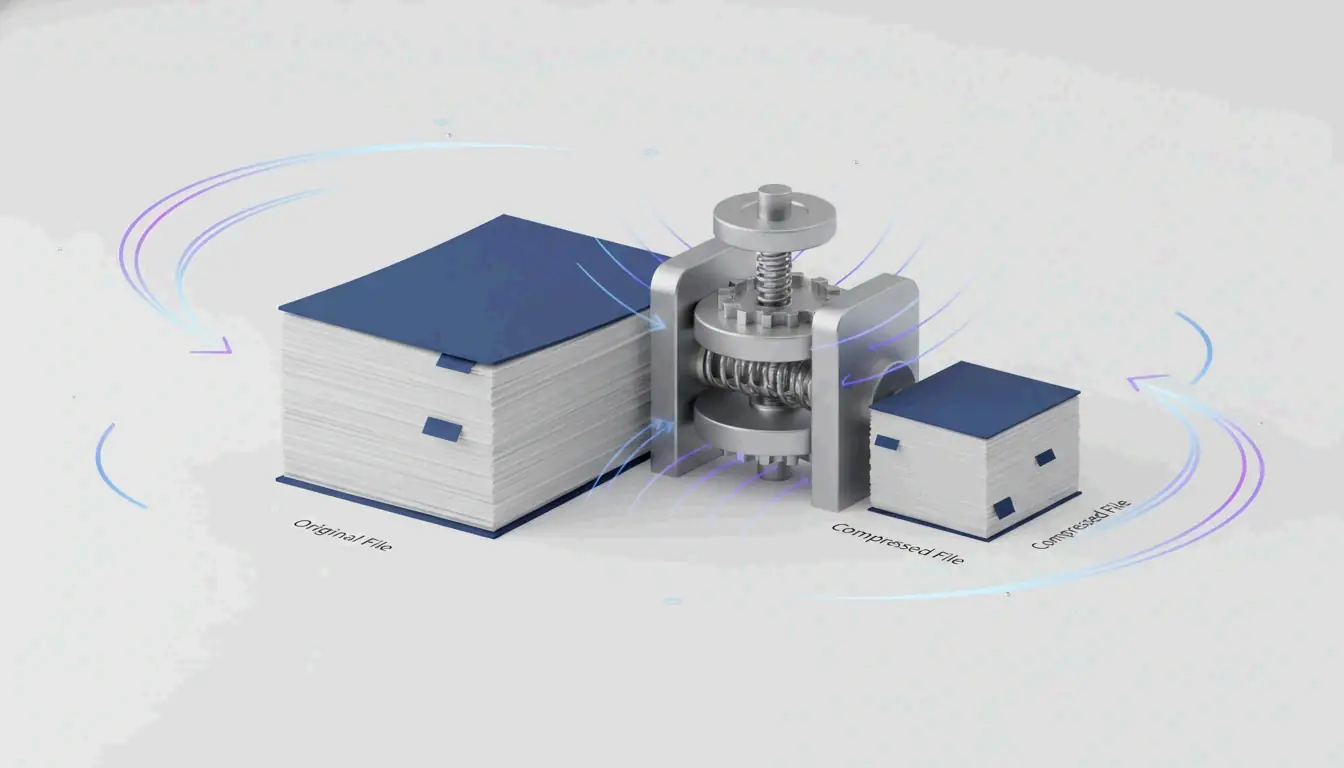
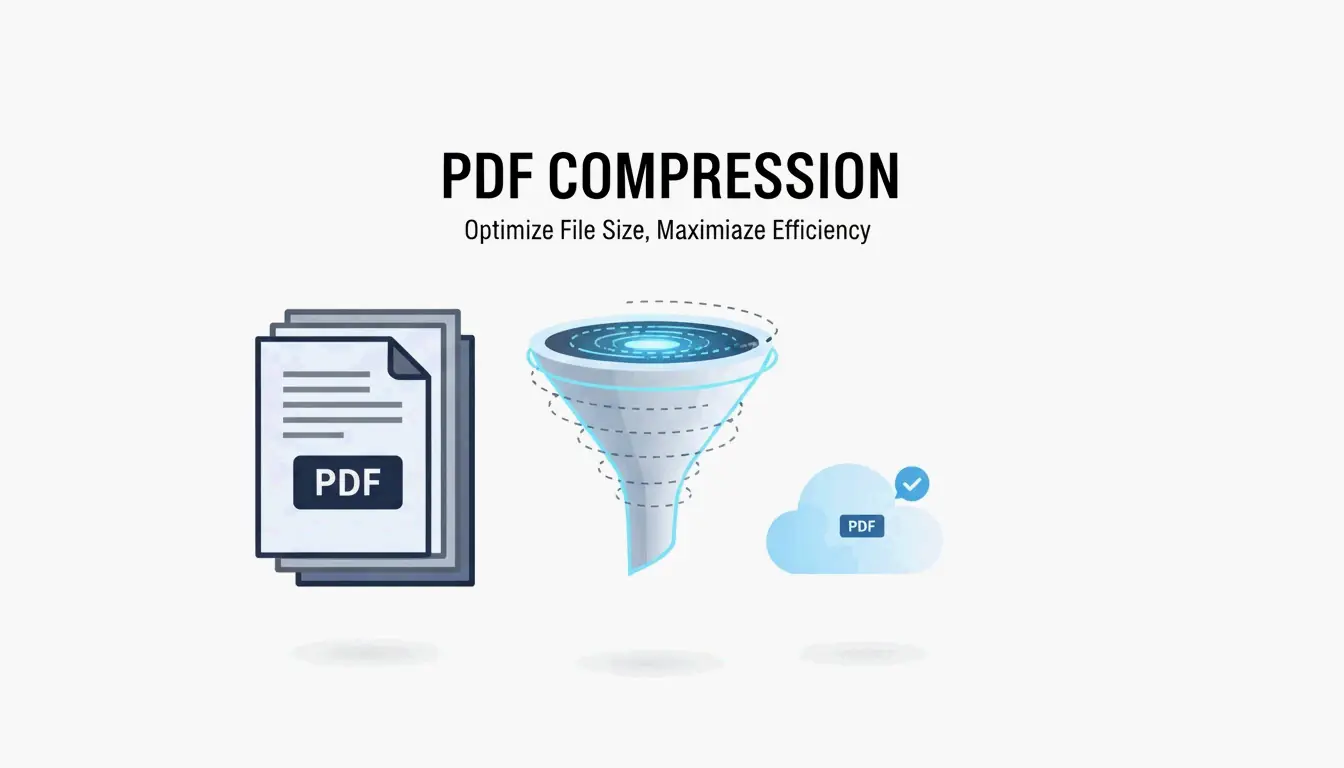
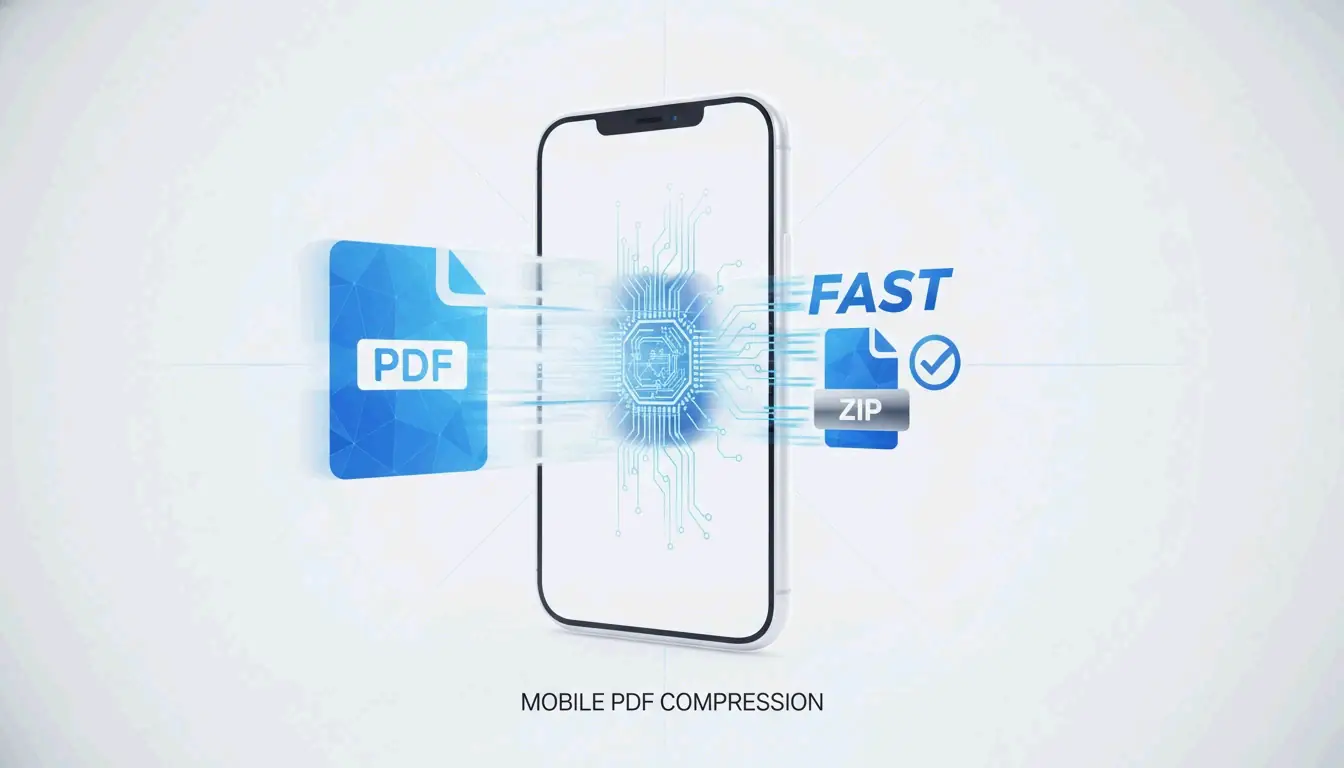
Чтобы сжать PDF на iPhone в 2026 году, самый быстрый способ — встроенное приложение Files app: зажмите документ и нажмите «Оптимизировать размер файла». Для конфиденциальных документов используйте локальные браузерные инструменты, которые обрабатывают данные в оперативной памяти (RAM) вашего устройства. Для точных целевых размеров (например, 500 KB для государственного портала) используйте pdfFiller из App Store.
Сравнение трёх методов
| Метод | Скорость | Приватность | Контроль размера | Пакет | Идеально для |
|---|---|---|---|---|---|
| Files app (встроенный) | Мгновенно | Полная (никогда не покидает устройство) | Нет (автоматически) | Нет | Быстрое повседневное сжатие |
| Локальные браузерные инструменты | Быстро | Полная (обработка в RAM) | Некоторый (ползунок качества) | Ограничено | Документы KYC, банковские выписки |
| pdfFiller (App Store) | Быстро | Загрузка в облако | Точные цели в MB | Да | Государственные порталы, налоговые формы |
Метод 1: Files app «Оптимизировать размер файла» (iOS 19+)
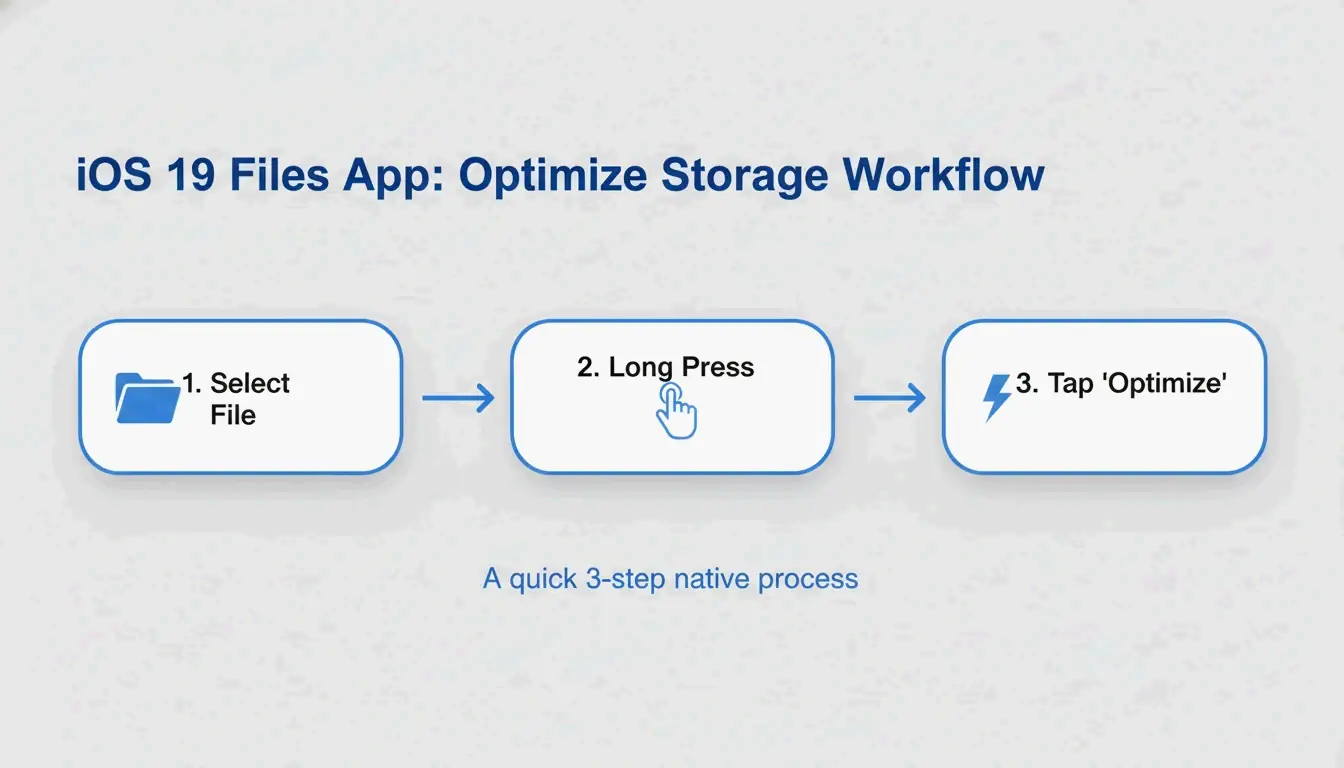
Apple встроила сжатие PDF прямо в приложение Files — никакие дополнительные приложения не нужны.
- Откройте Files app на iPhone
- Найдите PDF, который хотите сжать
- Долгое нажатие на значок файла
- Нажмите «Оптимизировать размер файла»
- Уменьшенная версия появится в той же папке (обычно с «optimized» в названии)
FreePDFCompress отмечает, что современное сжатие перекодирует изображения и удаляет неиспользуемые метаданные, часто уменьшая размер файла до 90% — при этом векторный текст остаётся идеально чётким.
Плюсы: Мгновенно, бесплатно, полностью конфиденциально, не нужен интернет.
Минусы: Нет контроля размера (нельзя задать «ровно 500 KB»), нет пакетной обработки.
Метод 2: Локальные браузерные инструменты (максимальная приватность)
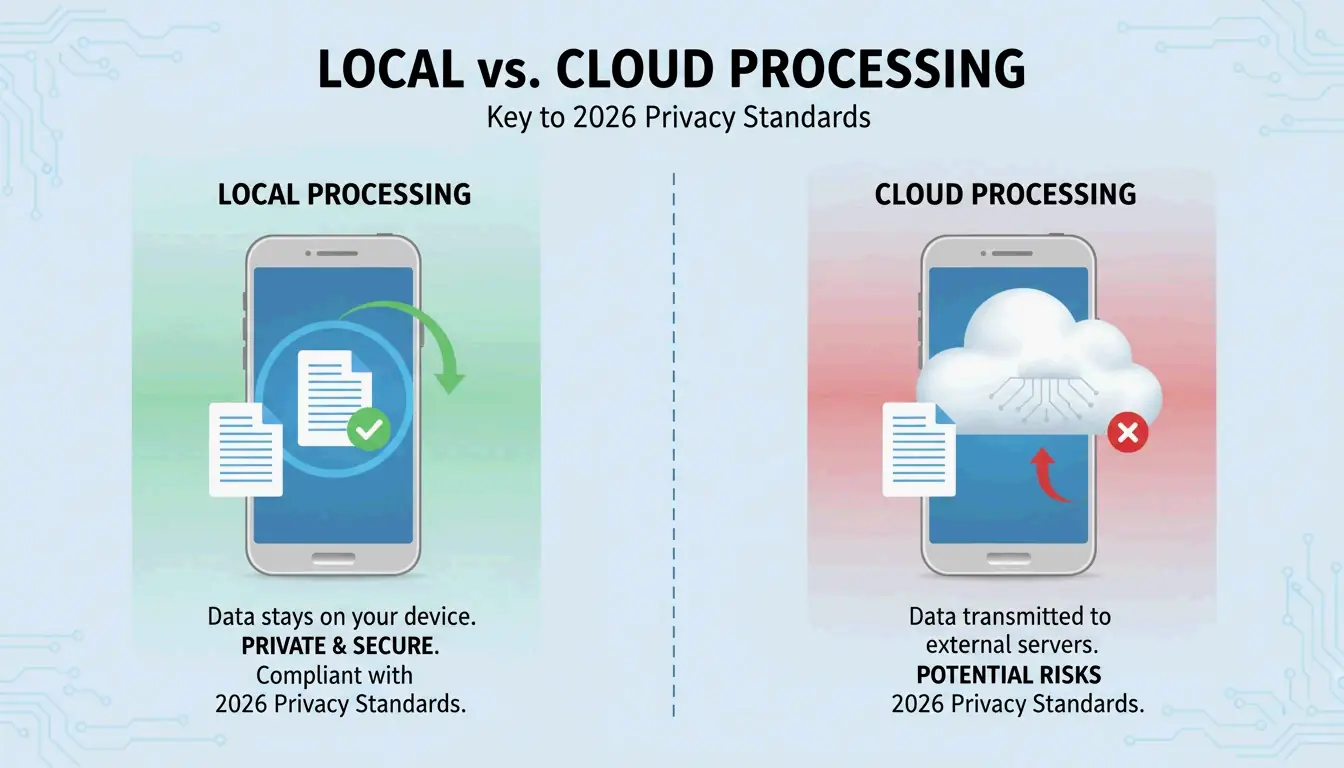
К 2026 году стандарты приватности отошли от подхода «всё в облаке». Локальные браузерные инструменты используют JavaScript для обработки PDF полностью в оперативной памяти (RAM) вашего iPhone — ваши данные никогда не передаются ни на какой сервер.
FreePDFCompress подтверждает, что эти инструменты по-прежнему достигают уменьшения размера на 90%, полностью сохраняя данные на устройстве. В Safari ищите значок «Processed Locally» как гарантию.
Когда использовать этот метод:
– Документы KYC (знай своего клиента)
– Банковские выписки и налоговые документы
– Сканы удостоверений личности и копии паспортов
– Любой документ, который вы не отправили бы по электронной почте незнакомцу
Метод 3: pdfFiller (точные целевые размеры)
Когда государственный портал требует ровно 500 KB или меньше, универсального подхода встроенного метода недостаточно. pdfFiller (App Store) позволяет выбирать конкретные уровни качества и видеть предполагаемый размер файла перед подтверждением.
pdfFiller предлагает три уровня сжатия — High, Medium, Low — с оценкой размера в реальном времени.
- Скачайте pdfFiller из App Store
- Загрузите ваш PDF
- Нажмите Compress и выберите целевой уровень
- Сохраните оптимизированный файл
Поддерживает пакетную обработку нескольких файлов одновременно.
Как работает сжатие PDF: DPI, перекодирование JPEG и векторный текст
| Компонент | Что делает сжатие | Влияние на качество |
|---|---|---|
| Изображения | Перекодирование JPEG с более низким качеством | Заметное смягчение ниже 96 DPI |
| DPI (разрешение) | Снижено с 300 → 96–150 DPI | Подходит для экранов; избегать для печати |
| Векторный текст | Без изменений — остаётся чётким при любом размере | Без потери качества |
| Метаданные | Удалены (EXIF, неиспользуемые шрифты) | Без визуального влияния; экономит KB |
IRCC Canada рекомендует 96–150 DPI как оптимальный диапазон для цифровых стандартов 2026 года — сохраняет текст чётким на экранах телефонов, значительно уменьшая вес файла.
Ключевой вывод: Текст основан на векторах и остаётся идеально чётким независимо от сжатия. Только изображения и сканы показывают изменения качества.
Целевые размеры загрузки на 2026 год
| Платформа | Лимит загрузки | Рекомендуемая цель |
|---|---|---|
| Государственные / KYC-порталы | 200 KB – 2 MB | 500 KB |
| HR-порталы / резюме | 2 MB | 1 MB |
| Gmail / Outlook | 20–25 MB | 5 MB |
| WhatsApp (обычный) | 16 MB | 2 MB |
| WhatsApp Business | 100 MB | 10 MB |
Никогда не сжимайте повторно уже сжатый PDF. FreePDFCompress предупреждает, что повторное сжатие создаёт артефакты и размытие. Всегда начинайте с оригинального документа.
Заключение
Для повседневного сжатия Files app — самый быстрый и приватный способ. Для конфиденциальных документов используйте локальные браузерные инструменты со значком «Processed Locally». Для точных целевых размеров (государственные формы, налоговые декларации) используйте pdfFiller. Всегда проверяйте читаемость текста при 150 DPI перед отправкой.
Часто задаваемые вопросы
Сжатие PDF повреждает читаемость текста?
Нет. Текст PDF основан на векторах — он остаётся чётким при любом уровне сжатия. Только встроенные изображения и сканы страдают от снижения DPI. FreePDFCompress подтверждает, что 150 DPI сохраняет всё читаемым на мобильных экранах 2026 года.
Как сжать PDF ровно до 200 KB или 500 KB?
Встроенное приложение Files не предлагает контроля размера. Используйте pdfFiller или StrongPDF — оба предлагают ползунки качества и предустановки. Чтобы достичь 200 KB, обычно нужно снизить разрешение изображений до 96 DPI.
Безопасно ли загружать конфиденциальные PDF на онлайн-серверы сжатия?
Для конфиденциальных документов (удостоверения личности, банковские выписки, налоговые формы) избегайте облачных компрессоров. Используйте локальные браузерные инструменты, которые обрабатывают данные в оперативной памяти (RAM) вашего устройства. Ищите значок «Processed Locally», чтобы подтвердить, что ваши данные никогда не покидают ваш телефон.
SectoJoy
Let Compress publishes practical guides for compression, conversion, and browser-based file workflows.
Follow SectoJoy