JPGの圧縮方法:画質を落とさずにファイルサイズを削減する完全ガイド(2026年版)
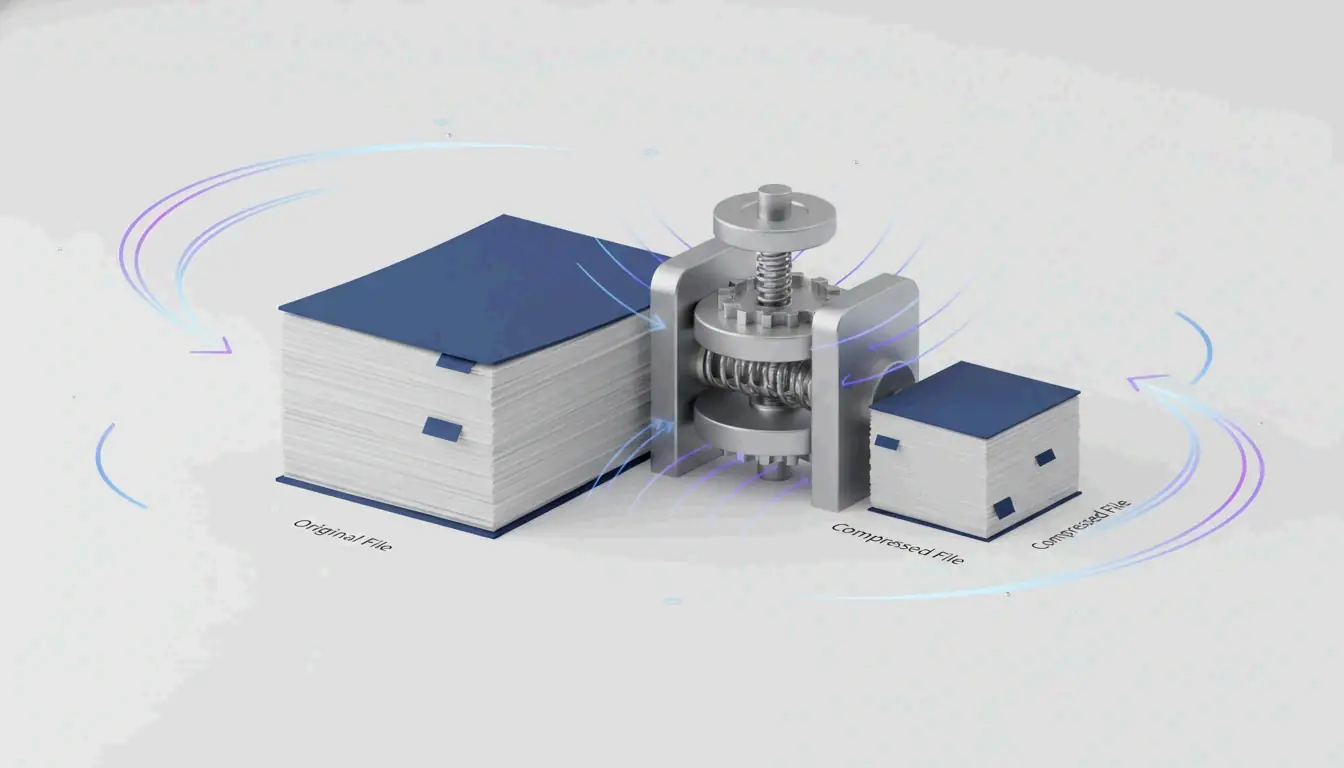
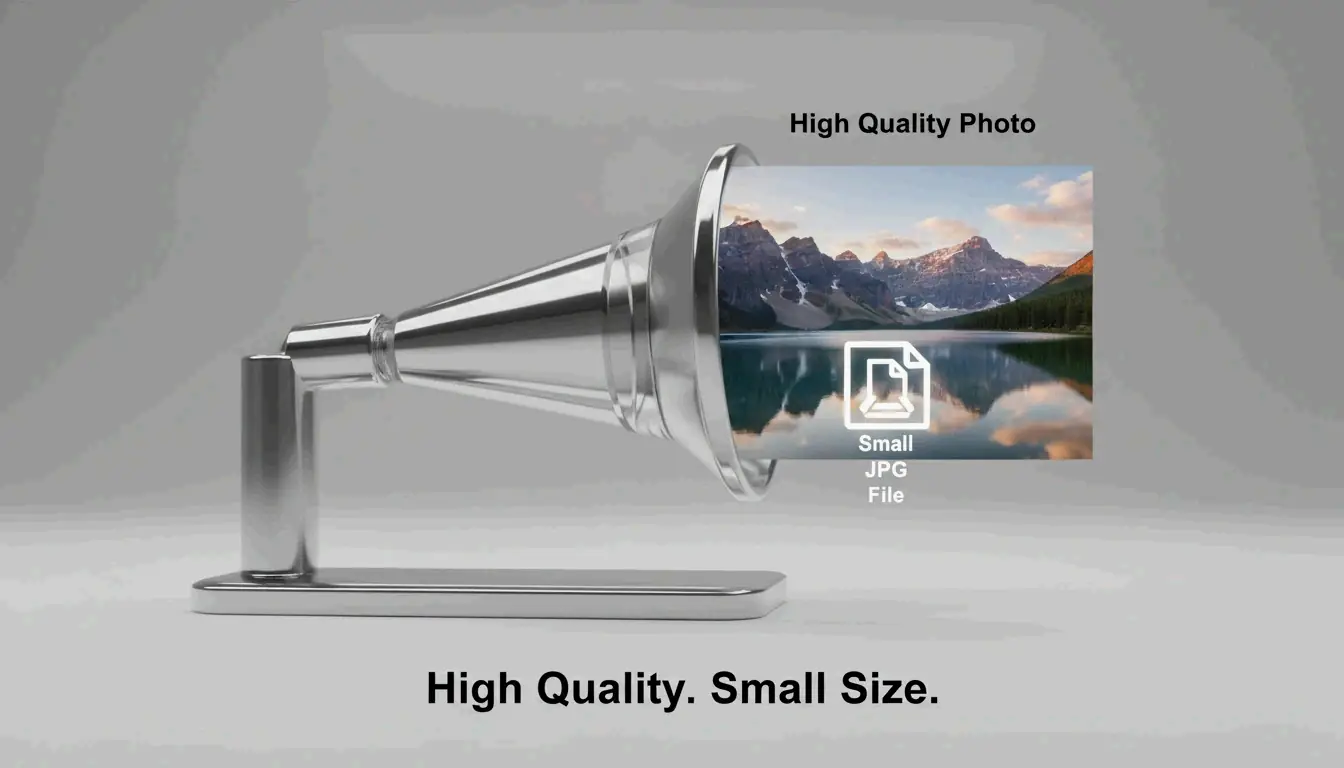
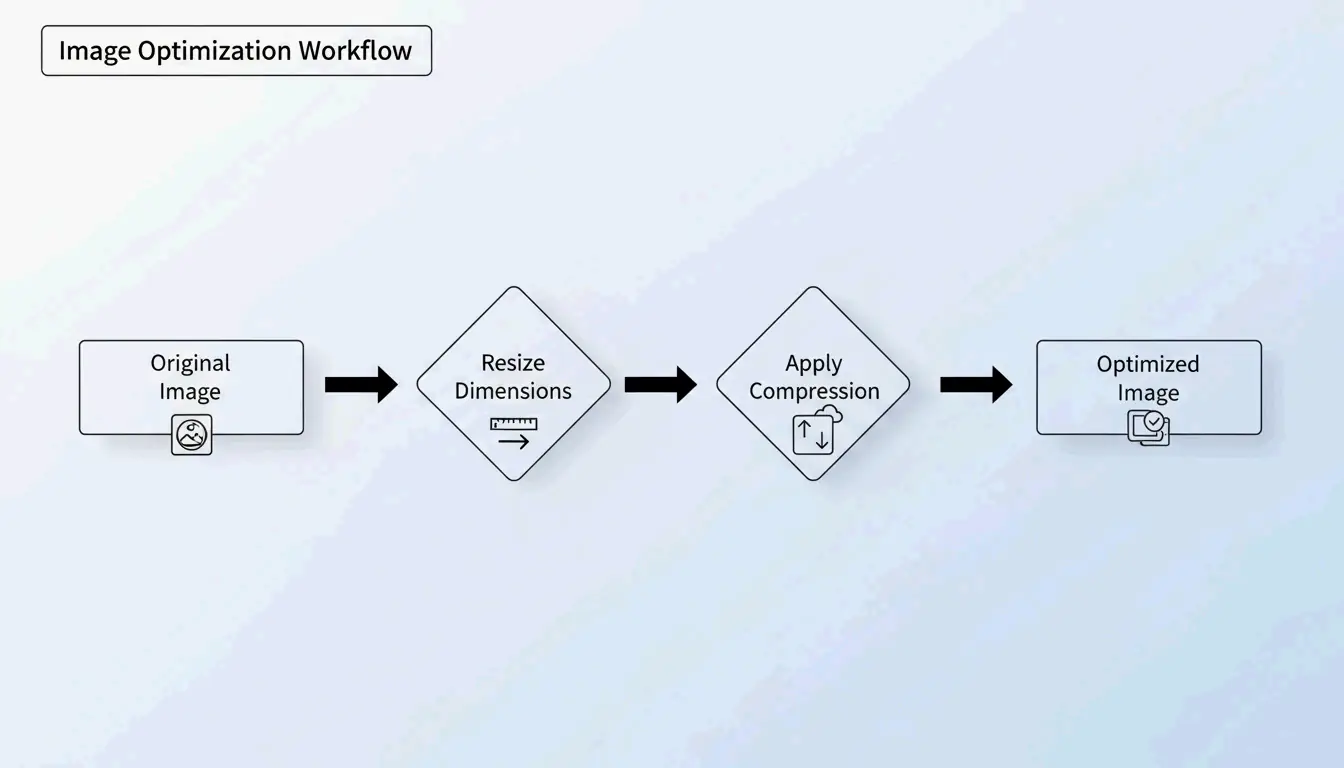
JPGを圧縮する最も効果的な方法は、2段階のプロセスです。表示用途に合わせて画像サイズをリサイズし、その後75–85%の品質で非可逆圧縮を適用します。ShortPixelによれば、このアプローチは最大98%(5MBから100KBへ)ファイルサイズを削減でき、肉眼ではほとんど違いが分からないほど鮮明な画質を維持できます。
「リサイズしてから圧縮する」プロトコル
巨大な5MBの写真を、サイズを変えずに圧縮すると、結果はぼやけたりピクセル化したりすることがよくあります。プロのクリエイターは、この問題を2つの変数として独立して処理することで回避しています。
- リサイズ — 実際の表示サイズに合わせてピクセル寸法を縮小する
- 圧縮 — 75–85%の品質で非可逆圧縮を適用する
なぜリサイズを先に行うのか?
あなたのウェブサイトが画像を1200px幅で表示する場合、4000pxのオリジナル画像をそのままアップロードすると、誰にも見られない「幽霊ピクセル」の分だけ帯域を無駄に消費することになります。先にリサイズしておくことで、圧縮アルゴリズムが可視データに集中できます。
ShortPixelの実証によれば、5MBの画像をリサイズ後に圧縮すると100KB(98%削減)にまで落ち、しかも視覚的には鮮明さが保たれます。
非可逆圧縮の仕組み:DCTを分かりやすく解説
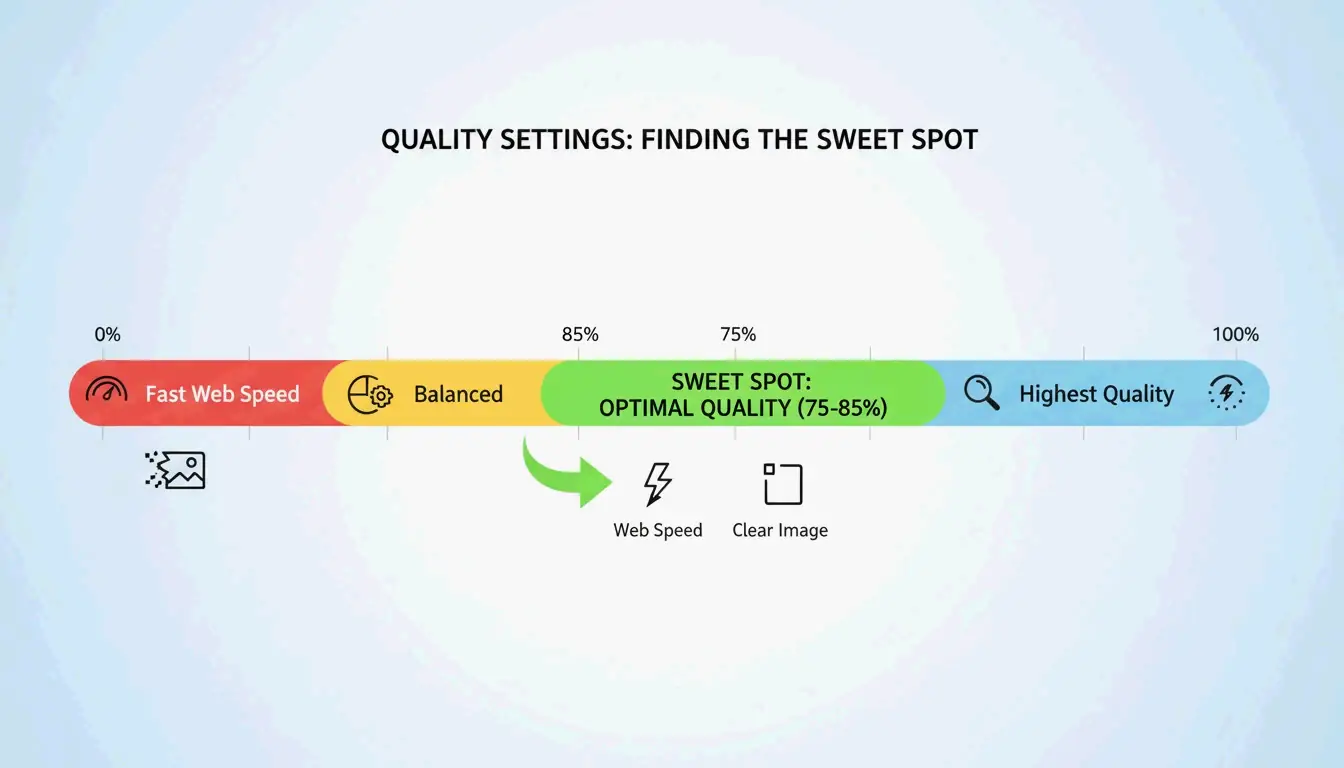
JPG圧縮は離散コサイン変換(DCT:Discrete Cosine Transform)に依存しています。アルゴリズムは画像を8×8ピクセルのブロックに分割し、視覚データを周波数成分に変換します。その後、目が感知しにくい微細な色の変動などの高周波数成分を丸めることで容量を節約します。
GWAAが説明するように、75–85%の品質帯がウェブ用途におけるスイートスポットです。
| 品質設定 | ファイルサイズ削減率 | 視覚への影響 |
|---|---|---|
| 90–100% | 最小(10–20%) | 視覚的な違いはほぼなし |
| 75–85% | 40–70% | 並べて比較しなければほとんど気付かない |
| 50–70% | 70–85% | 若干の軟化、サムネイル用途なら許容範囲 |
| 30–40% | 85–95% | 目立つアーティファクト、厳しいアップロード制限限定 |
2026年版:JPG圧縮に最適なツール
オンラインツール
| ツール | 最適な用途 | 主な特徴 | プライバシー |
|---|---|---|---|
| TinyIMG | Shopifyストア、一括ウェブ用途 | AI駆動、最大98%削減 | サーバー側 |
| ShortPixel | WordPressサイト、開発者 | API+プラグイン、バッチ処理 | サーバー側 |
| AllImageTools | プライバシー優先の圧縮 | クライアント側処理(アップロードなし) | ブラウザのみ |
| GWAA | 手軽な単発圧縮 | アカウント不要 | サーバー側 |
標準デスクトップツール
- Windows: フォトアプリを開く →「画像のサイズ変更」→品質スライダーを調整
- Mac: Previewを開く →ツール →サイズを調整 →解像度と品質を下げる
開発者向け:ImageMagick
Bitget Academyはバッチ処理にImageMagickを推奨しています:
convert input.jpg -quality 85 output.jpg

mogrify -quality 85 -path ./optimized/ *.jpg
EXIFメタデータを削除してさらに節約
すべてのJPGには、カメラ設定、撮影日時、GPS座標などの不可視なEXIFメタデータが含まれています。ウェブサイトにとっては無駄なデータです。圧縮ツールの「Keep Exif(EXIFを保持)」のチェックを外せば、1ピクセルも変えることなく画像1枚あたり数KBを追加で節約できます。
SEOへの影響:Core Web Vitalsと画像の重さ
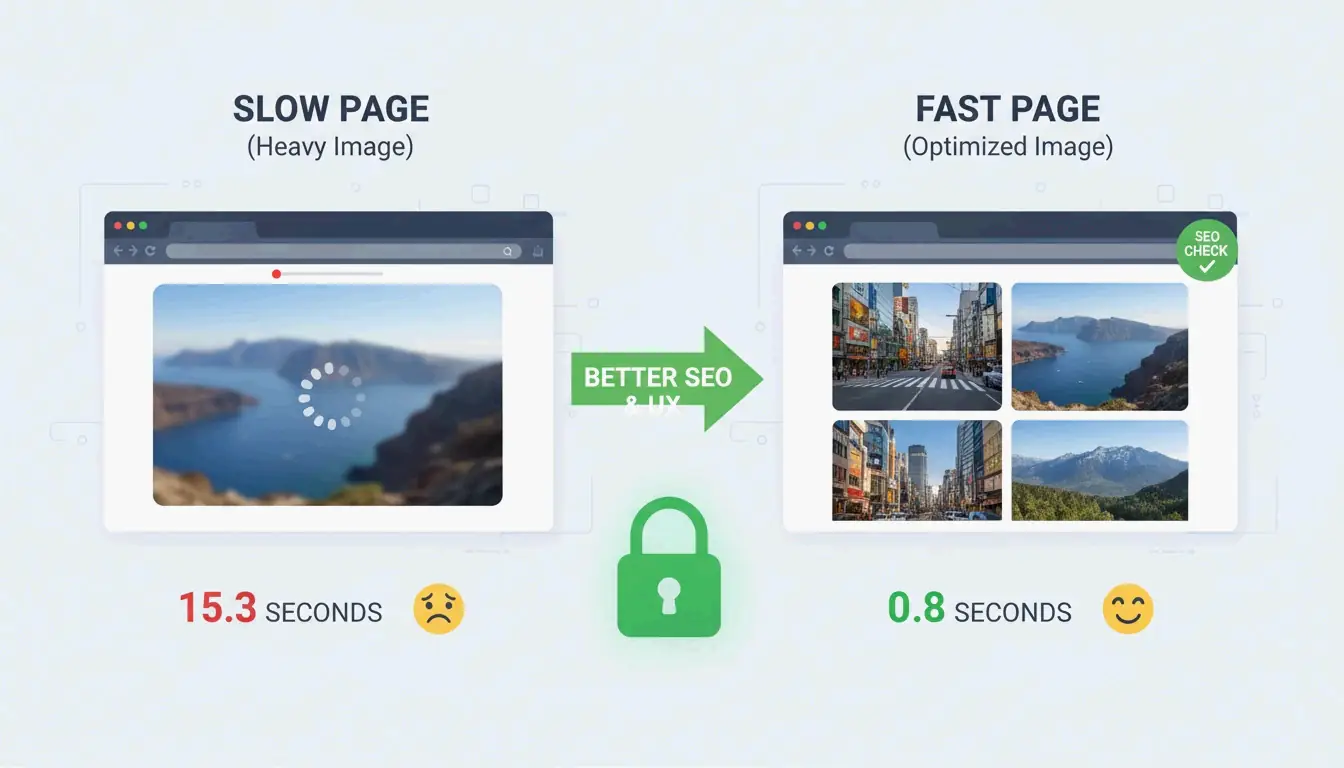
画像のファイルサイズは、サイトがLargest Contentful Paint(LCP)テストに不合格となる#1の原因です。LCPはGoogleがランキングに使用するCore Web Vitalsの指標です。
- モバイルユーザーの53%は、読み込みに3秒以上かかるサイトから離脱します(AllImageTools)
- WebPとAVIF形式は、同等の画質でJPEGより25–34%小さくなります(Google Developers)
2026年のSEOでは、ヒーロー画像は200KB未満、標準的なコンテンツ画像は100KB未満にJPGを圧縮しましょう。
トラブルシューティング:JPGがまだ大きすぎる場合
厳しい制限(例:公的書類で100KB)を達成する必要がある場合:
- 品質スライダーを30–40%に下げる — ノイズは若干出ますが、ファイルは劇的に小さくなります
- 圧縮済みJPGを再圧縮しない — これは「世代劣化」を引き起こし、品質が指数関数的に悪化します。常にオリジナルから始めましょう
- AIニューラル圧縮を試す — Nero AIやTinyIMGなどのツールは、人間の目が最も鈍感な部分のディテールだけを除去します
まとめ
JPGを効果的に圧縮するには、まずリサイズを行い、その後75–85%の非可逆圧縮を適用します。この2段階プロトコルにより、視覚的な影響を最小限に抑えつつ40–98%のファイルサイズ削減を実現できます。2026年は、最適化をアップロード前の習慣にしましょう。Google PageSpeed Insightsで確認し、最も重い画像にShortPixelやTinyIMGを使用し、さらなるSEO効果のためにWebPやAVIFへの切り替えも検討してください。
FAQ
50KBはほとんどのウェブフォームに十分な小ささですか?
はい。多くの官公庁、学校、求人ポータルは100KB〜500KBの間に制限を設定しています。プロフィール画像なら50KBは優れた目標値です。ホームページのヒーロー画像なら200KB未満に保ちましょう。
JPGを複数回圧縮すると品質は劣化しますか?
はい — これは世代劣化を引き起こします。JPEGは非可逆形式であるため、再圧縮のたびにより多くのデータが削除され、目立つアーティファクトが発生します。常に元の高品質ファイルから圧縮し、すでに圧縮済みのバージョンからは圧縮しないでください。
写真にPNGではなくJPEGを使うのはなぜですか?
JPEGの非可逆圧縮は、数百万色の写真向けに設計されており、同じ写真に対してPNGより5–10倍小さいファイルを生成します。PNGは可逆形式で、ロゴ、テキスト、透過が必要な画像に適していますが、写真ファイルを不必要に大きくしてしまいます。
SectoJoy
Let Compress publishes practical guides for compression, conversion, and browser-based file workflows.
Follow SectoJoy