JPG को कैसे कंप्रेस करें: गुणवत्ता खोए बिना फ़ाइल आकार कम करें (2026)
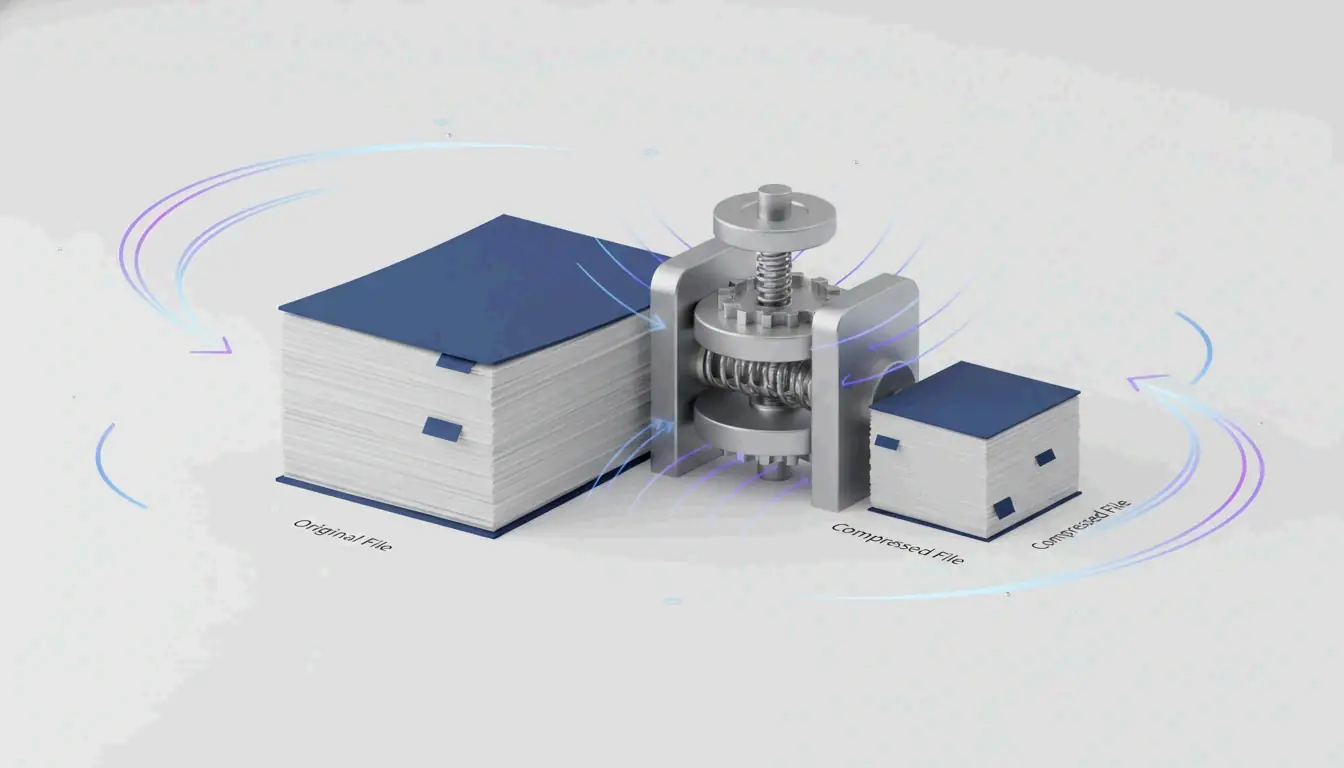
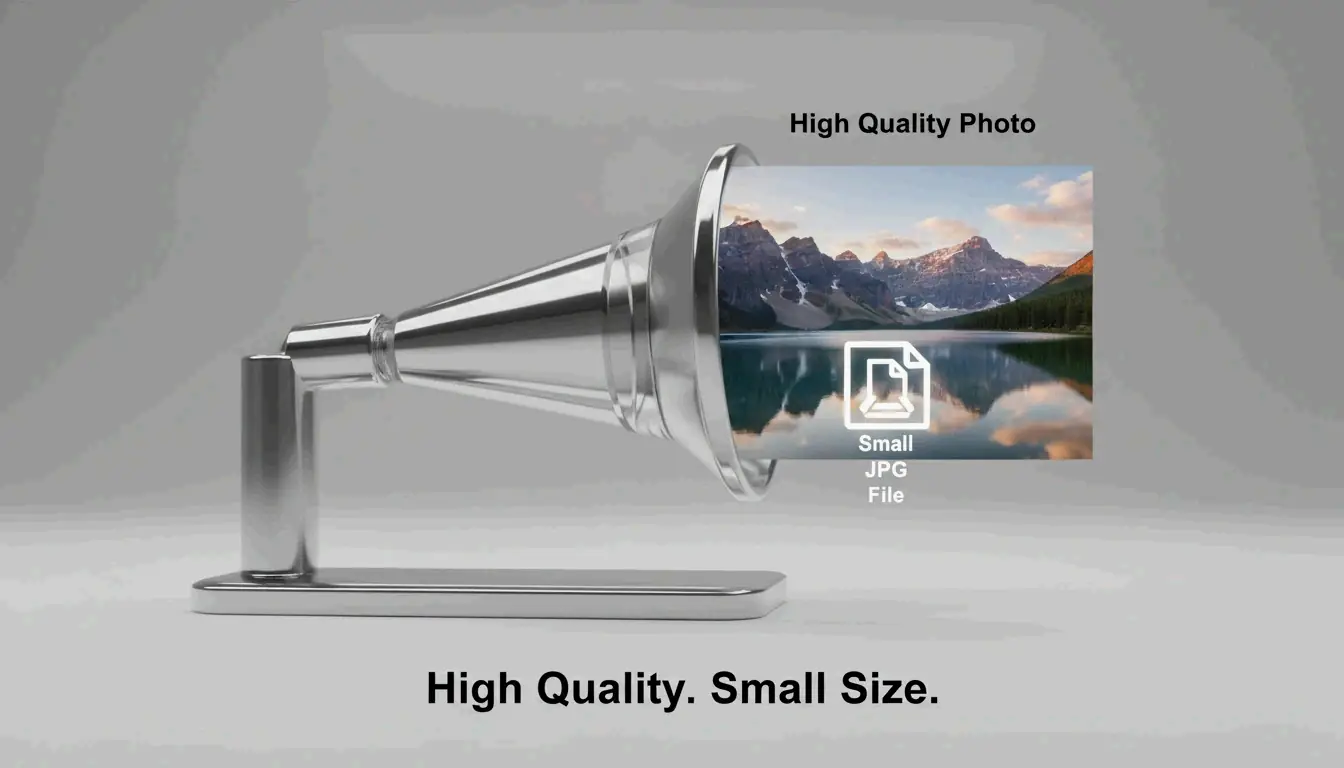
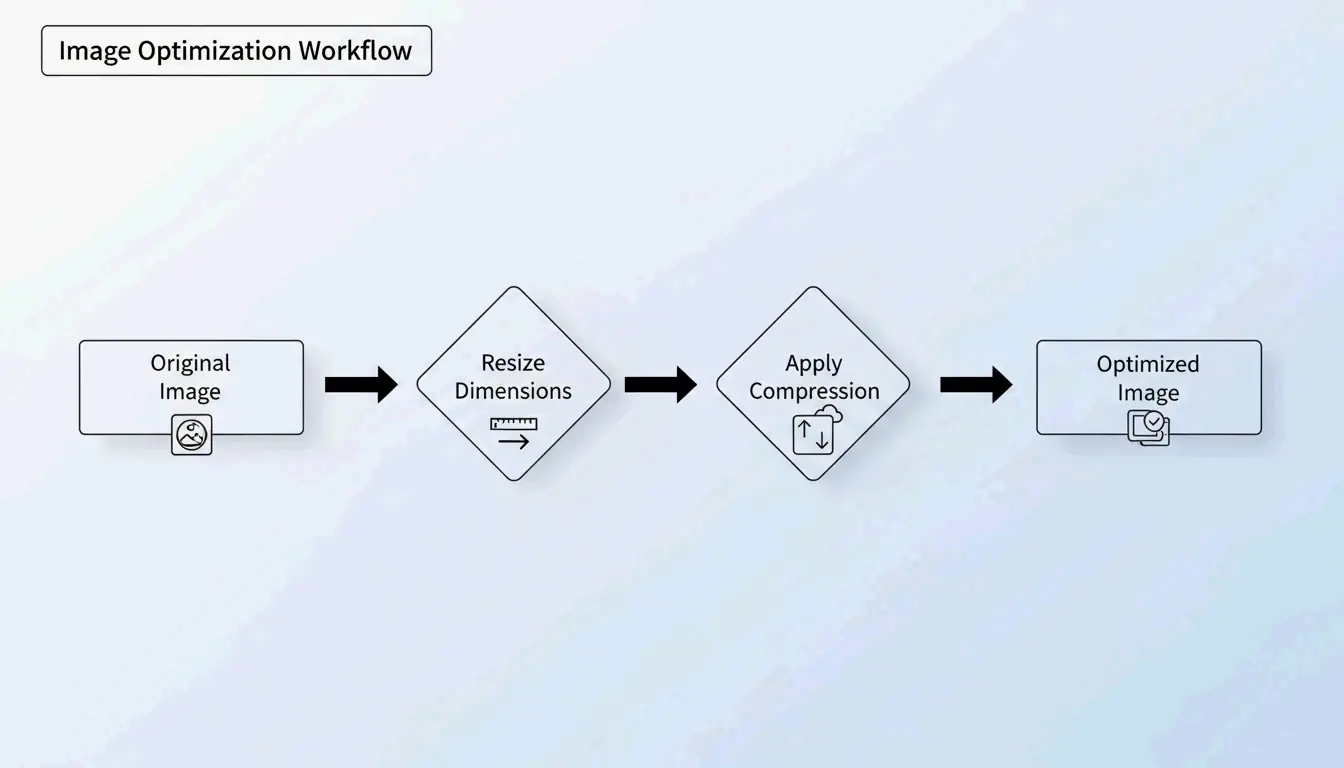
JPG कंप्रेस करने का सबसे प्रभावी तरीका एक दो-चरणीय प्रक्रिया है: पहले छवि के डायमेंशन को अपनी डिस्प्ले ज़रूरत के अनुसार रीसाइज़ करें, फिर 75–85% क्वालिटी पर लॉसी कंप्रेशन लागू करें। यह तरीका फ़ाइल आकार को 98% तक कम कर सकता है — 5MB से 100KB तक — जबकि छवियाँ नंगी आँखों को उतनी ही स्पष्ट दिखती रहती हैं, जैसा कि ShortPixel बताता है।
“पहले रीसाइज़ फिर कंप्रेस” प्रोटोकॉल
अगर आप किसी बड़ी 5MB वाली फ़ोटो को उसके डायमेंशन बदले बिना कंप्रेस करते हैं, तो परिणाम अक्सर धुंधला या पिक्सेलेटेड होता है। पेशेवर इससे बचने के लिए दो चरों को अलग-अलग संभालते हैं:
- रीसाइज़ — पिक्सेल डायमेंशन को वास्तविक डिस्प्ले आकार के अनुरूप कम करें
- कंप्रेस — 75–85% पर लॉसी क्वालिटी कमी लागू करें
पहले रीसाइज़ क्यों करें?
अगर आपकी वेबसाइट किसी छवि को 1200px चौड़ाई पर दिखाती है, तो 4000px का ओरिजिनल अपलोड करना उन “गोस्ट पिक्सलों” पर बैंडविड्थ बर्बाद करना है जिन्हें कोई नहीं देखता। पहले रीसाइज़ करने से कंप्रेशन एल्गोरिथ्म अपनी पूरी शक्ति दृश्यमान डेटा पर केंद्रित कर पाता है।
ShortPixel ने प्रदर्शित किया कि 5MB की छवि को रीसाइज़ कर कंप्रेस करने पर वह घटकर 100KB — यानी 98% कमी — हो जाती है, और फिर भी दृश्य रूप से स्पष्ट बनी रहती है।
लॉसी कंप्रेशन कैसे काम करता है: DCT को आसान भाषा में समझें
JPG कंप्रेशन डिस्क्रीट कोसाइन ट्रांसफ़ॉर्म (DCT) पर निर्भर करता है। एल्गोरिथ्म छवि को 8×8 पिक्सेल ब्लॉकों में विभाजित करता है और दृश्य डेटा को फ़्रीक्वेंसी घटकों में बदलता है। फिर यह उच्च-फ़्रीक्वेंसी विवरणों — हल्के रंग परिवर्तन जिन्हें आपकी आँखें नज़रअंदाज़ कर देती हैं — को घुमाकर स्थान बचाता है।
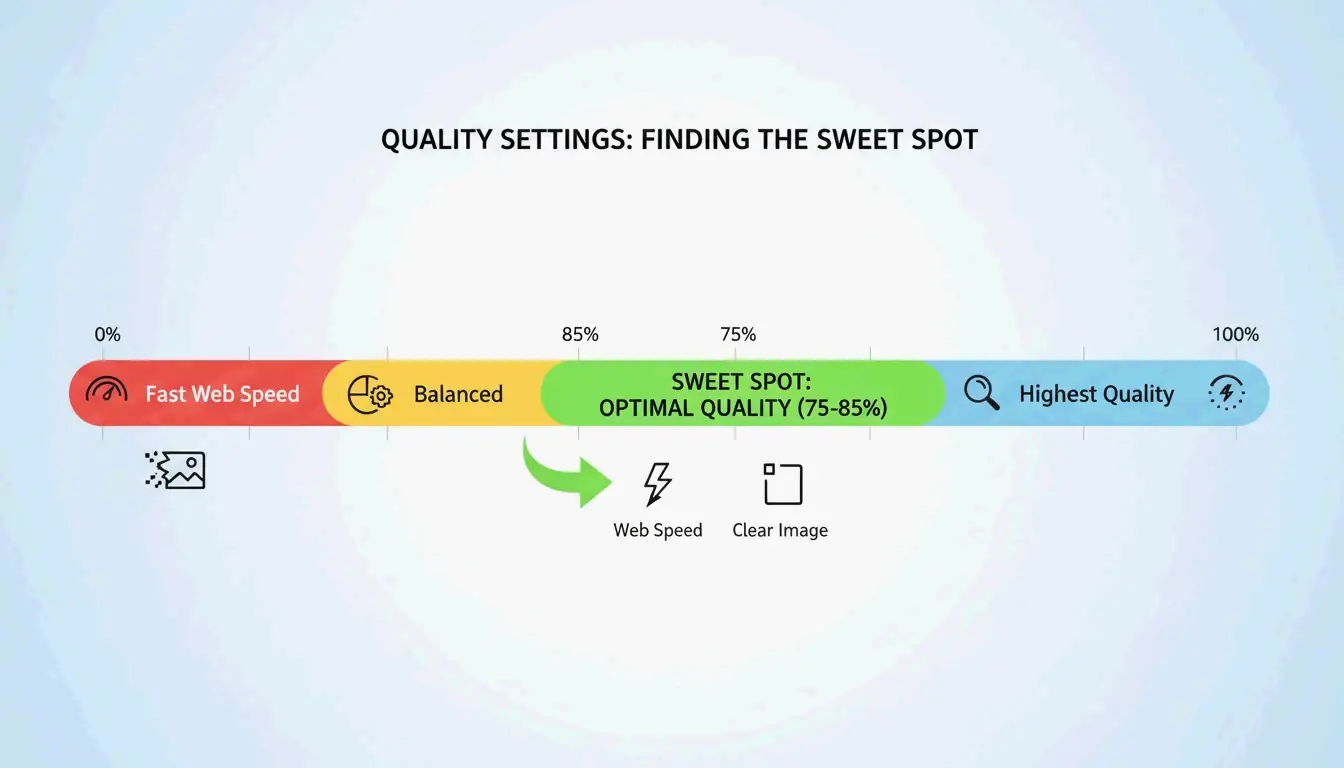
जैसा कि GWAA समझाता है, वेब उपयोग के लिए 75–85% क्वालिटी रेंज आदर्श क्षेत्र (स्वीट स्पॉट) है:
| क्वालिटी सेटिंग | फ़ाइल आकार में कमी | दृश्य प्रभाव |
|---|---|---|
| 90–100% | न्यूनतम (10–20%) | लगभग कोई दिखने वाला अंतर नहीं |
| 75–85% | 40–70% | साइड-बाय-साइड तुलना के बिना मुश्किल से ध्यान आए |
| 50–70% | 70–85% | हल्का नरमपन, थंबनेल के लिए स्वीकार्य |
| 30–40% | 85–95% | दिखने वाले आर्टिफ़ैक्ट्स, केवल सख्त अपलोड सीमा के लिए उपयुक्त |
2026 में JPG कंप्रेस करने के सर्वश्रेष्ठ टूल
ऑनलाइन टूल
| टूल | किसके लिए सर्वश्रेष्ठ | मुख्य फ़ीचर | निजता |
|---|---|---|---|
| TinyIMG | Shopify स्टोर, बल्क वेब उपयोग | AI-चालित, 98% तक कमी | सर्वर-साइड |
| ShortPixel | WordPress साइटें, डेवलपर | API + प्लगइन, बैच प्रोसेसिंग | सर्वर-साइड |
| AllImageTools | निजता-प्रथम कंप्रेशन | क्लाइंट-साइड प्रोसेसिंग (कभी अपलोड नहीं होता) | केवल-ब्राउज़र |
| GWAA | त्वरित एक-बार कंप्रेशन | किसी अकाउंट की ज़रूरत नहीं | सर्वर-साइड |
नेटिव डेस्कटॉप टूल
- Windows: Photos ऐप खोलें → “Resize image” → क्वालिटी स्लाइडर एडजस्ट करें
- Mac: Preview खोलें → Tools → Adjust Size → रिज़ॉल्यूशन और क्वालिटी कम करें
डेवलपर्स के लिए: ImageMagick
Bitget Academy बैच प्रोसेसिंग के लिए ImageMagick की सिफ़ारिश करता है:
convert input.jpg -quality 85 output.jpg

mogrify -quality 85 -path ./optimized/ *.jpg
अतिरिक्त बचत के लिए EXIF मेटाडेटा हटाएं
हर JPG में छिपा हुआ EXIF मेटाडेटा होता है — कैमरा सेटिंग्स, तिथियाँ, GPS निर्देशांक। वेबसाइटों के लिए यह बेकार भार है। अपने कंप्रेशन टूल में “Keep Exif” को अनचेक करें ताकि एक भी पिक्सेल बदले बिना हर छवि पर कुछ अतिरिक्त KB बचाए जा सकें।
SEO प्रभाव: Core Web Vitals और छवि भार
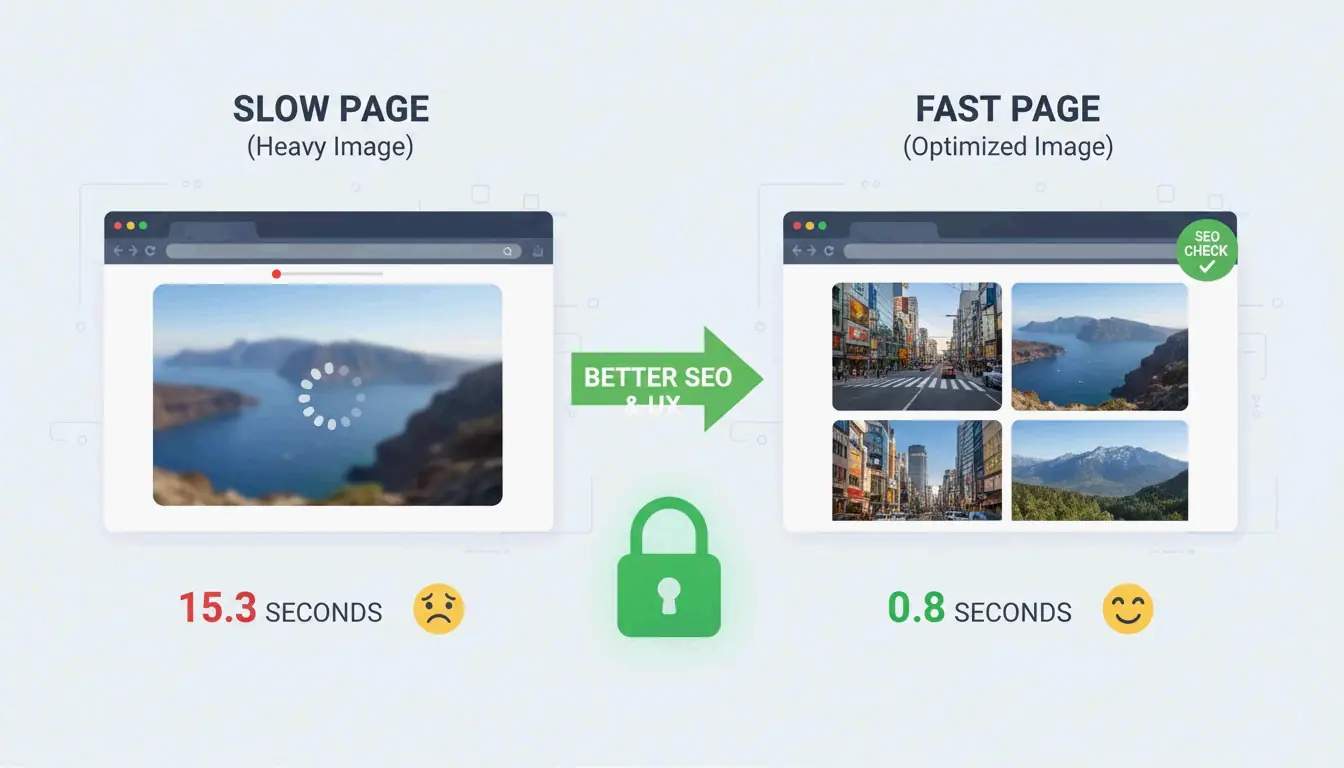
छवि फ़ाइल का आकार वह #1 कारण है जिसकी वजह से साइटें Largest Contentful Paint (LCP) टेस्ट में असफल होती हैं — यह Core Web Vitals का एक मेट्रिक है जिसका उपयोग Google रैंकिंग के लिए करता है।
- 53% मोबाइल उपयोगकर्ता ऐसी साइटें छोड़ देते हैं जो लोड होने में 3 सेकंड से अधिक लेती हैं (AllImageTools)
- WebP और AVIF फ़ॉर्मैट समान क्वालिटी पर JPEG से 25–34% छोटे होते हैं (Google Developers)
2026 SEO के लिए, हीरो छवियों को 200KB से कम और सामान्य कॉन्टेंट छवियों को 100KB से कम तक JPG कंप्रेस करें।
समस्या-निवारण: जब आपकी JPG अभी भी बहुत बड़ी हो
अगर आपको किसी सख्त सीमा (जैसे किसी सरकारी फ़ॉर्म के लिए 100KB) तक पहुँचना है:
- क्वालिटी स्लाइडर को 30–40% पर लाएं — आपको कुछ नॉइज़ दिखेगा, लेकिन फ़ाइल नाटकीय रूप से सिकुड़ जाएगी
- पहले से कंप्रेस की गई JPG को दोबारा कंप्रेस न करें — इससे “जनरेशन लॉस” होता है जो गुणवत्ता को घातीय रूप से कम करता है। हमेशा ओरिजिनल से शुरुआत करें
- AI न्यूरल कंप्रेशन आज़माएं — Nero AI और TinyIMG जैसे टूल विवरण केवल वहाँ हटाते हैं जहाँ मानव आँख सबसे कम संवेदनशील होती है
निष्कर्ष
JPG को प्रभावी ढंग से कंप्रेस करने का अर्थ है पहले रीसाइज़ करना, फिर 75–85% पर लॉसी कंप्रेशन लागू करना। यह दो-चरणीय प्रोटोकॉल न्यूनतम दृश्य प्रभाव के साथ 40–98% फ़ाइल आकार में कमी देता है। 2026 के लिए, ऑप्टिमाइज़ेशन को अपलोड-पूर्व की आदत बनाएं: Google PageSpeed Insights जाँचें, अपनी सबसे भारी छवियों पर ShortPixel या TinyIMG का उपयोग करें, और अतिरिक्त SEO लाभ के लिए WebP या AVIF पर स्विच करने पर विचार करें।
FAQ
क्या 50 KB अधिकांश वेब फ़ॉर्म के लिए पर्याप्त छोटा है?
हाँ। अधिकांश सरकारी, स्कूल और नौकरी पोर्टल 100KB और 500KB के बीच सीमा निर्धारित करते हैं। प्रोफ़ाइल चित्रों के लिए 50KB एक उत्कृष्ट लक्ष्य है। होमपेज हीरो छवियों के लिए, 200KB से कम रखें।
क्या JPG को कई बार कंप्रेस करने से गुणवत्ता खराब होती है?
हाँ — इससे जनरेशन लॉस होता है। JPEG लॉसी है, इसलिए हर दोबारा कंप्रेशन और अधिक डेटा मिटा देता है और दिखने वाले आर्टिफ़ैक्ट्स पैदा करता है। हमेशा ओरिजिनल उच्च-गुणवत्ता वाली फ़ाइल से कंप्रेस करें, कभी भी पहले से कंप्रेस किए गए वर्शन से नहीं।
फ़ोटोग्राफ़ के लिए PNG की जगह JPEG का उपयोग क्यों करें?
JPEG का लॉसी कंप्रेशन लाखों रंगों वाली फ़ोटो के लिए डिज़ाइन किया गया है, जो उसी फ़ोटो के लिए PNG से 5–10x छोटी फ़ाइलें बनाता है। PNG लॉसलेस है और लोगो, टेक्स्ट तथा पारदर्शिता वाली छवियों के लिए बेहतर है — लेकिन यह फ़ोटो फ़ाइलों को अनावश्यक रूप से बड़ा बना देता है।
SectoJoy
Let Compress publishes practical guides for compression, conversion, and browser-based file workflows.
Follow SectoJoy