Как сжать JPG: уменьшаем размер файла без потери качества (2026)
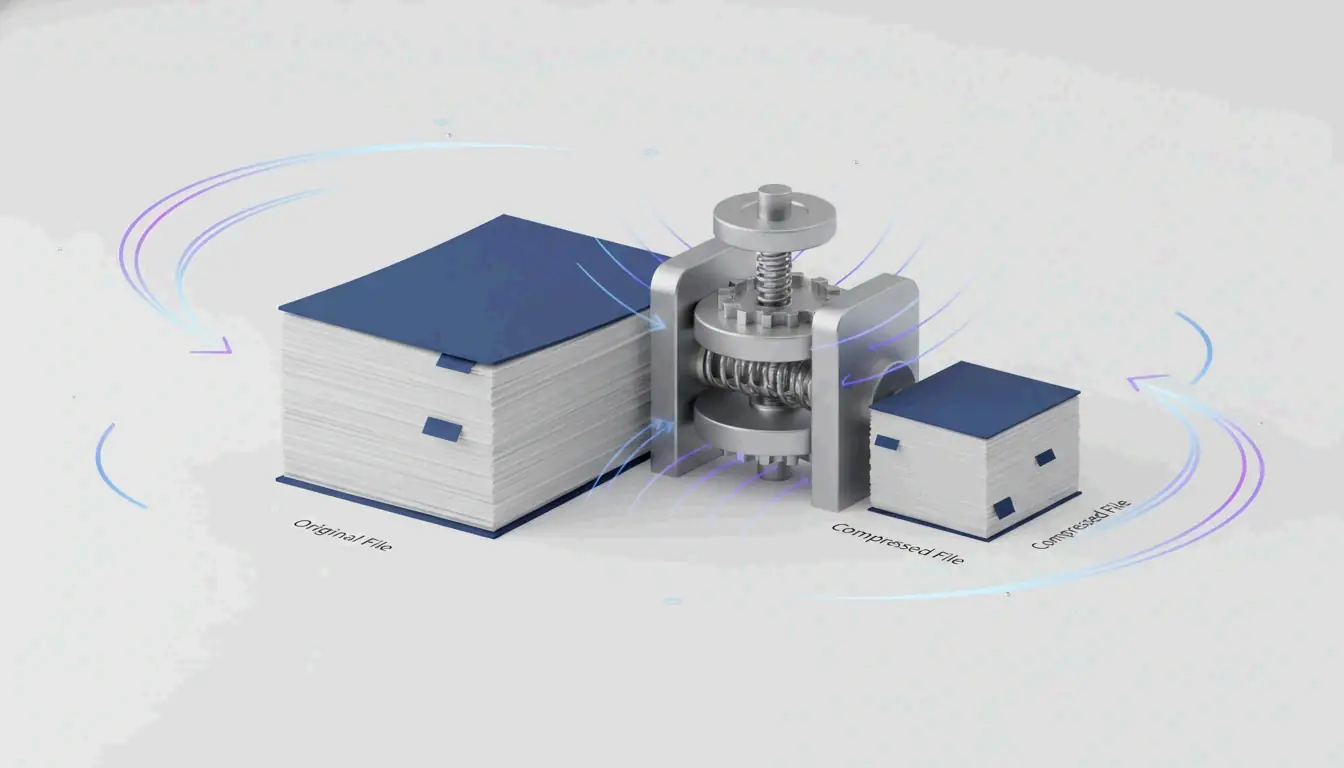
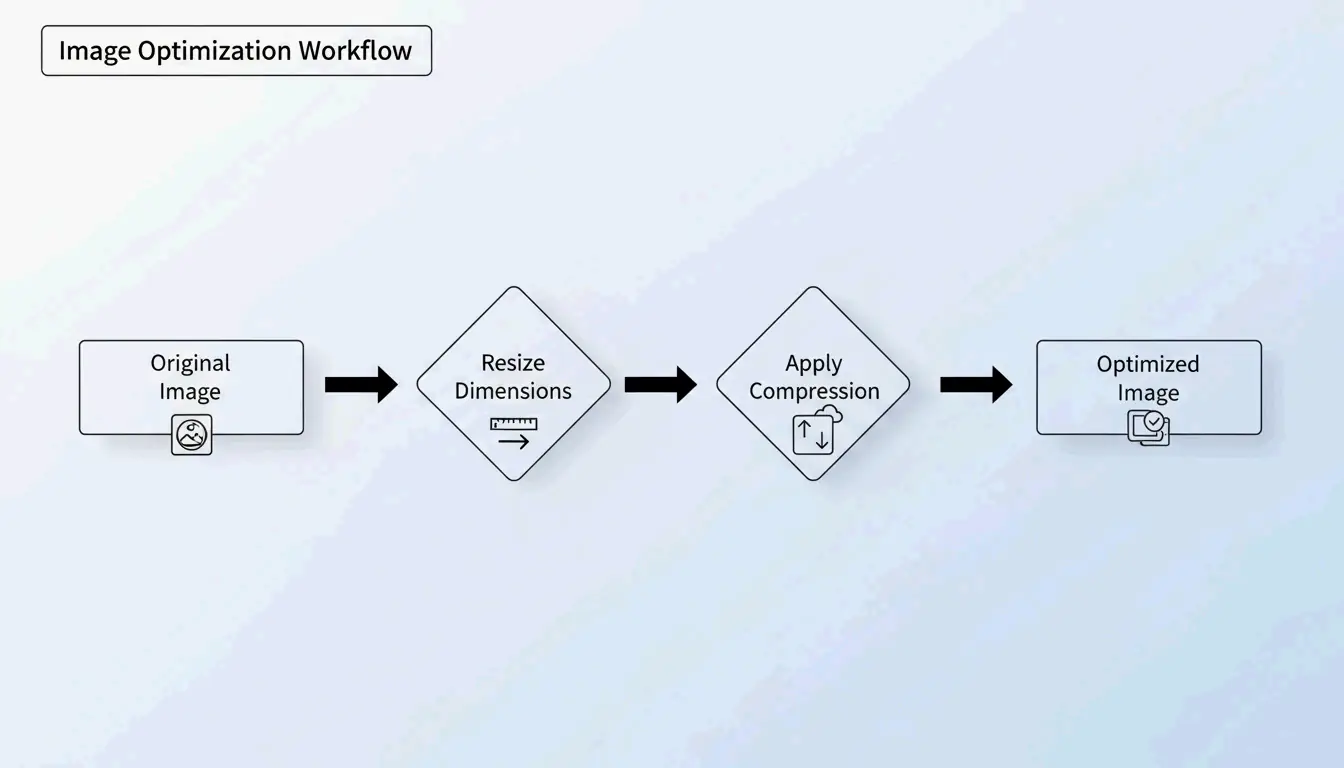
Самый эффективный способ сжать JPG — это двухэтапный процесс: сначала измените размеры изображения под нужный формат отображения, затем примените сжатие с потерями при качестве 75–85%. Такой подход позволяет уменьшить размер файла до 98% — с 5MB до 100KB — при этом изображения остаются чёткими для невооружённого глаза, согласно данным ShortPixel.
Протокол «Сначала ресайз, потом сжатие»
Если сжать огромное фото размером 5MB без изменения его размеров, результат часто получается размытым или пиксельным. Профессионалы избегают этого, раздельно работая с двумя переменными:
- Ресайз — уменьшите размеры в пикселях до реального размера отображения
- Сжатие — примените потерю качества на уровне 75–85%
Почему сначала ресайз?
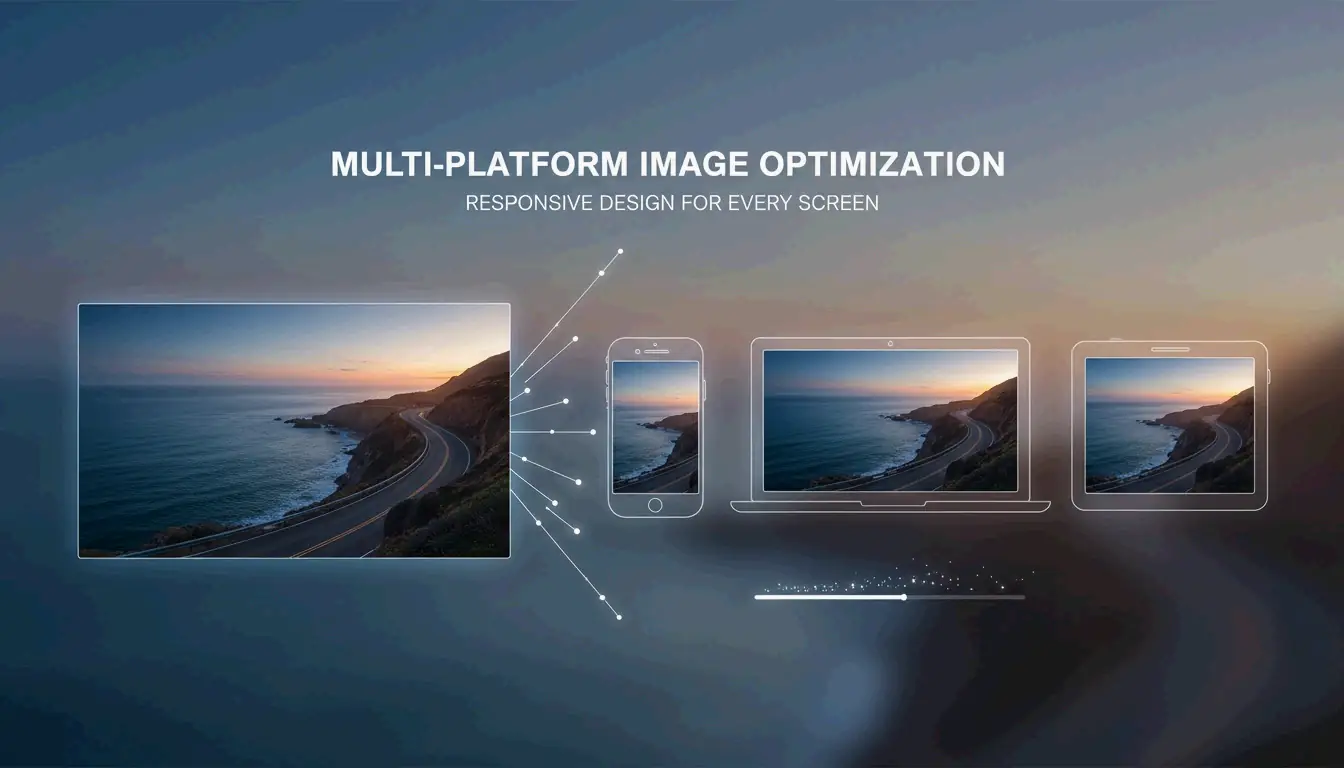
Если ваш сайт отображает изображение шириной 1200px, загружать оригинал 4000px — значит тратить трафик на «призрачные пиксели», которые никто не видит. Предварительное изменение размеров позволяет алгоритму сжатия сосредоточить свою силу на видимых данных.
ShortPixel продемонстрировал, что изображение размером 5MB после ресайза и сжатия уменьшается до 100KB — сокращение на 98% — оставаясь визуально чётким.
Как работает сжатие с потерями: DCT простыми словами
Сжатие JPG основано на дискретном косинусном преобразовании (DCT). Алгоритм делит изображение на блоки 8×8 пикселей и преобразует визуальные данные в частотные компоненты. Затем он округляет высокочастотные детали — едва заметные цветовые переходы, которые глаза игнорируют, — чтобы сэкономить место.
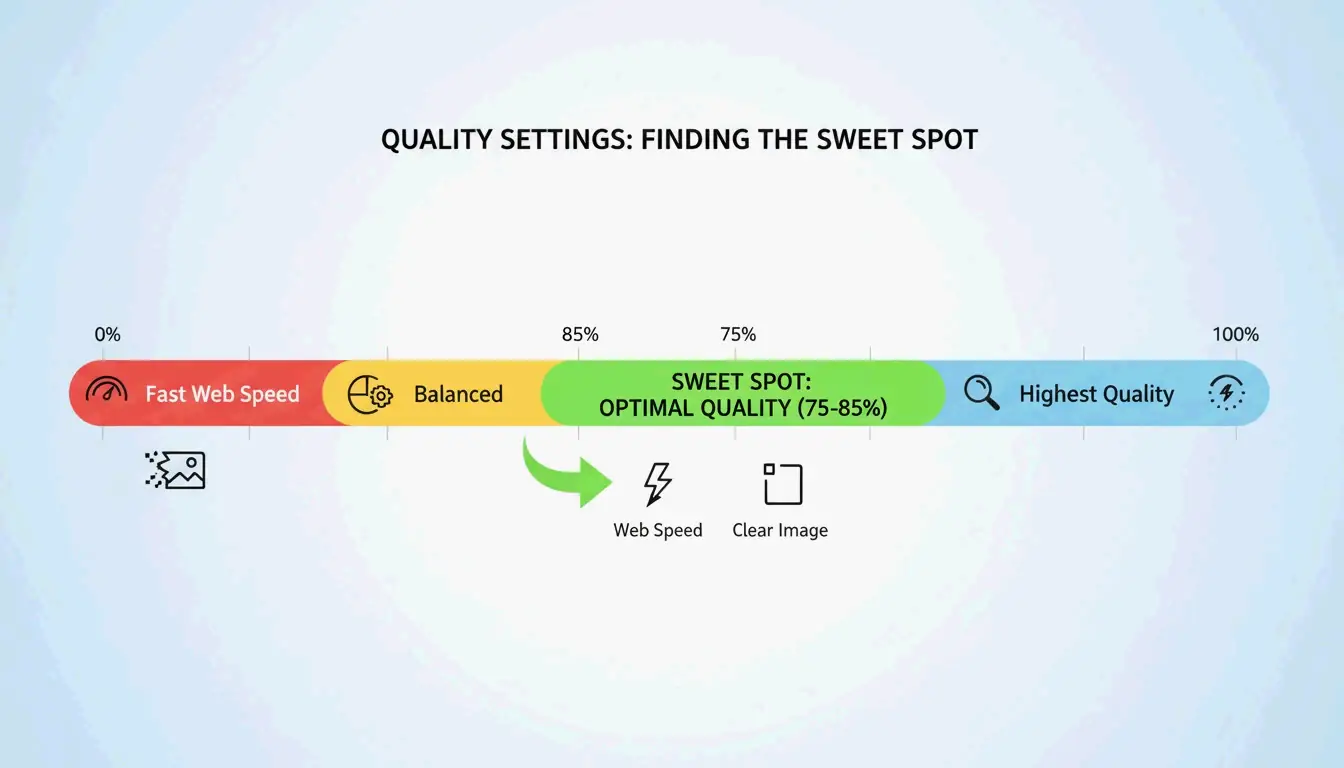
Как объясняет GWAA, диапазон качества 75–85% является оптимальным для веб-использования:
| Настройка качества | Уменьшение размера файла | Визуальный эффект |
|---|---|---|
| 90–100% | Минимальное (10–20%) | Практически нет видимой разницы |
| 75–85% | 40–70% | Почти незаметно без попарного сравнения |
| 50–70% | 70–85% | Лёгкое размытие, допустимо для миниатюр |
| 30–40% | 85–95% | Видимые артефакты, подходит только для жёстких лимитов загрузки |
Лучшие инструменты для сжатия JPG в 2026 году
Онлайн-инструменты
| Инструмент | Для чего лучше всего | Ключевая особенность | Конфиденциальность |
|---|---|---|---|
| TinyIMG | Магазины Shopify, массовое веб-использование | На базе ИИ, сокращение до 98% | На стороне сервера |
| ShortPixel | Сайты на WordPress, разработчики | API + плагин, пакетная обработка | На стороне сервера |
| AllImageTools | Сжатие с приоритетом приватности | Обработка на стороне клиента (без загрузки) | Только в браузере |
| GWAA | Быстрое разовое сжатие | Без регистрации | На стороне сервера |
Встроенные десктоп-инструменты
- Windows: Откройте приложение «Фотографии» → «Изменить размер изображения» → настройте ползунок качества
- Mac: Откройте Preview → «Инструменты» → «Настроить размер» → уменьшите разрешение и качество
Для разработчиков: ImageMagick
Bitget Academy рекомендует ImageMagick для пакетной обработки:
convert input.jpg -quality 85 output.jpg

mogrify -quality 85 -path ./optimized/ *.jpg
Удалите EXIF-метаданные для дополнительной экономии
Каждый JPG содержит скрытые EXIF-метаданные — настройки камеры, даты, GPS-координаты. Для веб-сайтов это мёртвый груз. Снимите флажок «Keep Exif» в инструменте сжатия, чтобы сэкономить ещё несколько KB на изображении, не изменив ни одного пикселя.
Влияние на SEO: Core Web Vitals и вес изображений
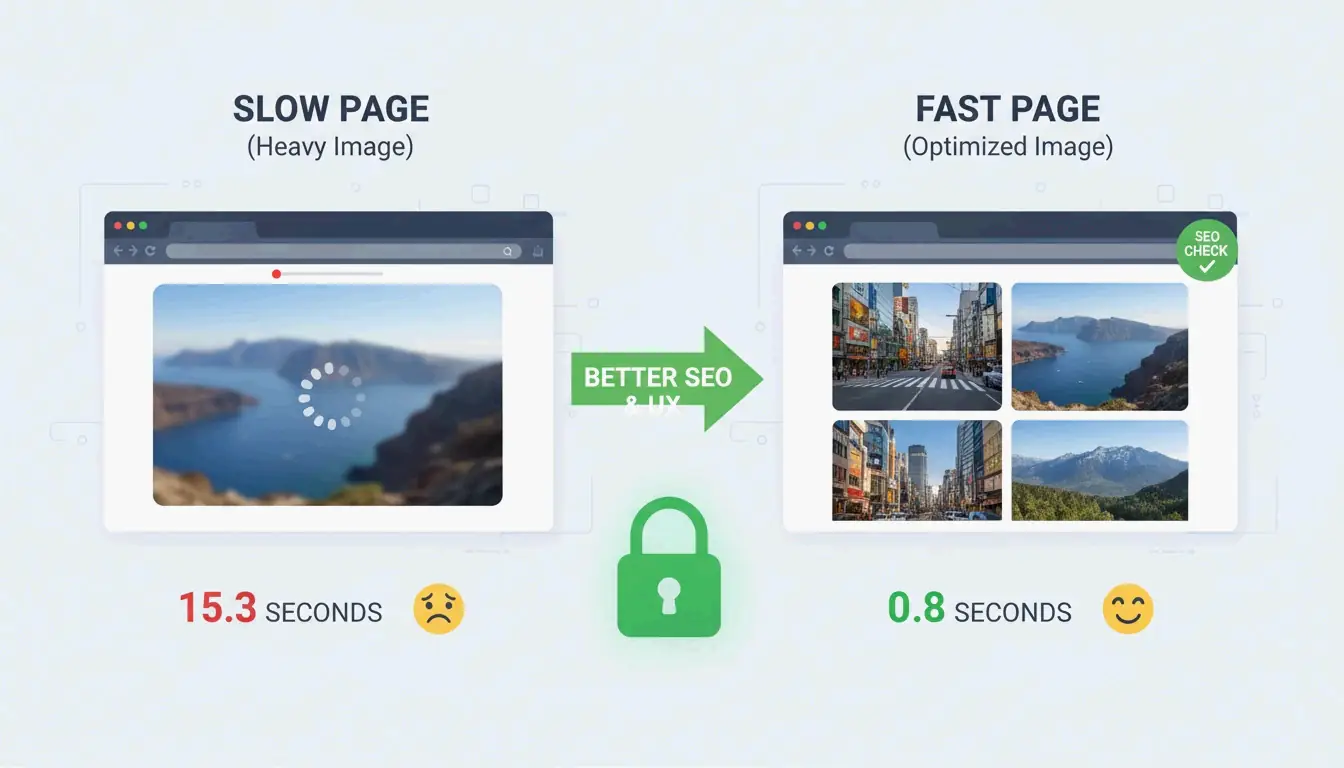
Размер файла изображения — причина №1, по которой сайты не проходят тест Largest Contentful Paint (LCP) — метрики Core Web Vitals, которую Google использует для ранжирования.
- 53% мобильных пользователей покидают сайты, которые загружаются дольше 3 секунд (AllImageTools)
- Форматы WebP и AVIF на 25–34% меньше, чем JPEG при эквивалентном качестве (Google Developers)
Для SEO в 2026 году сжимайте JPG до 200KB для hero-изображений и до 100KB для обычных контентных изображений.
Устранение неполадок: если JPG всё ещё слишком большой
Если вам нужно уложиться в жёсткий лимит (например, 100KB для государственной формы):
- Опустите ползунок качества до 30–40% — появится некоторый шум, но файл значительно уменьшится
- Никогда не сжимайте уже сжатый JPG повторно — это вызывает «потерю поколений» (generation loss), экспоненциально ухудшая качество. Всегда начинайте с оригинала
- Попробуйте нейросетевое сжатие ИИ — такие инструменты, как Nero AI и TinyIMG, удаляют детали только там, где глаз человека наименее чувствителен
Заключение
Эффективное сжатие JPG означает сначала изменить размеры, а затем применить сжатие с потерями на 75–85%. Этот двухэтапный протокол даёт сокращение размера файла на 40–98% при минимальном видимом эффекте. Для 2026 года сделайте оптимизацию привычкой перед загрузкой: проверяйте Google PageSpeed Insights, используйте ShortPixel или TinyIMG для самых тяжёлых изображений и рассмотрите переход на WebP или AVIF для дополнительного SEO-выигрыша.
FAQ
Достаточно ли 50 KB для большинства веб-форм?
Да. Большинство государственных, школьных и кадровых порталов устанавливают лимиты от 100KB до 500KB. Для аватаров 50KB — отличный ориентир. Для hero-изображений на главной странице держитесь в пределах 200KB.
Портит ли многократное сжатие JPG качество?
Да — это вызывает потерю поколений (generation loss). JPEG — формат с потерями, поэтому каждое повторное сжатие удаляет ещё больше данных, создавая видимые артефакты. Всегда сжимайте из исходного файла высокого качества, а не из уже сжатой версии.
Почему для фотографий используют JPEG, а не PNG?
Сжатие с потерями JPEG разработано для фотографий с миллионами цветов, создавая файлы в 5–10x меньше, чем PNG для того же снимка. PNG — формат без потерь, лучше подходит для логотипов, текста и изображений с прозрачностью, но делает фотофайлы неоправданно большими.
SectoJoy
Let Compress publishes practical guides for compression, conversion, and browser-based file workflows.
Follow SectoJoy