如何在2026年无损压缩视频:完全指南
要在 2026 年在不损失画质的前提下压缩视频,最有效的方法是使用 AV1 或 H.265 (HEVC) 编码器对文件进行重新编码。这些现代格式的效率比老旧的 H.264 标准高出最多 60%。使用 Handbrake 等工具时,建议采用 可变比特率 (VBR) 双遍编码,1080p 视频的目标比特率设为 5-10 Mbps,即可实现”视觉无损”的效果。
2026 年的标准:如何在不损失画质的情况下压缩视频?
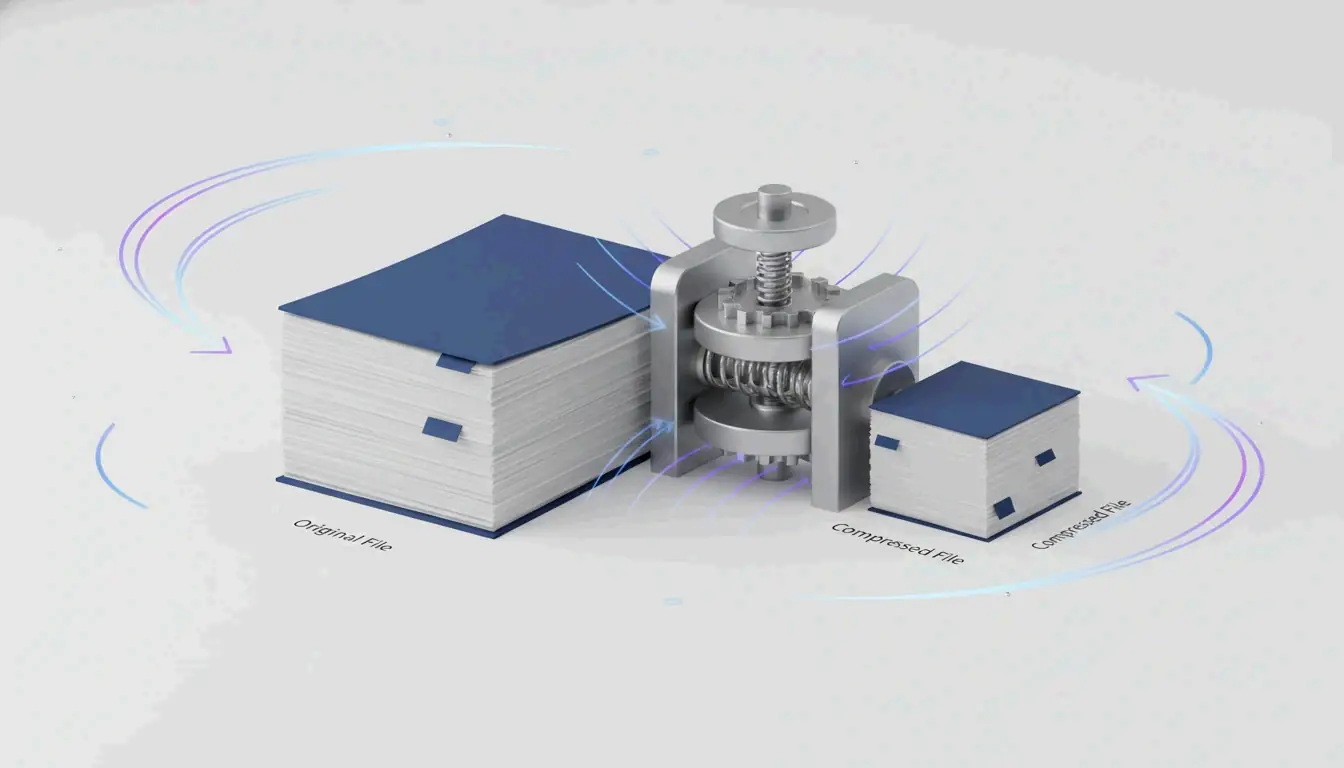
到了 2026 年,视频压缩已经不再只是简单地缩小文件。现在的目标是实现”视觉无损”输出——去除人眼实际上无法察觉的数据,同时保持画面清晰。我们已经基本告别了老化的 H.264 标准,转而采用更智能的算法,即使在低比特率下也能保留更多细节。
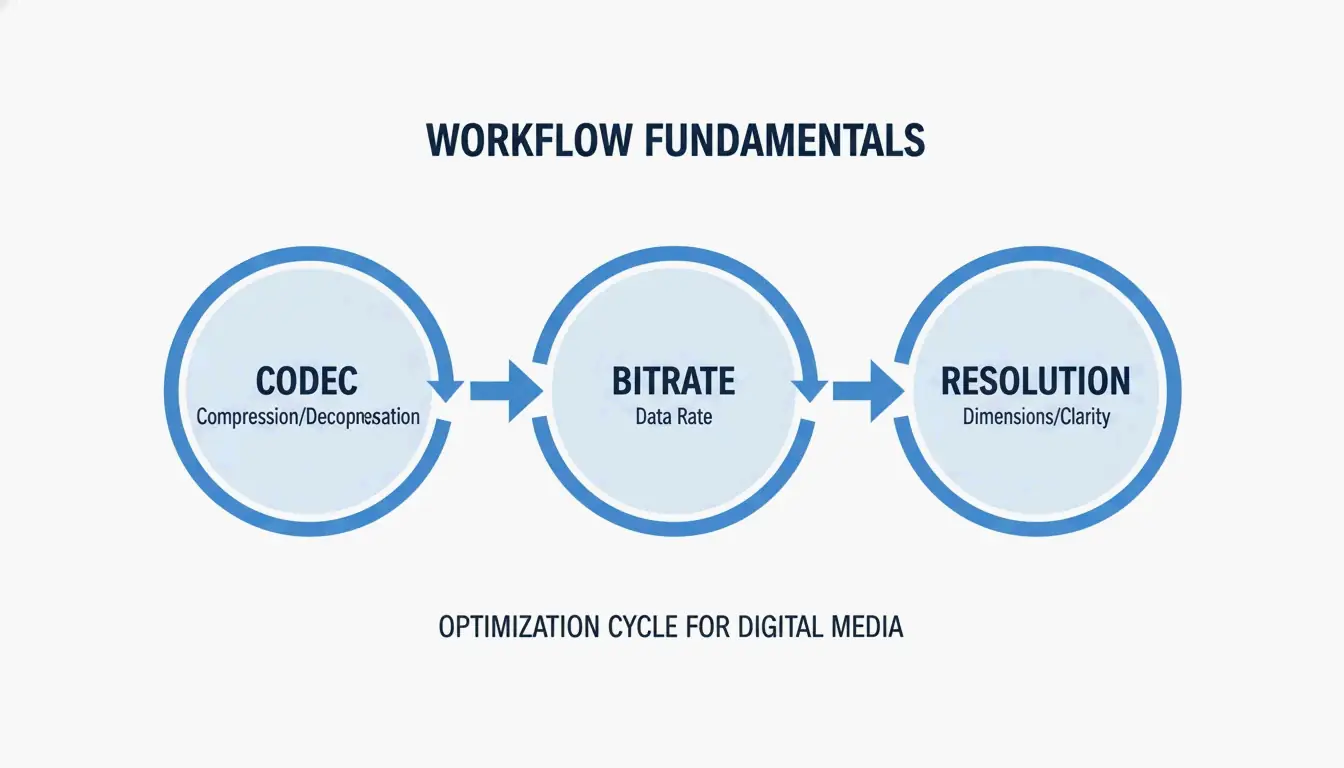
如果你想要专业的效果,可以将工作流程分为三个部分:
- 编码器选择:挑选最高效的”语言”来存储视频数据。
- 比特率管理:找到合适的”数据预算”,在文件大小和清晰度之间取得平衡。
- 分辨率平衡:确保像素数量与视频播放的屏幕相匹配。
MDPI (2024) 的研究表明,与 H.264 相比,AV1 编码器可以节省约 63% 的比特率。这使其成为任何现代压缩策略的基石。
第一步:选择合适的编码器(AV1 vs. HEVC)
编码器就是幕后驱动的引擎。虽然 H.264 (AVC) 仍然是确保视频在 15 年前的设备上也能播放的首选,但 2026 年的标准已经严重倾向于 AV1 和 H.265 (HEVC)。
- AV1 是开源且免版税的,是网络流媒体的首选。
- H.265 (HEVC) 通常更适合手机和 4K HDR 播放。
两者的压缩效率都比 H.264 高出约 50%,这意味着你可以在保持相同画质的同时将文件大小减半。
掌握比特率:为什么 VBR 双遍编码对画质至关重要
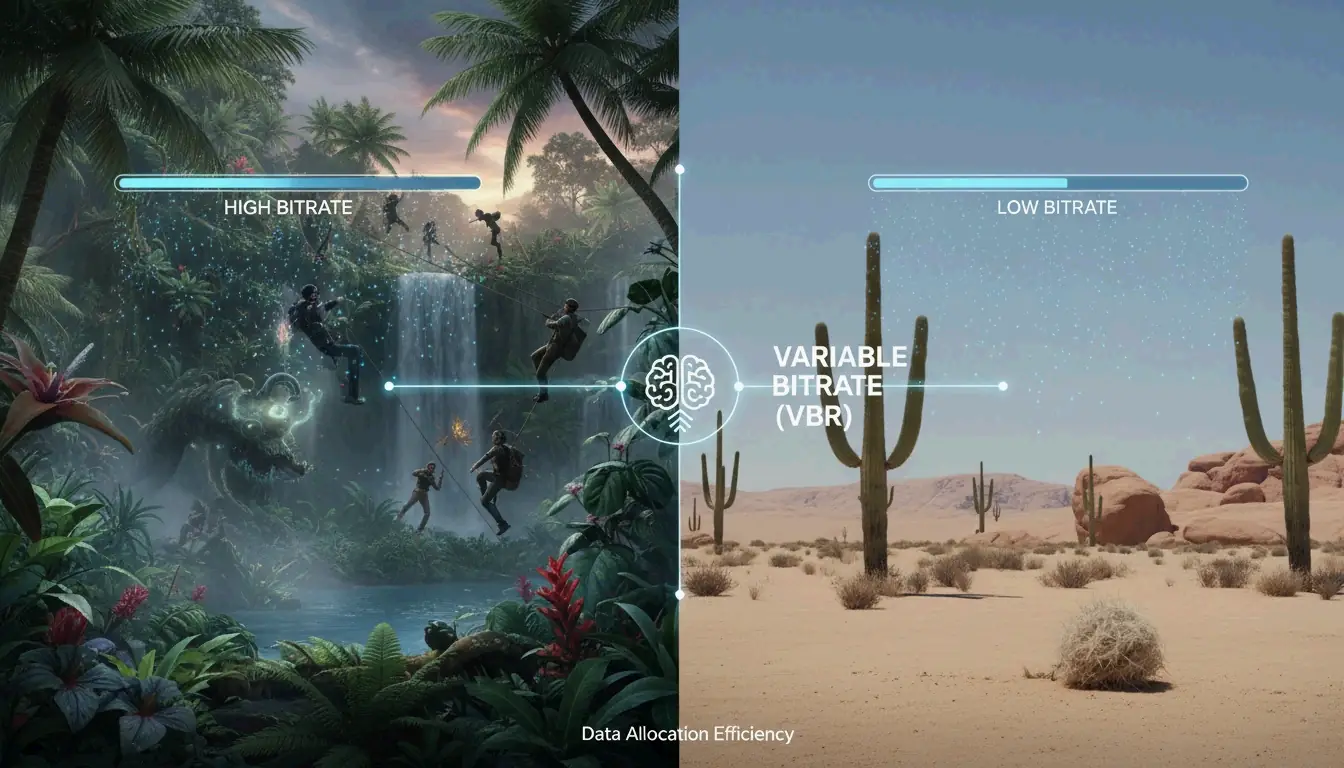
比特率是决定最终文件大小的最大因素;它就是每秒处理的数据量。虽然固定比特率 (CBR) 对每一帧使用相同的数据量,但可变比特率 (VBR) 要聪明得多。它会为运动剧烈、细节丰富的场景分配更多数据,而在静态背景上节省空间。
为了获得最佳效果,请使用双遍编码。在第一遍中,软件”扫描”视频以了解哪些部分复杂。在第二遍中,它将数据精确地分配到需要的地方。这样可以防止快速运动时出现”马赛克”或像素化现象。
正如 Swarmify 所指出的,在 1080p 屏幕上使用 H.265 并将恒定质量 (RF) 设置为 22,可以在没有任何可见画质损失的情况下将文件大小减少 40-50%。
2026 年 4K 和 1080p 比特率速查表
以下目标值适用于 H.264 编码器。如果你使用的是 H.265 或 AV1,可以将这些数值安全地降低 30-50%:
- 4K (2160p):社交媒体建议 35-45 Mbps;存档用途建议 50-65 Mbps。
- 1080p (全高清):网络用途 8 Mbps 即可;高质量母版建议 12 Mbps。
- 720p:移动端分享 5 Mbps 绰绰有余。
专业压缩的顶级工具:Handbrake 及其他
工具的选择通常取决于你有多少文件以及你想要多大程度地调整设置。
- Handbrake:精细化控制的黄金标准。免费、开源,让你可以手动调整从编码器到 VBR 遍数的所有参数。
- 在线压缩工具 (VEED.io, FreeConvert):最适合快速处理社交媒体短视频或小文件(500MB 以下)。它们会自动处理技术细节。
- FFmpeg:面向高级用户的命令行工具,非常适合批量处理。典型命令如下:
ffmpeg -i input.mp4 -vcodec libx265 -crf 28 output.mp4。 - GPU 加速:在 2026 年,大多数专业人士使用硬件编码(如 NVIDIA NVENC)。HitPaw 指出,使用 GPU 处理 4K 视频的速度可以比单独使用 CPU 快 5 倍。
NBCUniversal 受众发展总监 Max Alter 提到:”VEED 带来了革命性的变化。它让我们能够轻松地为社交媒体推广和广告单元创建精美的内容。”
针对特定平台的优化:Discord、YouTube 和电子邮件
每个平台处理视频的方式不同。如果你不先优化文件,平台自身的压缩可能会让视频看起来模糊不清。
- Discord:普通用户上限为 25MB。如果文件太大,可以尝试将 4K 画面缩小到 720p。较低的分辨率在低比特率下实际上看起来更好,因为像素不会”饥饿”缺数据。
- YouTube:YouTube 会对所有上传的视频进行重新编码。为了应对这个问题,可以上传一个比特率高于必要水平的”母版”文件,让他们的服务器自行处理降码率。
- 电子邮件:Gmail 等大多数服务仍有 25MB 的限制。
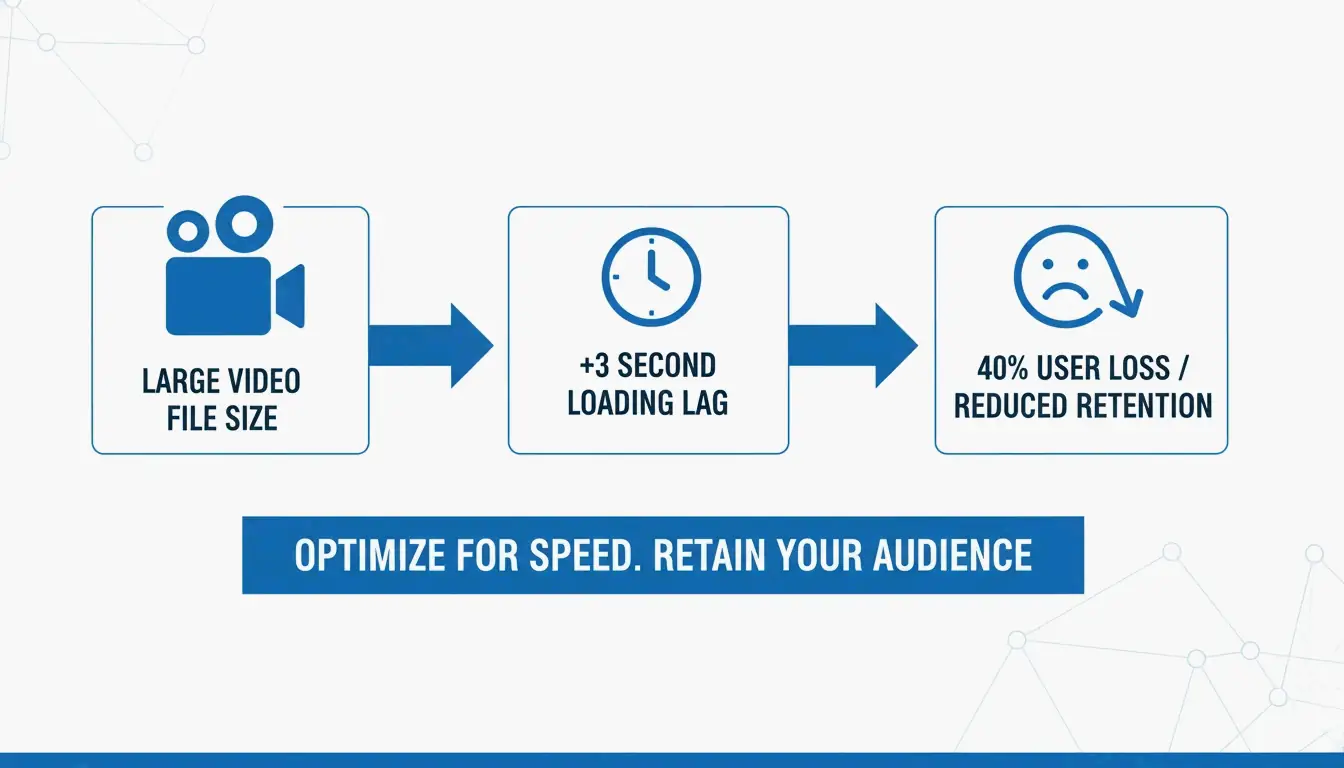
快速加载的视频对 SEO 也是一大优势。Tooltester (2026) 报告指出,如果加载时间超过 3 秒,40% 的用户会离开网站——而这种延迟往往是由过大的视频引起的。
隐藏因素:优化音频和去除元数据
如果你在努力将文件压缩到特定大小,不要忘了音频和”隐藏”数据。
- 音频比特率:切换到 128kbps AAC 对大多数网络视频来说已经足够,可以节省多达 15% 的文件大小。
- 去除元数据:通过移除 EXIF 数据或背景”装饰”视频中的静音音轨,可以削减额外的文件体积。
- AI 驱动工具:SmartVideo 等服务使用感知压缩技术,根据观看者的网络速度自动选择最佳格式(H.264、H.265 或 VP9)。
结论
2026 年的压缩不再是大小和画质之间的取舍;而是关于使用正确的技术。通过切换到 AV1 等高效编码器并使用 VBR 编码,你可以在保持画面清晰的同时将文件大小减少 60% 以上。不妨从下载 Handbrake 开始,选择一个 AV1 或 H.265 预设,然后使用我们的 2026 年比特率速查表为你的项目找到合适的平衡点。
常见问题
降低帧率 (FPS) 能显著减少视频文件大小吗?
是的,从 60 FPS 降到 30 FPS 可以减少约 20-30% 的文件大小,因为需要处理的画面更少了。然而,这可能会让体育或游戏画面看起来”卡顿”。对于访谈或教程这类不太需要超流畅运动的内容来说,这是一个很好的技巧。
2026 年兼顾兼容性和文件大小的最佳视频编码器是什么?
就纯效率而言,AV1 是赢家,与 H.264 相比可以节省超过 60% 的文件大小,而且现在大多数浏览器都已支持。不过,H.265 (HEVC) 在手机、平板和 4K 电视上的整体兼容性仍然是最好的,同时也能提供 50% 的文件大小缩减。
如何在不超过 Discord 25MB 限制的情况下压缩视频而不出现像素化?
要达到 25MB 的目标,请使用 H.265 编码器。一个实用的比特率估算方法是:用 200 除以视频的秒数。此外,将分辨率从 1080p 降低到 720p 也非常有帮助;它让有限的数据集中在更少的像素上,从而获得更清晰的画面。
SectoJoy
Let Compress publishes practical guides for compression, conversion, and browser-based file workflows.
Follow SectoJoy