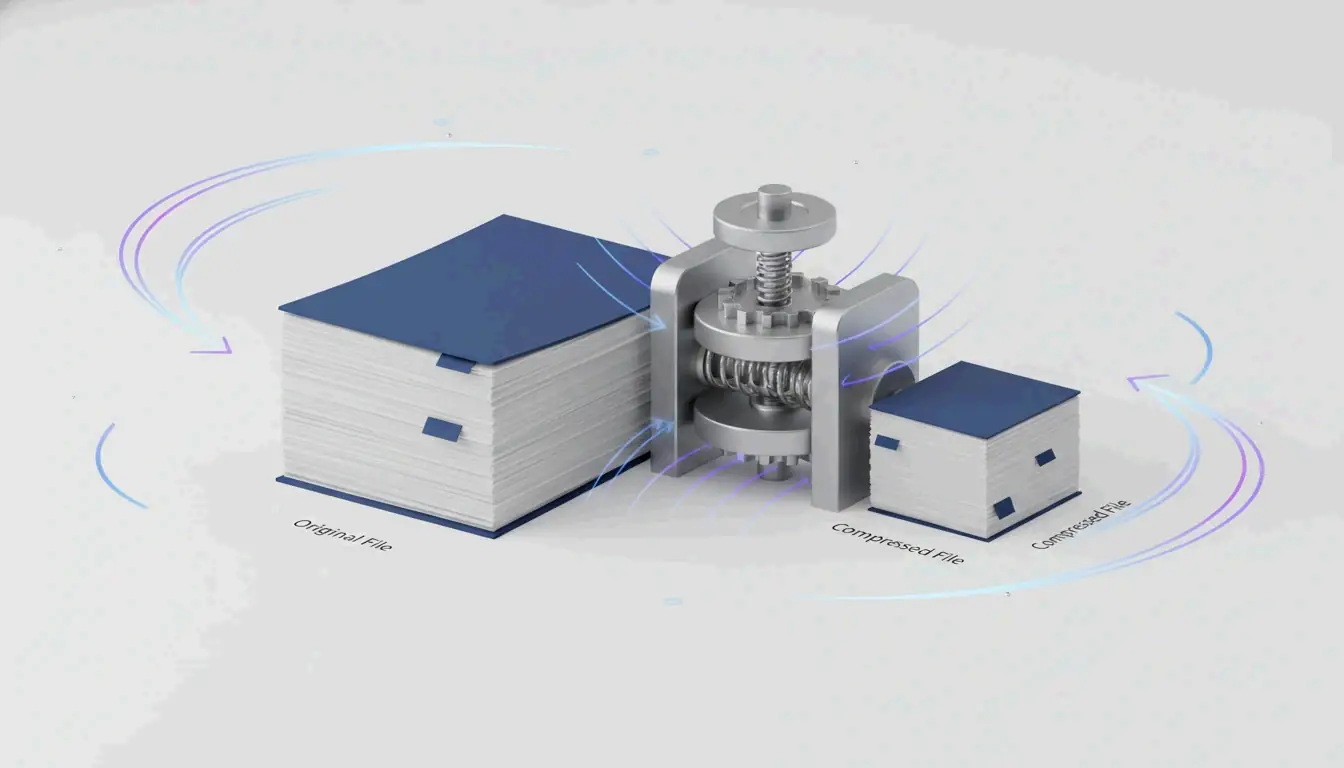
Comment compresser un fichier au format ZIP sur Mac et Windows : guide complet étape par étape (2026)
Pour compresser des fichiers sous Windows, faites un clic droit sur votre sélection dans l’Explorateur de fichiers et choisissez « Compresser vers un fichier ZIP » (Windows 11) ou « Envoyer vers > Dossier compressé » (Windows 10). Sur Mac, faites un clic droit et sélectionnez « Compresser » via l’utilitaire Archive intégré. Aucun logiciel tiers n’est nécessaire pour la compression de base.
Référence rapide : compresser des fichiers par système
| Système | Méthode | Étapes |
|---|---|---|
| Windows 11 | Explorateur → clic droit | Sélectionner les fichiers → Compresser vers un fichier ZIP |
| Windows 10 | Explorateur → clic droit | Sélectionner les fichiers → Envoyer vers > Dossier compressé (zipped) |
| macOS | Finder → clic droit | Sélectionner les éléments → Compresser « [Nom] » |
| Windows (lot) | PowerShell | Compress-Archive -Path "C:\Source\*" -DestinationPath "C:\Backup.zip" |
Comment compresser des fichiers sous Windows
Windows 11
- Ouvrez l’Explorateur de fichiers et sélectionnez vos fichiers ou dossiers
- Faites un clic droit sur la sélection
- Cliquez sur « Compresser vers un fichier ZIP »
- Un fichier ZIP apparaît dans le même dossier
Windows 10
- Sélectionnez vos fichiers dans l’Explorateur de fichiers
- Clic droit → Envoyer vers → Dossier compressé (zipped)
- Renommez le ZIP si nécessaire
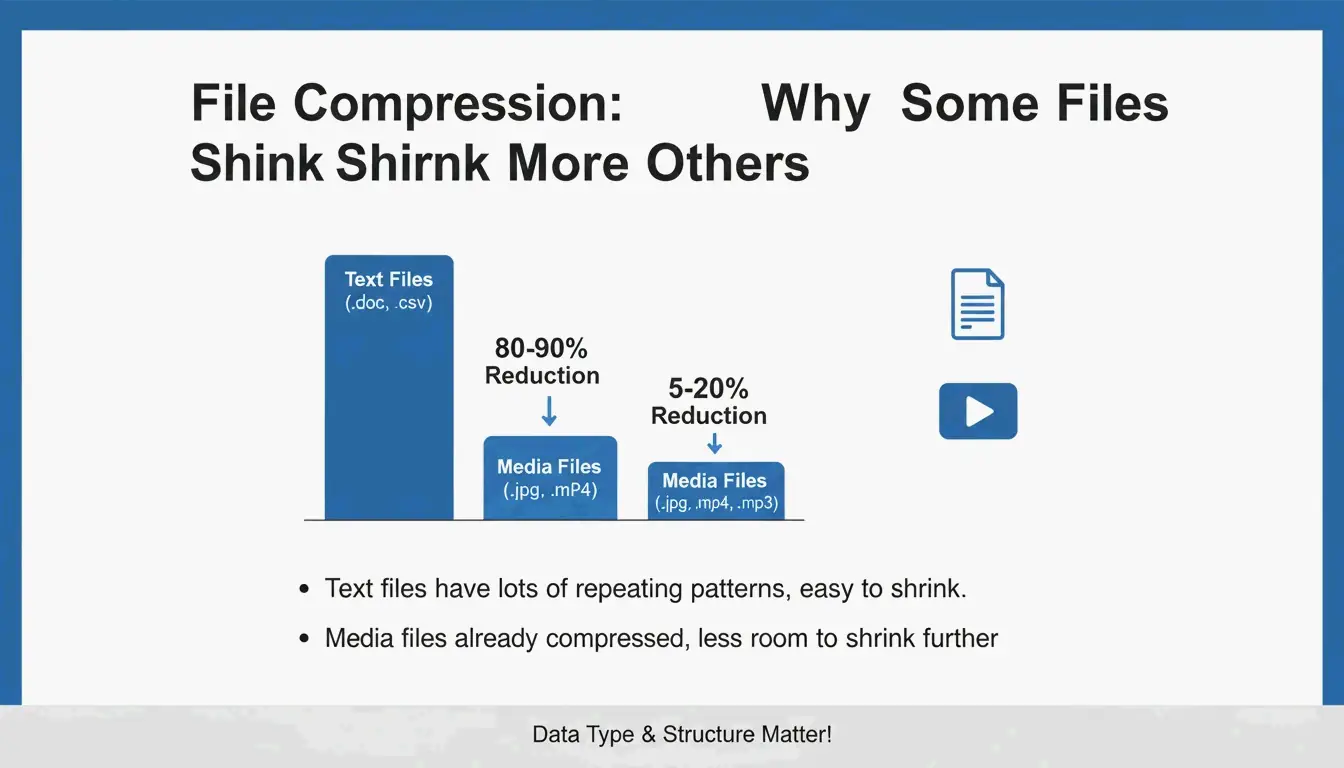
Taux de compression par type de fichier
PalmGear fournit des repères utiles :
| Type de fichier | Compression typique | Pourquoi |
|---|---|---|
| Texte (.txt, .html, .csv) | 60–80 % | Les données très répétitives se compressent bien |
| Documents (.docx, .xlsx) | 30–50 % | Déjà partiellement compressés |
| Images (.jpg, .png) | Moins de 5 % | Déjà compressées par leurs propres codecs |
| Vidéo (.mp4, .mov) | Moins de 2 % | Déjà compressée |
| RAW / non compressé | 40–70 % | Toutes les données sont disponibles pour la compression |
ZIP utilise l’algorithme Deflate — une méthode sans perte. Vos fichiers restent identiques après extraction.
Compression en lot avec PowerShell
Compress-Archive -Path "C:\Source\*" -DestinationPath "C:\Backup.zip" -CompressionLevel Optimal

Compress-Archive -Path "C:\Source\*" -DestinationPath "C:\Backup.zip" -CompressionLevel Fastest

# Ajouter des fichiers à une archive existante
Compress-Archive -Path "C:\NewFiles\*" -Update -DestinationPath "C:\Backup.zip"
Selon PalmGear, un technicien a économisé 39,5 minutes en regroupant 200 fichiers de pilotes dans un seul paquet, téléversé en 30 secondes.
Vérification de l’archive
Vérifiez toujours votre nouveau ZIP d’un double clic pour confirmer que les fichiers s’ouvrent correctement avant de supprimer les originaux. Cette étape d’« hygiène d’archive » évite la perte de données.
Comment compresser des fichiers sur Mac
Via Finder (intégré)
- Sélectionnez des fichiers ou dossiers dans le Finder
- Clic droit (ou Ctrl+clic) → « Compresser [Nom] »
- Un fichier
Archive.zipapparaît (ou nommé d’après la sélection s’il s’agit d’un seul élément)
macOS utilise l’utilitaire Archive — intégré directement au Finder, sans application supplémentaire.
Prise en charge de ZIP64
Les versions modernes de macOS gèrent les extensions ZIP64, prenant en charge des archives au-delà de l’ancienne limite de 4 Gio. ZIP64 autorise techniquement jusqu’à 16 Eio par archive selon Wikipédia.
Alternative en Terminal : ditto
Pour créer de grandes archives de façon fiable :
ditto -c -k --sequesterRsrc --keepParent src_directory archive.zip
Bonnes pratiques de nommage
Évitez les noms génériques comme archive.zip. Utilisez des libellés descriptifs :
PROJECT_ClientName_2026.zip
Photos_Vacation_2026-05.zip
Backup_Financial_Q1.zip
Protection par mot de passe avec 7-Zip (AES-256)
Ni les outils Windows ni ceux de Mac ne prennent en charge les fichiers ZIP protégés par mot de passe. Pour le chiffrement, utilisez 7-Zip :
- Téléchargez et installez 7-Zip
- Clic droit sur les fichiers → 7-Zip > Ajouter à l’archive
- Dans la section Chiffrement, saisissez un mot de passe
- Sélectionnez le chiffrement AES-256
- Cliquez sur OK
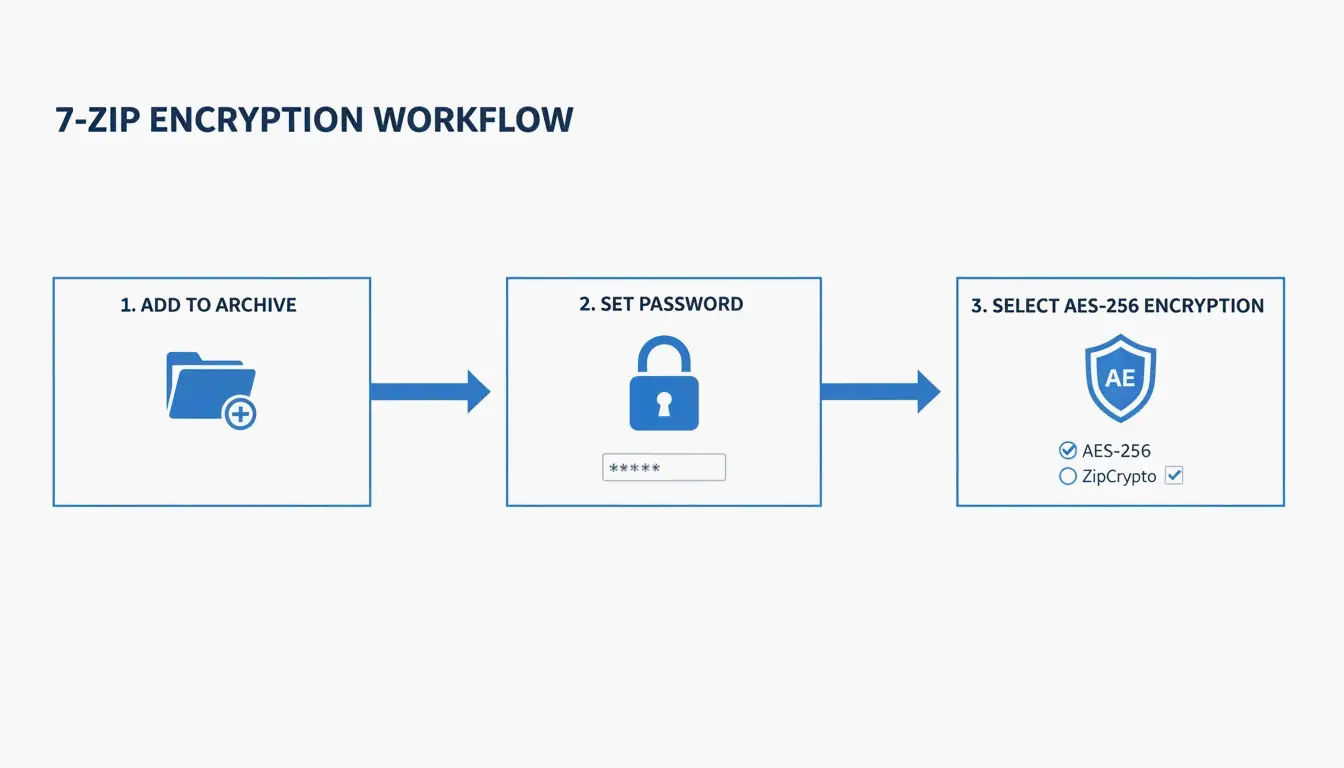
ZIP Extractor explique : même si quelqu’un intercepte votre fichier pendant un transfert cloud, AES-256 garantit qu’il ne peut pas accéder aux données sans le mot de passe.
Comparaison des formats : ZIP vs. RAR vs. 7z
| Format | Prise en charge native (Win/Mac) | Compression | AES-256 | Taille max. | Idéal pour |
|---|---|---|---|---|---|
| ZIP | Les deux | Bonne | Nécessite 7-Zip | 16 Eio (ZIP64) | Partage universel |
| RAR | Aucun | Meilleure | Intégré | 16 Eio | Forte compression, enregistrements de réparation |
| 7z | Aucun | Meilleure (LZMA2) | Intégré | 16 Eio | Compression maximale |
Décompression : le processus inverse
| Système | Méthode |
|---|---|
| Windows | Clic droit sur le ZIP → « Extraire tout » → choisissez la destination |
| Mac | Double-cliquez sur le ZIP — l’utilitaire Archive extrait automatiquement |
Décompression automatique dans Safari : si les fichiers se décompressent automatiquement au téléchargement, désactivez l’option dans Safari → Réglages → Général → décochez « Ouvrir les fichiers sûrs après le téléchargement ».
Conclusion
Compresser des fichiers est une compétence essentielle de gestion des données en 2026. Utilisez l’Explorateur de fichiers (Windows) ou l’utilitaire Archive (Mac) pour la compression courante. Pour les données sensibles, utilisez 7-Zip avec AES-256. Pour les traitements par lot, utilisez PowerShell (Windows) ou ditto dans le Terminal (Mac). Vérifiez toujours les archives avant de supprimer les originaux.
FAQ
Puis-je protéger un ZIP par mot de passe sans logiciel tiers ?
Non. Ni l’Explorateur Windows ni l’utilitaire Archive de Mac ne prennent en charge la protection par mot de passe. Utilisez 7-Zip (gratuit) pour appliquer le chiffrement AES-256.
Pourquoi mon ZIP a-t-il la même taille que l’original ?
Cela se produit lorsque le dossier contient des fichiers déjà compressés (JPG, MP4, PDF). L’algorithme Deflate ne peut pas réduire davantage ces fichiers — attendez-vous à moins de 5 % d’économie.
macOS décompresse-t-il automatiquement les téléchargements ?
Safari active par défaut « Ouvrir les fichiers sûrs après le téléchargement ». Désactivez-le dans Safari → Réglages → Général pour empêcher la décompression automatique.
Quelle est la différence entre ZIP, RAR et 7z ?
ZIP — compatibilité universelle, intégré à Windows et Mac. RAR — meilleure compression, nécessite WinRAR. 7z — meilleure compression (LZMA2), nécessite 7-Zip. RAR et 7z prennent tous deux en charge le chiffrement AES-256 intégré.
SectoJoy
Let Compress publishes practical guides for compression, conversion, and browser-based file workflows.
Follow SectoJoy