Cara Mengekstrak File ZIP di Mac: Metode Native dan Terminal (2026)
Untuk mengekstrak file ZIP di Mac, cukup klik ganda file tersebut di Finder — macOS menggunakan utilitas bawaan Archive Utility untuk mendekompresinya secara instan ke folder yang sama. Untuk kontrol lebih, gunakan perintah Terminal unzip filename.zip. Untuk format non-native seperti RAR dan 7z, pasang alat pihak ketiga seperti Bandizip atau gunakan ekstraktor berbasis browser.
Tiga Cara Mengekstrak File ZIP di Mac
Metode 1: Klik Ganda di Finder (Tercepat)
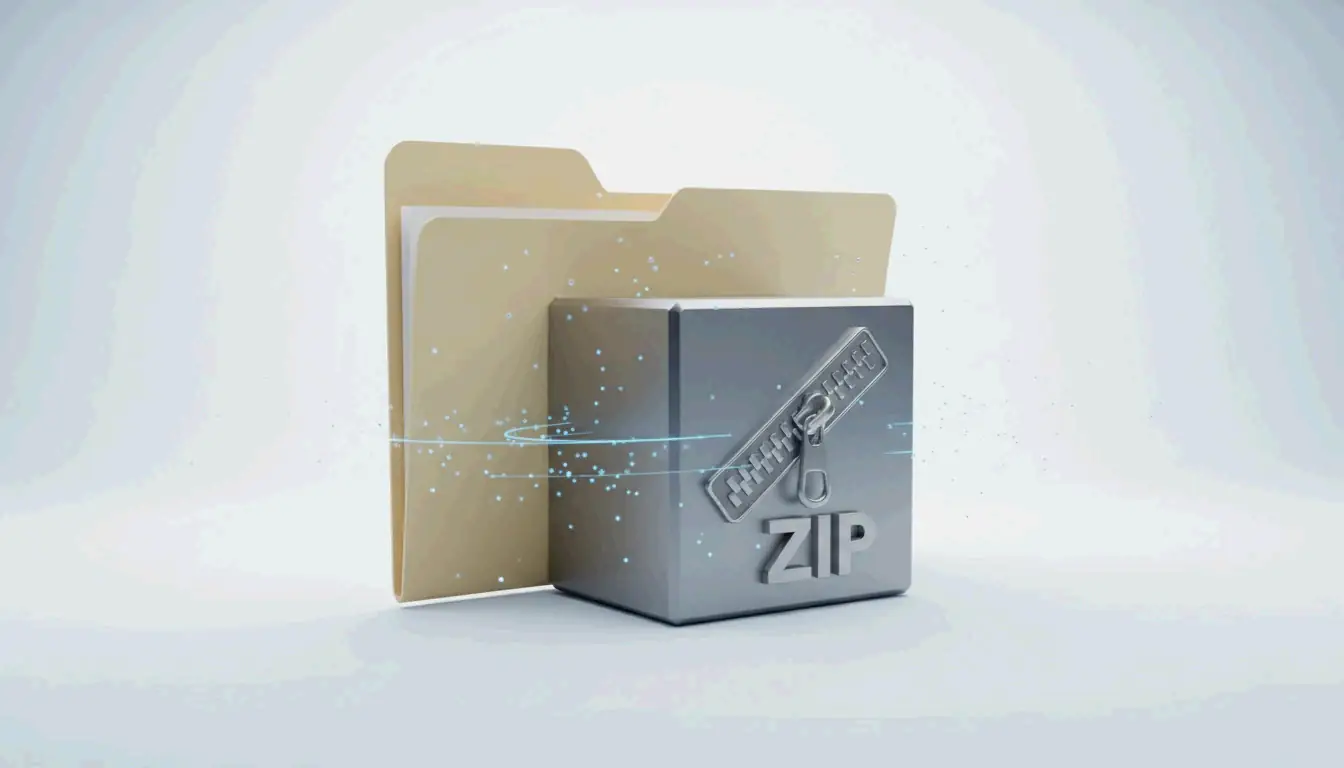
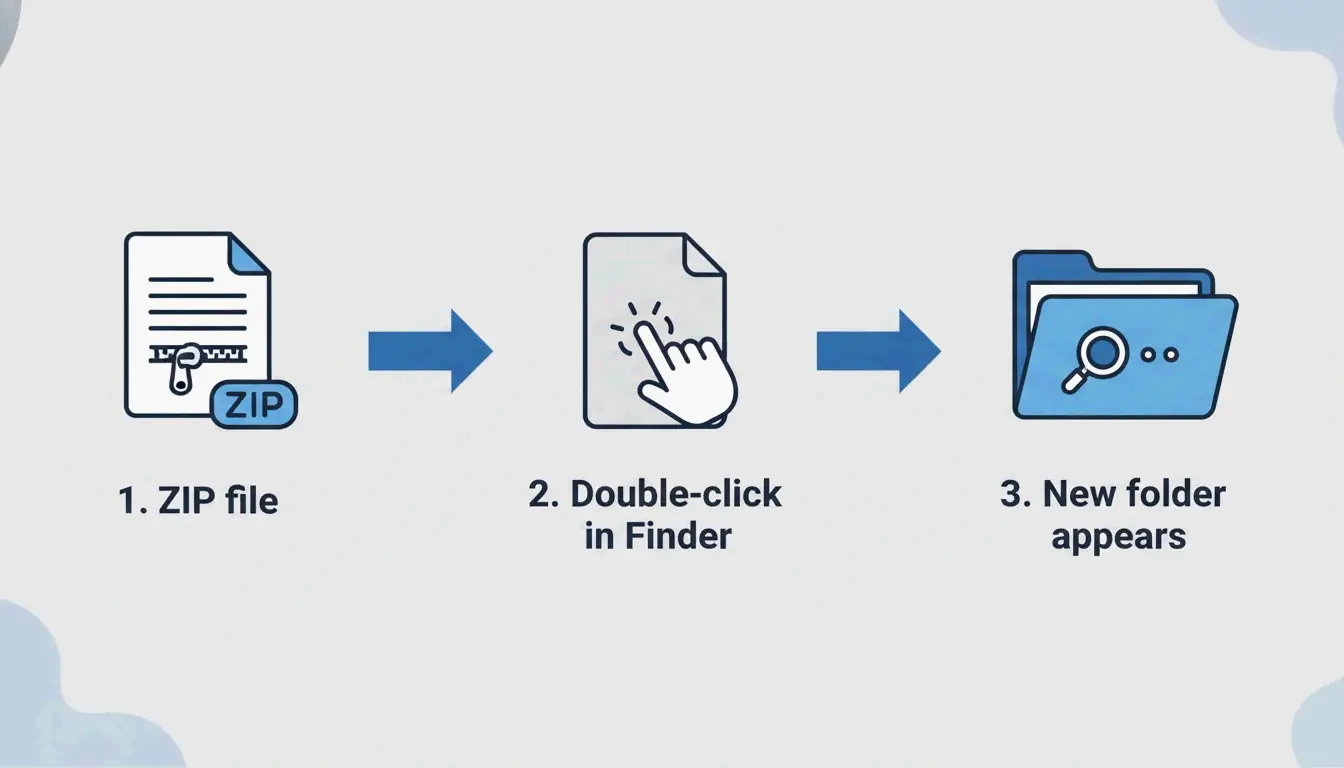
macOS mendukung ZIP secara native — tidak perlu aplikasi tambahan. Klik ganda file ZIP apa pun di Finder, dan Archive Utility berjalan di latar belakang, membuat folder baru dengan konten yang diekstrak di lokasi yang sama.
Ini berfungsi di semua versi macOS modern (Sonoma dan setelahnya) dan di seluruh perangkat keras Apple Silicon (M1, M2, M3, M4).
Metode 2: Perintah Terminal (Untuk Pengguna Mahir)
Saat Finder menampilkan «Decompression Failed» atau masalah izin «Error 1», Terminal lebih andal:
unzip filename.zip

unzip filename.zip -d ~/Desktop/extracted/

# View contents without extracting
unzip -l filename.zip

# Extract password-protected ZIP
unzip -P yourpassword filename.zip
Pakar Olga Weis merekomendasikan memindahkan paket pengembang ke folder yang bersih sebelum mengekstrak: «Ini mencegah file yang diekstrak berantakan di folder Unduhan Anda.»
Metode 3: Klik Kanan dengan Alat Pihak Ketiga
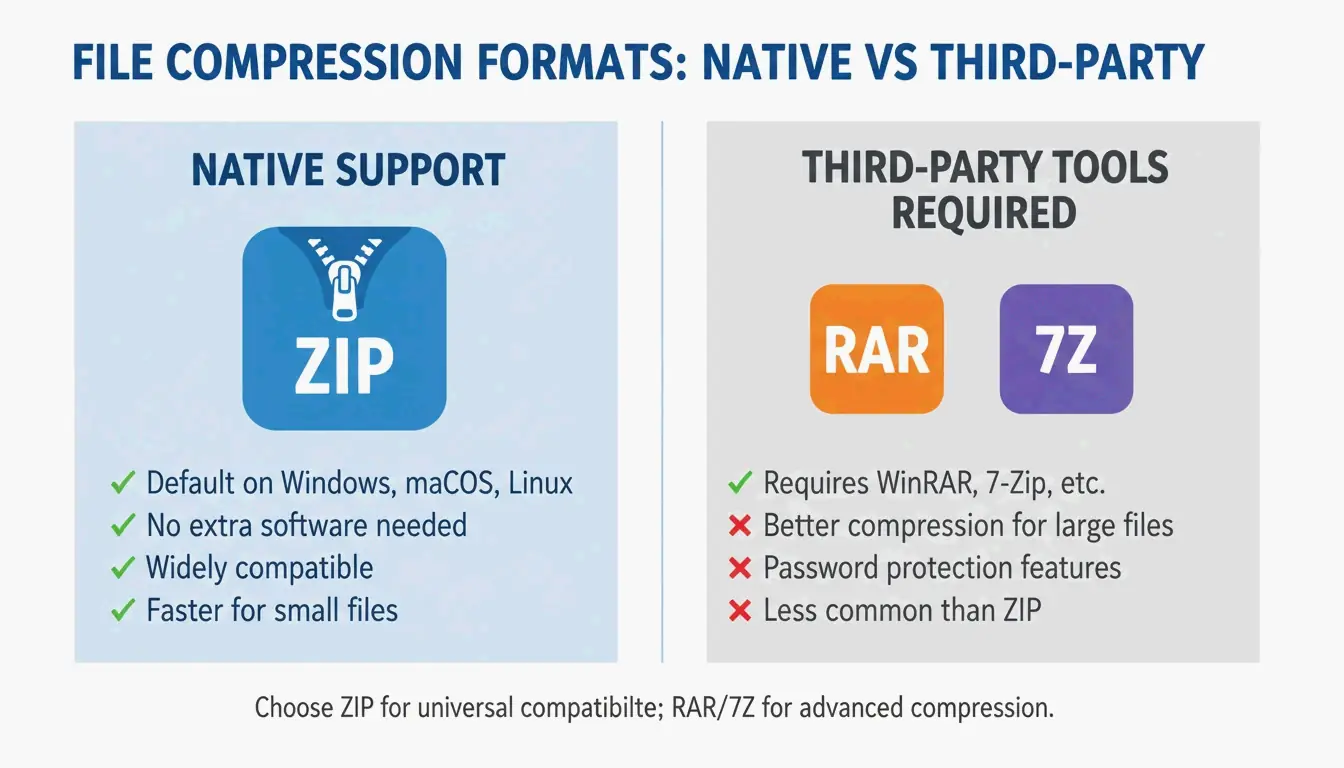
Untuk format selain ZIP (RAR, 7z, TAR, GZIP), Archive Utility bawaan tidak bisa membantu. Aplikasi pihak ketiga menambahkan ekstraksi klik kanan:
| Alat | Format Didukung | Fitur Utama | Harga |
|---|---|---|---|
| Bandizip | 40+ (RAR5, ZIPX, 7z) | Pemrosesan multi-inti untuk file besar | Gratis |
| iBoysoft MagicMenu | ZIP, RAR, 7z | Integrasi klik kanan Finder | Berbayar |
| ZIP Extractor | ZIP, RAR, 7z | Berbasis browser, berfungsi di Google Drive | Gratis (lebih dari 300 juta pengguna) |
Dukungan Format: Apa yang Bisa dan Tidak Bisa Dibuka Mac Secara Native
| Format | Finder (Native) | Terminal | Butuh Pihak Ketiga? |
|---|---|---|---|
| ZIP | Ya | unzip |
Tidak |
| TAR | Tidak | tar -xf |
Tidak |
| GZIP (.gz) | Tidak | gunzip |
Tidak |
| RAR | Tidak | Tidak | Ya |
| 7z | Tidak | Tidak (tanpa p7zip) | Ya |
| ZIPX | Tidak | Tidak | Ya |
Safari Auto-Open: Kenyamanan vs. Keamanan
Safari dapat mendekompresi unduhan secara otomatis: Safari → Pengaturan (Settings) → Umum → «Buka file “aman” setelah mengunduh».
Rekomendasi: Biarkan ini dinonaktifkan. Membuka file ZIP secara otomatis dapat menjalankan skrip yang tidak dikenal tanpa sepengetahuan Anda. Periksa file yang diunduh secara manual sebelum mengekstrak.
Pemecahan Masalah: Error «Unable to Expand ZIP»
| Error | Penyebab | Solusi |
|---|---|---|
| «Decompression Failed» | Unduhan rusak | Unduh ulang file tersebut |
| «Error 1» (izin) | Folder yang dilindungi atau drive bersama | Pindahkan ZIP ke Desktop atau Dokumen |
| «No space left on device» | Ruang disk tidak cukup | Kosongkan penyimpanan; file yang diekstrak lebih besar daripada ZIP |
| «Unable to expand» (dienkripsi) | Arsip yang dilindungi kata sandi | Gunakan Terminal: unzip -P password filename.zip |
Selalu verifikasi ruang disk sebelum mengekstrak arsip besar — file yang tidak dikompresi bisa jauh lebih besar daripada ZIP.
Kesimpulan
Klik ganda di Finder menangani 95% kebutuhan ekstraksi ZIP di Mac. Untuk error dan kontrol lanjutan, gunakan perintah unzip Terminal. Untuk RAR, 7z, dan format non-native lainnya, pasang Bandizip atau gunakan ZIP Extractor di browser Anda. demi keamanan, biarkan auto-open Safari dinonaktifkan, dan selalu ekstrak ke folder khusus agar tetap rapi.
Pertanyaan yang Sering Diajukan
Di mana aplikasi «Unzip» di Mac?
Tidak ada aplikasi mandiri. Archive Utility berjalan secara otomatis saat Anda klik ganda file ZIP. Anda juga bisa klik kanan → «Open With → Archive Utility».
Bagaimana cara mendekompresi unduhan Safari secara otomatis?
Buka Safari → Pengaturan (Settings) → Umum dan centang «Buka file “aman” setelah mengunduh». Ini mendekompresi file ZIP secara otomatis. Nonaktifkan untuk keamanan yang lebih baik jika Anda mengunduh dari sumber yang tidak tepercaya.
Bagaimana cara mengekstrak ZIP yang dilindungi kata sandi di Mac?
Klik ganda biasanya menampilkan prompt kata sandi. Jika tidak, gunakan Terminal: unzip -P yourpassword filename.zip. Ganti yourpassword dengan kata sandi yang sebenarnya dan filename.zip dengan nama file Anda.
SectoJoy
Let Compress publishes practical guides for compression, conversion, and browser-based file workflows.
Follow SectoJoy