Comment décompresser des fichiers sur Windows : guide complet pour Windows 11 et 10 (2026)
Pour décompresser des fichiers sur Windows, ouvrez l’Explorateur de fichiers, cliquez avec le bouton droit sur le dossier ZIP et choisissez «Extraire tout», puis sélectionnez un dossier de destination. En mai 2026, Windows 11 prend aussi en charge nativement l’extraction des fichiers .rar et .7z, donc la plupart des utilisateurs n’ont plus besoin de logiciel tiers pour la décompression de base.
Trois méthodes pour décompresser sur Windows
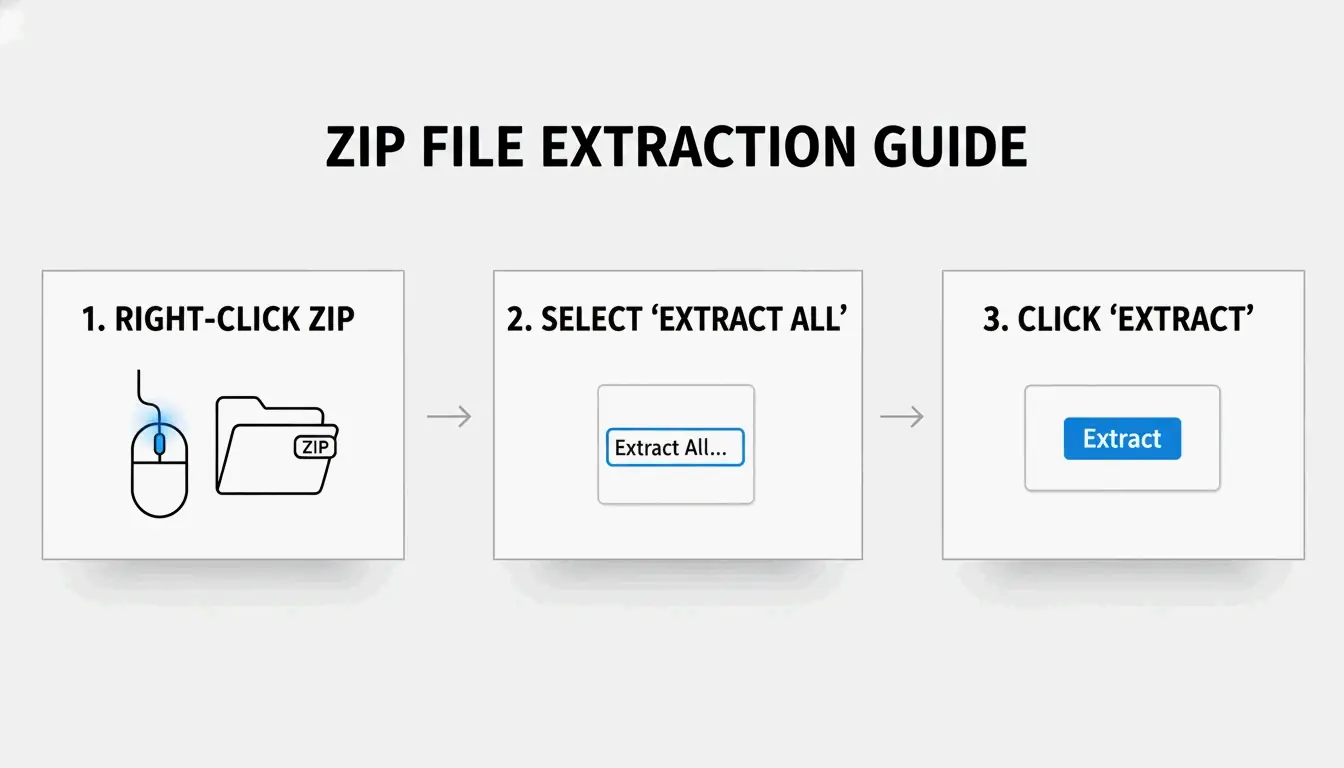
Méthode 1 : clic droit «Extraire tout» (la plus simple)
- Localiser le fichier ZIP dans l’Explorateur de fichiers (cherchez l’icône fermeture éclair)
- Clic droit → Choisir «Extraire tout»
- Choisir la destination — Windows suggère un nouveau dossier au même emplacement
- Cliquer sur «Extraire» — Une barre de progression apparaît pour les grandes archives
SupportYourTech indique que c’est la méthode la plus rapide pour la plupart des utilisateurs.
Méthode 2 : glisser-déposer des fichiers individuels
Besoin d’un ou deux fichiers d’une grande archive ? Double-cliquez sur le ZIP pour parcourir son contenu, puis faites glisser les éléments spécifiques vers votre bureau ou un autre dossier. Windows extrait uniquement ces fichiers instantanément — sans décompression complète.
Méthode 3 : extraction par lot avec PowerShell
Pour des dizaines ou des centaines d’archives, automatisez avec PowerShell :
Get-ChildItem -Path "C:\SourceFolder" -Filter *.zip |
  ForEach-Object {
    Expand-Archive -Path $_.FullName -DestinationPath "C:\DestinationFolder"
  }
Serverman recommande cette méthode aux administrateurs informatiques traitant des données en masse ou configurant des sauvegardes hebdomadaires automatisées.
Windows 11 : prise en charge native de RAR et 7z
Après la mise à jour de novembre 2023, Windows 11 peut extraire les fichiers .rar et .7z directement dans l’Explorateur de fichiers — tout comme les fichiers ZIP. Microsoft a intégré le projet open-source libarchive pour rendre cela possible, comme le note PandaOffice Drecov.
Limite : vous pouvez extraire RAR/7z, mais Windows ne crée encore que des archives ZIP. Pour créer des fichiers .7z ou .rar, il faut une application dédiée.
| Format | Extraire (Win 11) | Créer (Win 11) | Windows 10 |
|---|---|---|---|
| ZIP | Natif | Natif | Natif |
| RAR | Natif | Non | Application tierce requise |
| 7z | Natif | Non | Application tierce requise |
| GZIP / TAR / BZIP2 | Non | Non | Application tierce requise |
Quand utiliser 7-Zip ou WinRAR à la place
L’outil Windows intégré ne prend pas en charge le chiffrement AES-256 pour créer des archives protégées par mot de passe. Pour les données sensibles (dossiers médicaux, déclarations fiscales), utilisez un outil dédié.
| Fonctionnalité | Intégré Windows | 7-Zip | WinRAR |
|---|---|---|---|
| Créer ZIP | Oui | Oui | Oui |
| Créer 7z (LZMA2) | Non | Oui | Non |
| Créer RAR | Non | Non | Oui |
| Chiffrement AES-256 | Non | Oui | Oui |
| Récupération d’erreurs CRC | Limitée | Forte | Forte |
| Prix | Gratuit | Gratuit | Payant (essai) |
ZIP Extractor note que les applications de bureau comme 7-Zip offrent une meilleure protection contre les fichiers corrompus et les erreurs CRC que les outils en ligne.
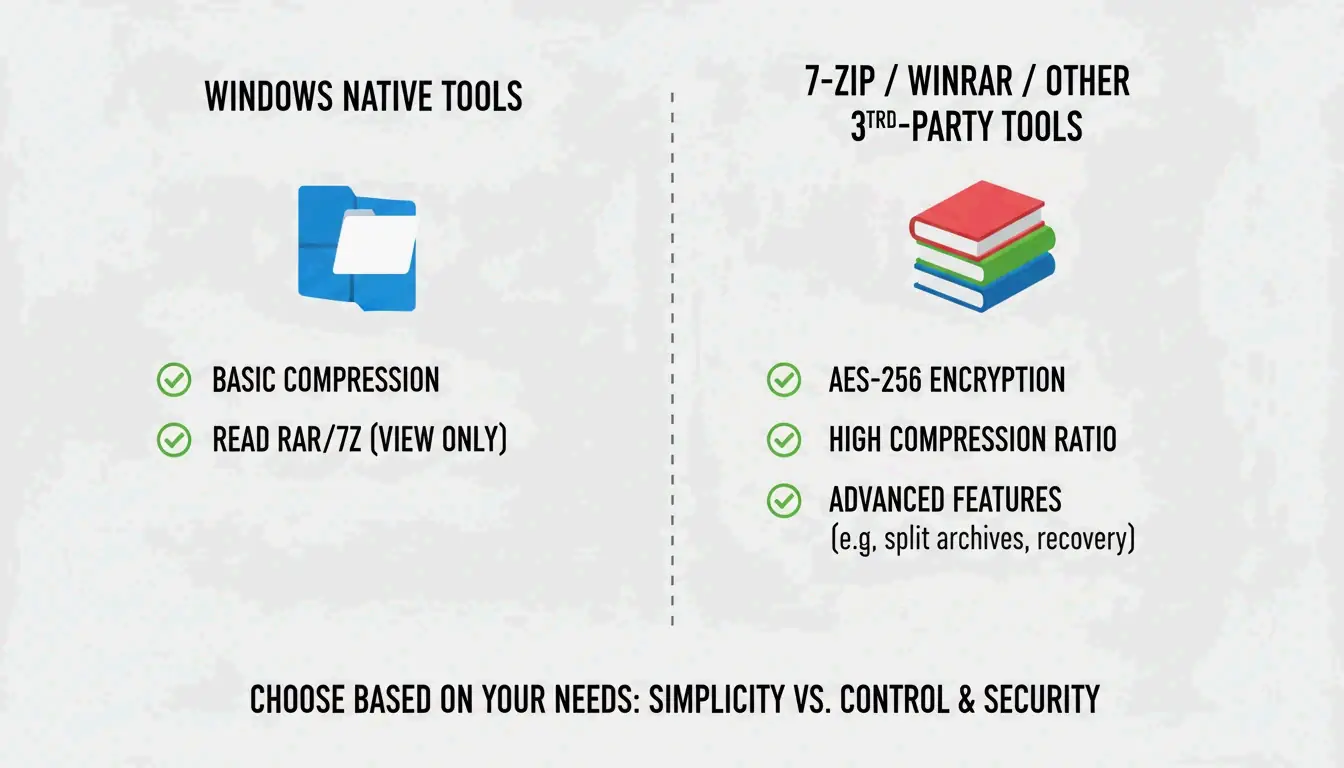
Utilisez 7-Zip ou WinRAR lorsque :
– vous ouvrez des fichiers protégés par mot de passe avec chiffrement AES-256
– une compression maximale est nécessaire (algorithmes LZMA/LZMA2)
– vous travaillez avec les formats GZIP, TAR ou BZIP2
Taux de compression par type de fichier
Tous les fichiers ne se compressent pas de la même façon. Serverman fournit des repères utiles :
| Type de fichier | Compression typique | Pourquoi |
|---|---|---|
| Documents texte / tableurs | 60–90% | Données très répétitives, bonne compression |
| 20–40% | Déjà partiellement compressé | |
| JPEG / MP3 / MP4 | Moins de 1% | Déjà compressé par ses propres codecs |
| Images RAW / BMP | 40–70% | Données de pixels non compressées |
Le Windows moderne utilise l’extension ZIP64, prenant en charge des archives jusqu’à 16 exabytes — largement assez pour tout scénario réel, selon Wikipedia.
Conclusion
Pour la plupart des utilisateurs, le clic droit «Extraire tout» dans l’Explorateur de fichiers gère l’extraction ZIP, RAR et 7z sur Windows 11. Utilisez PowerShell pour les traitements par lot, et installez 7-Zip lorsque vous avez besoin du chiffrement AES-256 ou d’une compression maximale. Assurez-vous toujours d’avoir suffisamment d’espace disque avant d’extraire de grandes archives.
FAQ
Quelle est la différence entre «Extraire tout» et un double-clic sur un ZIP ?
Le double-clic permet de parcourir l’intérieur sans décompresser — les fichiers apparaissent mais ne fonctionneront pas correctement. «Extraire tout» dépaquette complètement les données dans un dossier normal, ce qui est nécessaire pour les applications, les installateurs et les fichiers qui interagissent avec votre système.
Pourquoi ne vois-je pas l’option «Extraire tout» ?
Vous avez peut-être cliqué sur un dossier normal au lieu d’une archive compressée (vérifiez que l’extension est .zip, .rar ou .7z). Si WinRAR est installé, il a pu remplacer le menu contextuel par défaut. Essayez «Ouvrir avec → Explorateur de fichiers» pour restaurer l’option native.
Comment décompresser des fichiers protégés par mot de passe quand Windows échoue ?
L’outil intégré ne gère pas le chiffrement de haut niveau. Utilisez 7-Zip ou WinRAR — tous deux prennent en charge le chiffrement AES-256 que Windows ne peut pas traiter nativement.
SectoJoy
Let Compress publishes practical guides for compression, conversion, and browser-based file workflows.
Follow SectoJoy