विंडोज़ में फ़ाइलें कैसे अनज़िप करें: विंडोज़ 11 और 10 के लिए संपूर्ण गाइड (2026)
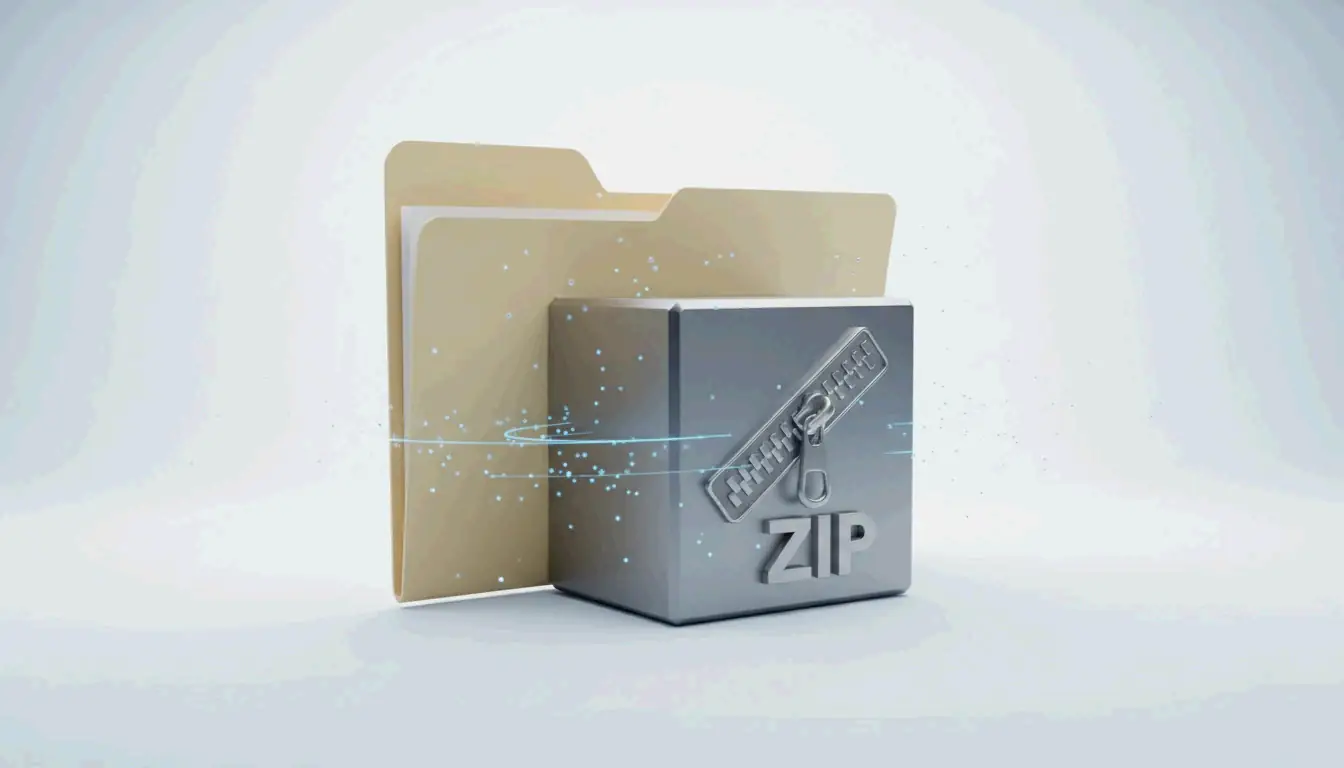
विंडोज़ में फ़ाइलें अनज़िप करने के लिए, फ़ाइल एक्सप्लोरर खोलें, ZIP फ़ोल्डर पर राइट-क्लिक करें और «सभी निकालें» चुनें, फिर गंतव्य फ़ोल्डर चुनें। मई 2026 तक, विंडोज़ 11 .rar और .7z फ़ाइलों को निकालने का मूल समर्थन भी करता है, इसलिए अधिकांश उपयोगकर्ताओं को बुनियादी अनज़िप के लिए थर्ड-पार्टी सॉफ़्टवेयर की आवश्यकता नहीं है।
विंडोज़ में अनज़िप करने की तीन विधियाँ
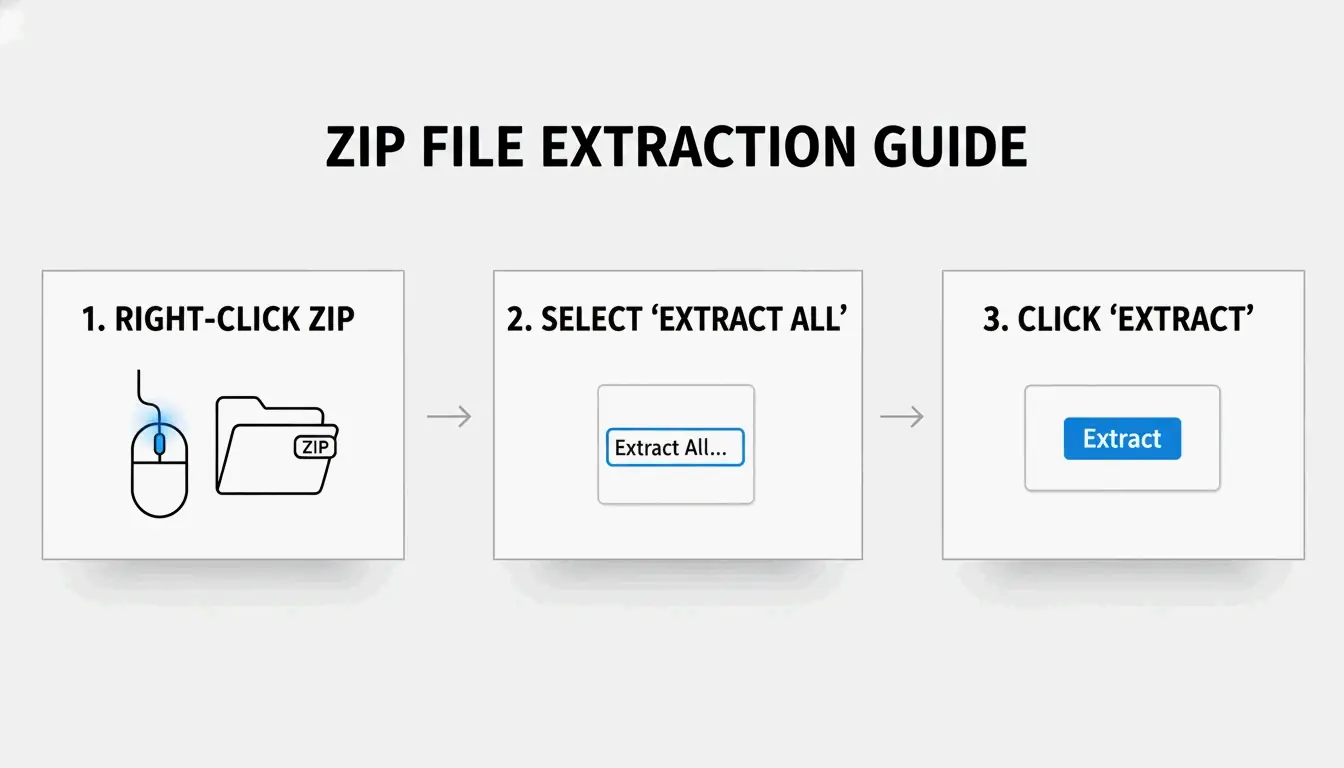
विधि 1: राइट-क्लिक «सभी निकालें» (सबसे आसान)
- खोजें फ़ाइल एक्सप्लोरर में ZIP फ़ाइल (ज़िपर आइकन देखें)
- राइट-क्लिक → «सभी निकालें» चुनें
- गंतव्य चुनें — विंडोज़ उसी स्थान पर नया फ़ोल्डर सुझाता है
- «निकालें» पर क्लिक करें — बड़े आर्काइव के लिए प्रोग्रेस बार दिखता है
SupportYourTech बताता है कि अधिकांश उपयोगकर्ताओं के लिए यह सबसे तेज़ विधि है।
विधि 2: अलग-अलग फ़ाइलें ड्रैग-ड्रॉप करें
बड़े आर्काइव से सिर्फ़ एक या दो फ़ाइलें चाहिए? ZIP पर डबल-क्लिक करके सामग्री देखें, फिर विशिष्ट आइटम को अपने डेस्कटॉप या किसी अन्य फ़ोल्डर में खींचें। विंडोज़ तुरंत केवल उन फ़ाइलों को निकालता है — पूरी तरह अनज़िप करने की ज़रूरत नहीं।
विधि 3: PowerShell से बैच निकालना
दर्जनों या सैकड़ों आर्काइव के लिए, PowerShell से स्वचालित करें:
Get-ChildItem -Path "C:\SourceFolder" -Filter *.zip |
  ForEach-Object {
    Expand-Archive -Path $_.FullName -DestinationPath "C:\DestinationFolder"
  }
Serverman उन आईटी एडमिनिस्ट्रेटरों को यह विधि सुझाता है जो बड़ी मात्रा में डेटा प्रोसेस करते हैं या साप्ताहिक स्वचालित बैकअप सेट करते हैं।
विंडोज़ 11: RAR और 7z का मूल समर्थन
नवंबर 2023 अपडेट के बाद, विंडोज़ 11 फ़ाइल एक्सप्लोरर में .rar और .7z फ़ाइलों को सीधे निकाल सकता है — ठीक ZIP फ़ाइलों की तरह। माइक्रोसॉफ़्ट ने इसे संभव बनाने के लिए ओपन-सोर्स libarchive प्रोजेक्ट को एकीकृत किया, जैसा PandaOffice Drecov बताता है।
सीमा: आप RAR/7z निकाल सकते हैं, लेकिन विंडोज़ अभी भी केवल ZIP आर्काइव बनाता है। .7z या .rar फ़ाइलें बनाने के लिए आपको एक समर्पित ऐप की आवश्यकता है।
| प्रारूप | निकालना (Win 11) | बनाना (Win 11) | Windows 10 |
|---|---|---|---|
| ZIP | मूल | मूल | मूल |
| RAR | मूल | नहीं | थर्ड-पार्टी ऐप आवश्यक |
| 7z | मूल | नहीं | थर्ड-पार्टी ऐप आवश्यक |
| GZIP / TAR / BZIP2 | नहीं | नहीं | थर्ड-पार्टी ऐप आवश्यक |
7-Zip या WinRAR का उपयोग कब करें
विंडोज़ का इनबिल्ट टूल पासवर्ड-संरक्षित आर्काइव बनाने के लिए AES-256 एन्क्रिप्शन का समर्थन नहीं करता। संवेदनशील डेटा (मेडिकल रिकॉर्ड, टैक्स रिटर्न) के लिए, समर्पित टूल का उपयोग करें।
| सुविधा | विंडोज़ इनबिल्ट | 7-Zip | WinRAR |
|---|---|---|---|
| ZIP बनाना | हाँ | हाँ | हाँ |
| 7z (LZMA2) बनाना | नहीं | हाँ | नहीं |
| RAR बनाना | नहीं | नहीं | हाँ |
| AES-256 एन्क्रिप्शन | नहीं | हाँ | हाँ |
| CRC एरर रिकवरी | सीमित | मज़बूत | मज़बूत |
| मूल्य | मुफ़्त | मुफ़्त | सशुल्क (परीक्षण) |
ZIP Extractor बताता है कि 7-Zip जैसी डेस्कटॉप ऐप्स ब्राउज़र-आधारित टूल्स की तुलना में दूषित फ़ाइलों और CRC एरर के खिलाफ़ बेहतर सुरक्षा प्रदान करती हैं।
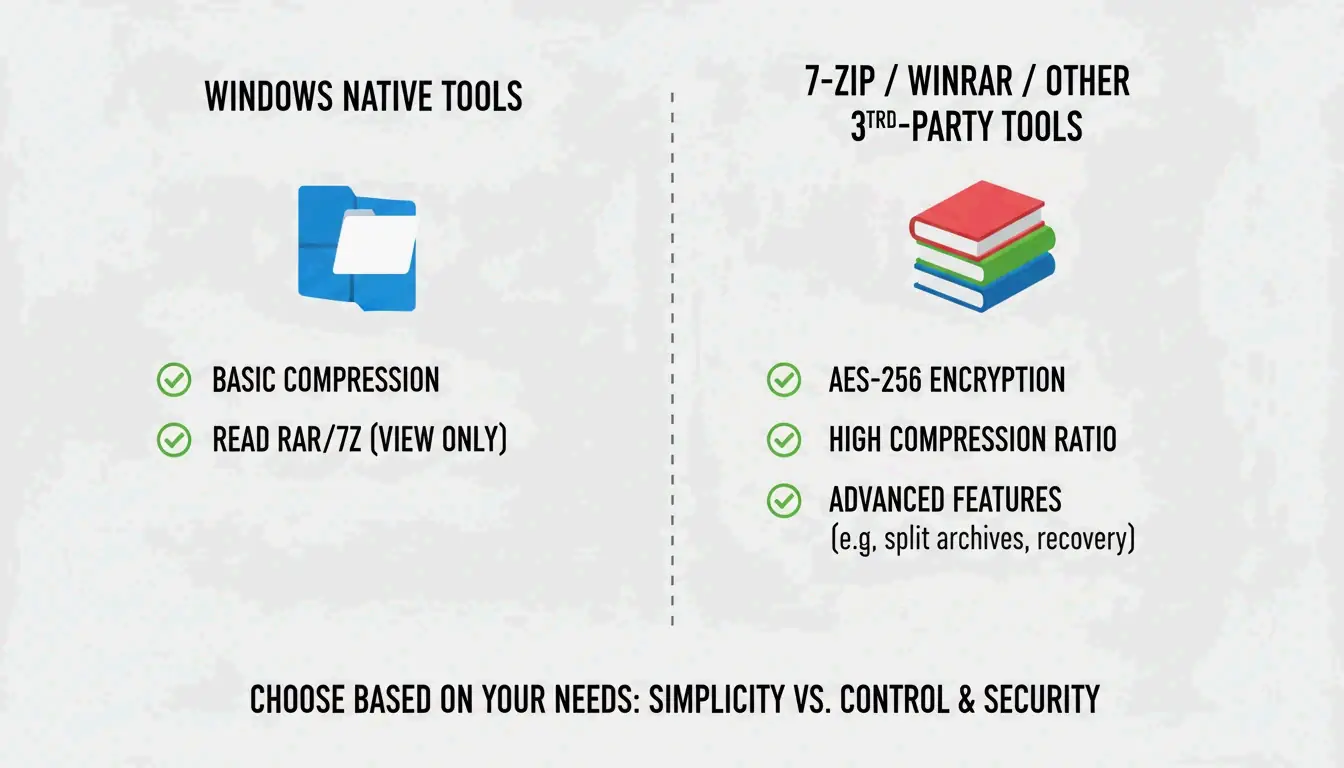
7-Zip या WinRAR का उपयोग करें जब:
– आप AES-256 एन्क्रिप्शन वाली पासवर्ड-संरक्षित फ़ाइलें खोलें
– अधिकतम संपीड़न चाहिए (LZMA/LZMA2 एल्गोरिदम)
– GZIP, TAR या BZIP2 प्रारूपों के साथ काम करें
फ़ाइल प्रकार के अनुसार संपीड़न दरें
सभी फ़ाइलें समान रूप से संपीड़ित नहीं होतीं। Serverman उपयोगी संदर्भ देता है:
| फ़ाइल प्रकार | सामान्य संपीड़न | क्यों |
|---|---|---|
| टेक्स्ट दस्तावेज़ / स्प्रेडशीट | 60–90% | अत्यधिक दोहराया डेटा अच्छी तरह संपीड़ित होता है |
| 20–40% | पहले से आंशिक रूप से संपीड़ित | |
| JPEG / MP3 / MP4 | 1% से कम | अपने कोडेक्स से पहले ही संपीड़ित |
| RAW इमेज / BMP | 40–70% | असंपीड़ित पिक्सेल डेटा |
आधुनिक विंडोज़ ZIP64 एक्सटेंशन का उपयोग करता है और 16 exabytes तक के आर्काइव का समर्थन करता है — किसी भी वास्तविक परिदृश्य के लिए पर्याप्त से अधिक, Wikipedia के अनुसार।
निष्कर्ष
अधिकांश उपयोगकर्ताओं के लिए, फ़ाइल एक्सप्लोरर में राइट-क्लिक «सभी निकालें» विंडोज़ 11 पर ZIP, RAR और 7z निकालने का काम पूरा कर देता है। बैच प्रोसेसिंग के लिए PowerShell का उपयोग करें, और जब आपको AES-256 एन्क्रिप्शन या अधिकतम संपीड़न चाहिए तो 7-Zip इंस्टॉल करें। बड़े आर्काइव निकालने से पहले हमेशा पर्याप्त डिस्क स्पेस सुनिश्चित करें।
अक्सर पूछे जाने वाले प्रश्न
«सभी निकालें» और ZIP पर डबल-क्लिक में क्या अंतर है?
डबल-क्लिक अनज़िप किए बिना सामग्री देखने की अनुमति देता है — फ़ाइलें दिखती हैं लेकिन सही ढंग से काम नहीं करेंगी। «सभी निकालें» डेटा को पूरी तरह एक सामान्य फ़ोल्डर में खोलता है, जो ऐप्स, इंस्टॉलर और आपके सिस्टम से इंटरैक्ट करने वाली फ़ाइलों के लिए आवश्यक है।
मुझे «सभी निकालें» विकल्प क्यों नहीं दिखता?
हो सकता है आपने संपीड़ित आर्काइव के बजाय सामान्य फ़ोल्डर पर क्लिक किया हो (जाँचें कि एक्सटेंशन .zip, .rar या .7z है)। यदि WinRAR इंस्टॉल है, तो उसने डिफ़ॉल्ट कॉन्टेक्स्ट मेनू को बदल दिया होगा। मूल विकल्प को पुनर्स्थापित करने के लिए «खोलें इसके द्वारा → फ़ाइल एक्सप्लोरर» आज़माएँ।
जब विंडोज़ विफल हो तो पासवर्ड-संरक्षित फ़ाइलें कैसे अनज़िप करें?
इनबिल्ट टूल उच्च-स्तरीय एन्क्रिप्शन को संभाल नहीं पाता। 7-Zip या WinRAR का उपयोग करें — दोनों AES-256 एन्क्रिप्शन का समर्थन करते हैं जिसे विंडोज़ मूल रूप से प्रोसेस नहीं कर सकता।
SectoJoy
Let Compress publishes practical guides for compression, conversion, and browser-based file workflows.
Follow SectoJoy