
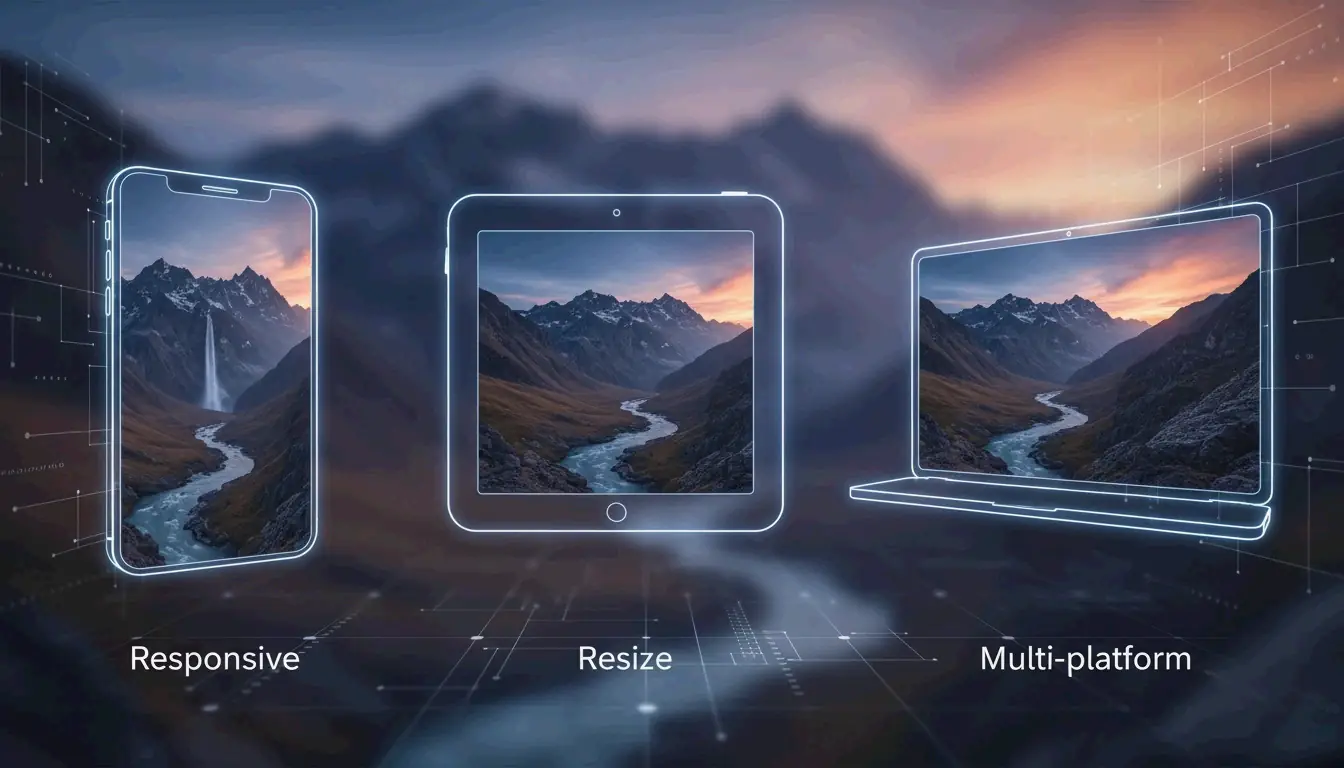
Guía para cambiar el tamaño de imagen: tutorial completo para ajustar fotos rápidamente
Para usar esta guía de cambio de tamaño de imagen en 2026, sube tu archivo a una herramienta como Adobe Express, define tus dimensiones de píxel objetivo (por ejemplo 1080×1350 para retratos de Instagram) y bloquea la relación de aspecto para evitar deformaciones. Guarda tus fotos como JPEG y tus imágenes web como WebP para una carga más rápida.
Inicio rápido: cómo cambiar el tamaño de las imágenes sin perder calidad
Cambiar el tamaño de una imagen significa alterar el número total de píxeles para ajustar sus dimensiones físicas. Esto es diferente de recortar; mientras que recortar corta los bordes de una foto, cambiar el tamaño mantiene toda la imagen intacta pero modifica el tamaño del archivo para facilitar la subida o el envío.
Según un caso de estudio de BharatTodayTech, usar la herramienta online adecuada puede corregir errores comunes de subida — como los mensajes de «las dimensiones del archivo deben estar entre 200×200 y 400×400 píxeles» — en unos 30 segundos.
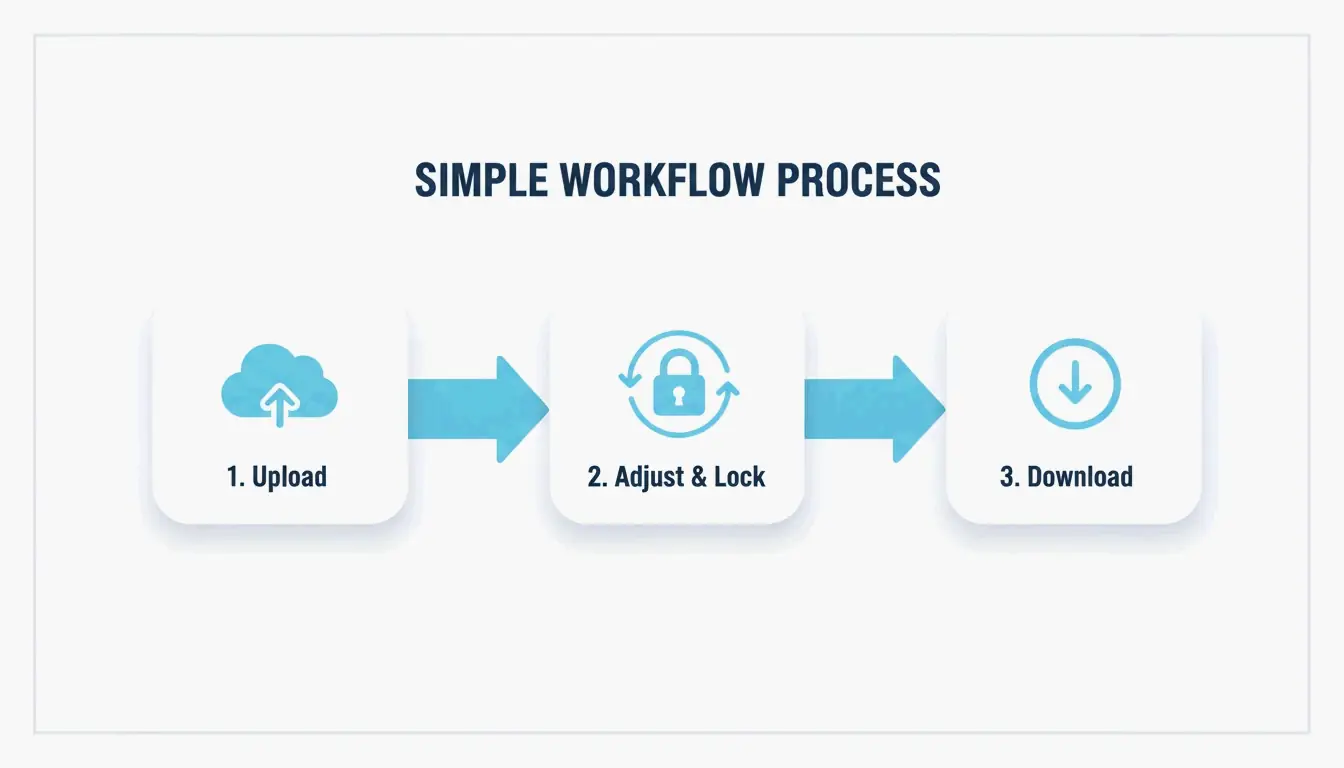
El marco universal de cambio de tamaño en 3 pasos
Para resultados profesionales en 2026, sigue este flujo de trabajo sencillo:
- Sube tu imagen: Abre una herramienta basada en navegador como Adobe Express o PDFCraftor. Arrastra tu archivo JPG, PNG o WebP directamente al editor.
- Define las dimensiones y bloquea las proporciones: Escribe tu anchura o altura objetivo. Es muy importante bloquear la relación de aspecto. Esto asegura que al cambiar la anchura, la altura se ajuste automáticamente para que tu imagen no parezca distorsionada o «aplastada».
- Procesa y descarga: Una vez que las dimensiones se vean bien, descarga el archivo. Aplicaciones modernas como Photo & Picture Resizer las guardarán automáticamente en una carpeta nueva para que tu foto original en alta resolución permanezca segura.
Cuadrícula maestra de redes sociales 2026: tamaños de imagen de Instagram y más allá
En 2026, las plataformas sociales requieren resoluciones específicas para lucir nítidas en pantallas móviles de gama alta. Aunque Instagram podría mostrar las imágenes del feed con 612 px de ancho, deberías subirlas a un mínimo de 1080 px para evitar que se vean borrosas.
| Formato | Dimensiones | Relación de aspecto |
|---|---|---|
| Feed retrato de Instagram | 1080 × 1350 px | 4:5 |
| Feed cuadrado de Instagram | 1080 × 1080 px | 1:1 |
| Instagram Stories y Reels | 1080 × 1920 px | 9:16 |
| Fotos de perfil | 320 × 320 px | 1:1 |
Los datos de Picssizer sugieren que el formato retrato (4:5) suele ser la mejor opción para las publicaciones del feed. Ocupa más espacio vertical en la pantalla, lo que generalmente conduce a una mejor interacción.
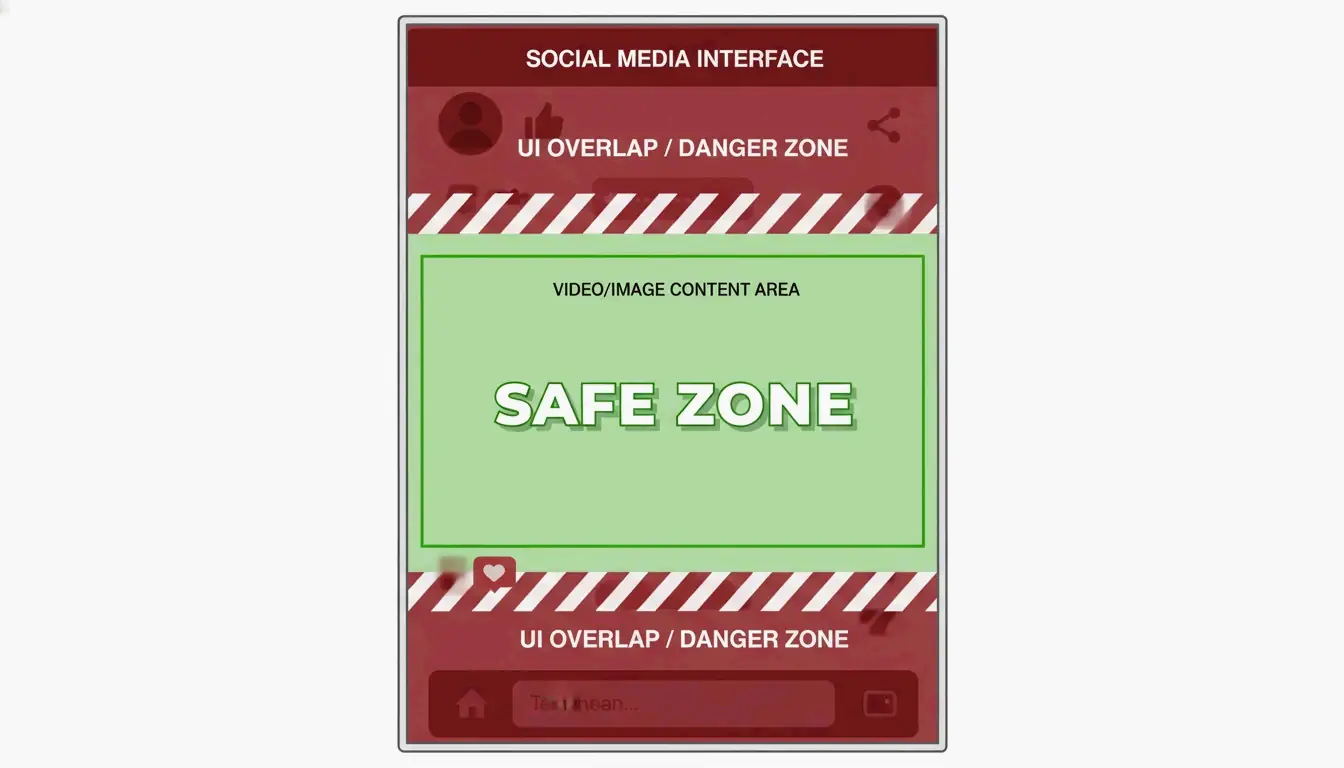
Zonas seguras: evitar la trampa del «texto oculto» en las interfaces de 2026
Un error común en 2026 es olvidar la «superposición de la interfaz»: cuando los botones de la aplicación, los subtítulos o los iconos cubren partes de tu imagen. Para Stories y Reels (1080×1920), mantén tu contenido más importante en la zona segura central (aproximadamente 1080×1420 px).
Como señala Picssizer, deberías dejar al menos 250 px de espacio en la parte superior e inferior. Esto asegura que tu texto o pegatinas no queden enterrados bajo los elementos de la interfaz de la aplicación.
Elegir el formato correcto: ¿JPEG, PNG o WebP?
Elegir el formato correcto después de cambiar el tamaño es tan importante como el tamaño en sí. Así es como se usa cada formato en 2026:
- JPEG/JPG: El estándar para la fotografía. Ofrece un buen equilibrio entre detalle y tamaño de archivo. Para redes sociales, intenta guardar con una calidad del 80-90 % para evitar artefactos «en bloques» cuando la plataforma lo comprime de nuevo.
- PNG: Mejor para logotipos o gráficos con fondos transparentes. Los archivos son más grandes que los JPEG, pero mantienen el texto y los bordes nítidos.
- WebP: El estándar de referencia para el SEO de sitios web en 2026. WebP ofrece una mejor compresión que los formatos más antiguos, ayudando a que los sitios carguen más rápido.
Según O’Brien Media, cambiar el tamaño de las imágenes a su tamaño exacto de visualización puede reducir los tamaños de archivo en un 80 % o más. Esto es muy importante para el ranking de Google, ya que archivos más pequeños significan velocidades de página más rápidas.
¿Se pueden cambiar el tamaño de varias fotos a la vez en lote?
Si tienes toda una galería para procesar, hacerlo una por una es una pérdida de tiempo. En 2026, el cambio de tamaño por lotes es la forma estándar de manejar proyectos grandes.
Los usuarios de Windows pueden usar herramientas ligeras como Image Resizer para cambiar todo un grupo de imágenes a la vez. En macOS, puedes usar la aplicación Atajos integrada o Vista Previa para hacer lo mismo.
Para el móvil, la aplicación Photo & Picture Resizer puede reducir una foto de 4 MB a unos 400 KB (a una resolución de 800×600) sin ninguna pérdida obvia de calidad. Esto es perfecto para enviar archivos adjuntos por correo electrónico que de otro modo serían demasiado grandes.
Conclusión
Cambiar el tamaño no se trata solo de modificar números: se trata de elegir las dimensiones correctas, mantener las proporciones estables y usar formatos modernos como WebP para lucir profesional en cada pantalla. Si sigues estos estándares de 2026 para tamaños de píxeles y relaciones de aspecto, puedes evitar imágenes distorsionadas y mantener tu contenido nítido. Comprueba primero las zonas seguras de tu plataforma y luego usa una herramienta de cambio por lotes para limpiar toda tu biblioteca de fotos en segundos.
Preguntas frecuentes
¿Cuál es la diferencia entre cambiar el tamaño y recortar?
Cambiar el tamaño modifica el número total de píxeles y las dimensiones físicas de toda la imagen, conservando todo el contenido original a una escala diferente. Recortar elimina los bordes exteriores de la foto para cambiar la composición o ajustarse a una relación de aspecto específica, lo que descarta parte de la imagen original.
¿Cómo puedo cambiar el tamaño de una imagen sin perder calidad?
Reducir una imagen es generalmente un proceso sin pérdidas en cuanto a nitidez, ya que simplemente haces los píxeles más pequeños o eliminas datos redundantes. Sin embargo, para ampliar (agrandar), deberías usar interpolación asistida por IA o herramientas de escalado para evitar que la imagen se vuelva borrosa o pixelada.
¿Cambiar el tamaño de una imagen reduce su tamaño de archivo (MB)?
Sí, reducir las dimensiones de píxeles elimina datos directamente, lo que reduce significativamente la cantidad de MB o KB del archivo. En 2026, combinar un cambio de tamaño físico con una conversión a un formato moderno como WebP ofrece los resultados de compresión más eficaces para uso web y móvil.
SectoJoy
Let Compress publishes practical guides for compression, conversion, and browser-based file workflows.
Follow SectoJoy



