圖片縮放指南:快速調整照片尺寸的完整教學
想在 2026 年用好這份圖片縮放指南,請將檔案上傳到 Adobe Express 之類的工具,設定目標像素尺寸(例如 Instagram 直式的 1080×1350),並鎖定寬高比以防止變形。照片存為 JPEG,網頁用圖存為 WebP 以加快載入。
快速入門:如何縮放圖片而不損失畫質
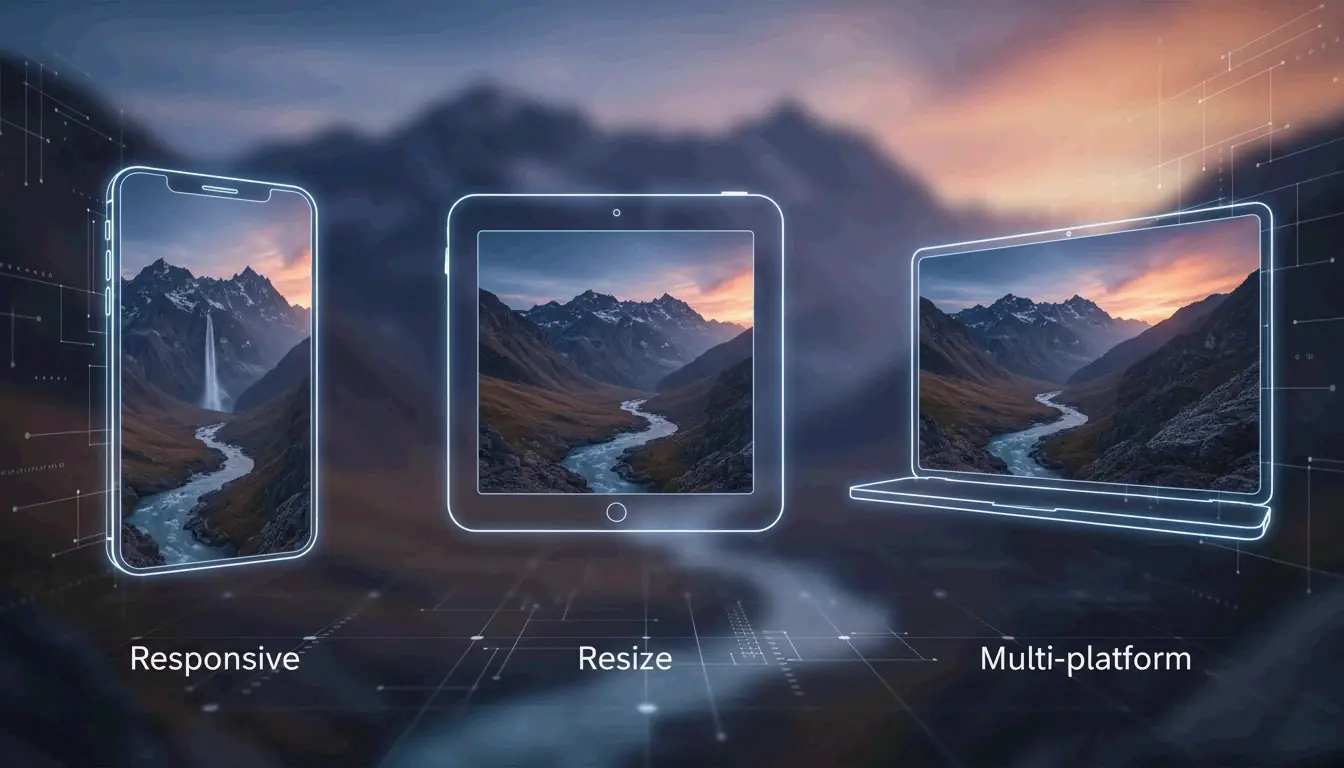
縮放圖片意味著改變像素總數以調整其物理尺寸。這與裁剪不同:裁剪是裁掉照片的邊緣,而縮放則保持整張畫面完整,只改變檔案大小,使其更易於上傳或傳送。
根據 BharatTodayTech 的一篇案例研究,使用合適的線上工具可以在約 30 秒內解決常見的上傳錯誤——例如「檔案尺寸必須在 200×200 到 400×400 像素之間」這類提示。
三步通用縮放框架
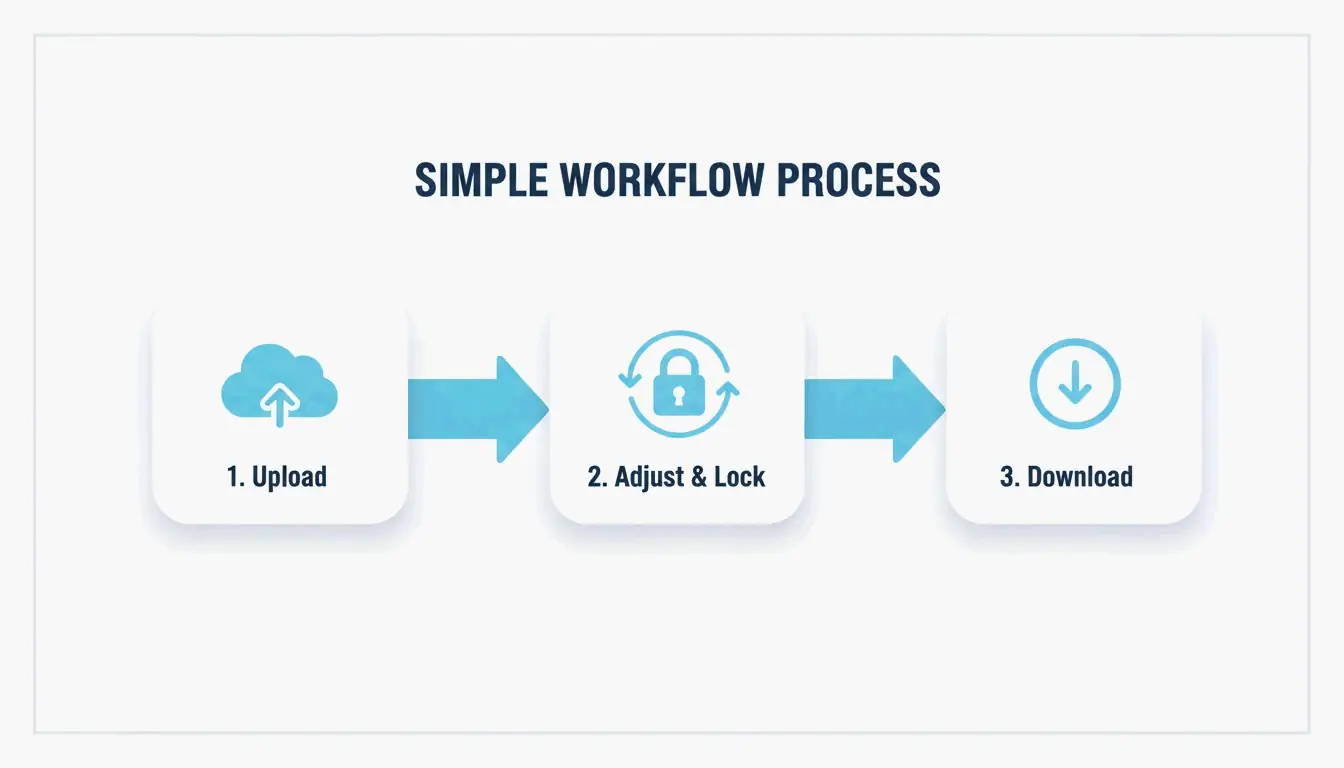
想在 2026 年獲得專業效果,請遵循這個簡單的工作流程:
- 上傳你的圖片:開啟一個基於瀏覽器的工具,例如 Adobe Express 或 PDFCraftor。將你的 JPG、PNG 或 WebP 檔案直接拖入編輯器。
- 設定尺寸並鎖定比例:輸入目標寬度或高度。鎖定寬高比非常重要。這能確保你改變寬度時,高度會自動調整,這樣圖片就不會顯得扭曲或被「壓扁」。
- 處理並下載:當尺寸看起來合適後,下載檔案。像 Photo & Picture Resizer 這類現代應用會自動把它們儲存到新資料夾,這樣你的原始高解析照片就能保持完好。
2026 社群媒體尺寸總表:Instagram 圖片尺寸及更多
在 2026 年,社群平台要求特定的解析度,才能在高階手機螢幕上顯得清晰。儘管 Instagram 可能以 612px 的寬度顯示動態消息圖片,你仍應至少以 1080px 上傳,以免顯得模糊。
| 格式 | 尺寸 | 寬高比 |
|---|---|---|
| Instagram 直式動態 | 1080 × 1350 px | 4:5 |
| Instagram 方形動態 | 1080 × 1080 px | 1:1 |
| Instagram 限時動態與 Reels | 1080 × 1920 px | 9:16 |
| 大頭貼照 | 320 × 320 px | 1:1 |
Picssizer 的資料顯示,直式(4:5)格式通常是動態貼文的最佳選擇。它在螢幕上佔據更多垂直空間,通常能帶來更好的互動率。
安全区:避開 2026 介面中的「文字被遮蔽」陷阱
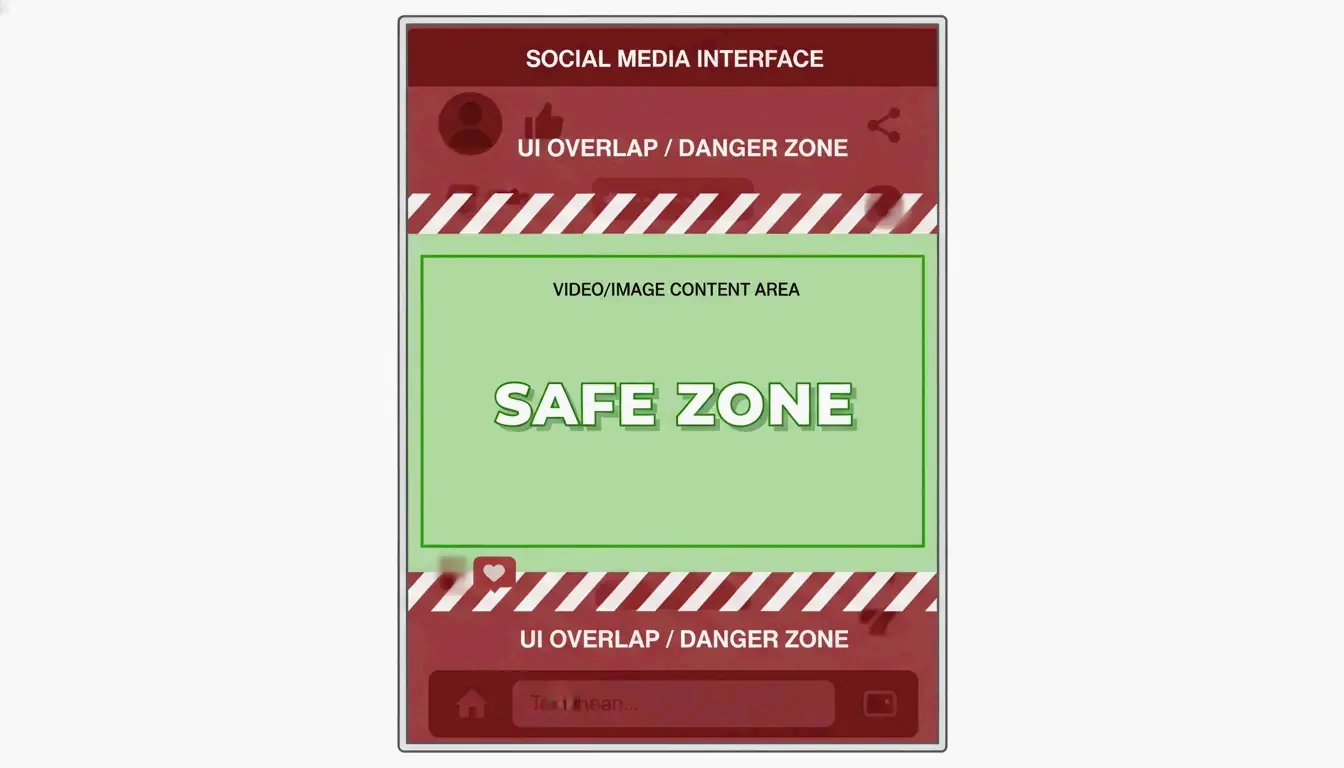
2026 年一個常見錯誤是忽略「介面重疊」——即應用按鈕、說明文字或圖示遮住了你圖片的某些部分。對於限時動態和 Reels(1080×1920),請將最重要的內容放在中心安全區(約 1080×1420 px)。
正如 Picssizer 所指出的,你應在頂部和底部各留出至少 250px 的空間。這能確保你的文字或貼圖不會被應用的介面元素壓在下面。
選擇正確格式:該用 JPEG、PNG 還是 WebP?
縮放之後挑選正確格式與尺寸本身同樣重要。以下是 2026 年每種格式的用法:
- JPEG/JPG:攝影的標準格式。它在細節與檔案大小之間提供了良好的平衡。用於社群媒體時,盡量以 80-90% 的品質儲存,以防止平台再次壓縮時出現「塊狀」偽影。
- PNG:最適合標誌或帶透明背景的圖形。檔案比 JPEG 大,但能讓文字和邊緣保持清晰。
- WebP:2026 年網站 SEO 的首選標準。WebP 比舊格式提供更好的壓縮效果,幫助網站載入更快。
根據 O’Brien Media 的說法,將圖片縮放到精確的顯示尺寸可以把檔案大小削減 80% 或更多。這對 Google 排名意義重大,因為更小的檔案意味著更快的網頁速度。
能不能一次批次縮放多張照片?
如果你要處理整個圖庫,一張張做純屬浪費時間。在 2026 年,批次縮放是處理大型專案的標準方式。
Windows 使用者可以使用 Image Resizer 之類的輕量工具,一次改變一整組圖片。在 macOS 上,你可以使用內建的捷徑應用或預覽程式來完成同樣的事情。
對於手機,Photo & Picture Resizer 應用可以把一張 4MB 的照片縮小到約 400KB(在 800×600 解析度下),而沒有任何明顯的畫質損失。這非常適合傳送那些原本會太大的電子郵件附件。
結論
縮放不只是改數字——它關乎選擇正確的尺寸、保持比例穩定,並使用 WebP 等現代格式,讓內容在每個螢幕上都顯得專業。遵循這些 2026 年的像素尺寸和寬高比標準,你就能避免變形的圖片,讓內容保持清晰。先檢查平台的安全區,再用批次縮放工具在幾秒內整理整個照片庫。
常見問題
縮放和裁剪有什麼區別?
縮放改變整張圖片的像素總數和物理尺寸,以不同比例保留所有原始內容。裁剪則是移除照片的外部邊緣來改變構圖或適配特定寬高比,這會丟棄部分原始影像。
怎樣縮放圖片而不損失畫質?
縮小圖片在清晰度方面通常是無損的,因為你只是讓像素變小或移除了冗餘資料。然而,對於放大,你應使用 AI 輔助的內插或放大工具,以防止圖片變模糊或出現馬賽克。
縮放圖片會減小它的檔案大小(MB)嗎?
會,減小像素尺寸會直接移除資料,從而顯著降低檔案的 MB 或 KB 數。在 2026 年,將物理縮放與轉換為 WebP 等現代格式結合,能為網頁和行動端提供最有效的壓縮效果。
SectoJoy
Let Compress publishes practical guides for compression, conversion, and browser-based file workflows.
Follow SectoJoy