Bildeendring-guide: komplett veiledning for raskt å justere fotostørrelse
For å bruke denne bildeendringsguiden effektivt i 2026, last opp filen din til et verktøy som Adobe Express, sett mål-pikseldimensjonene (for eksempel 1080×1350 for Instagram-portretter) og lås sideforholdet for å forhindre forvrengning. Lagre bildene dine som JPEG og nettbilder som WebP for raskere innlasting.
Rask start: hvordan du endrer bildestørrelse uten kvalitetstap
Å endre størrelse på et bilde betyr å endre det totale antallet piksler for å justere de fysiske dimensjonene. Dette skiller seg fra beskjæring; beskjæring klipper kantene av et bilde, mens endring av størrelse holder hele bildet intakt, men endrer filstørrelsen for å gjøre opplasting eller sending enklere.
Ifølge en casestudie fra BharatTodayTech kan bruk av riktig nettbasert verktøy fikse vanlige opplastingsfeil — slik som meldingen «fildimensjonene må være mellom 200×200 og 400×400 piksler» — på omtrent 30 sekunder.
Det universelle 3-trinns rammeverket for størrelsesendring
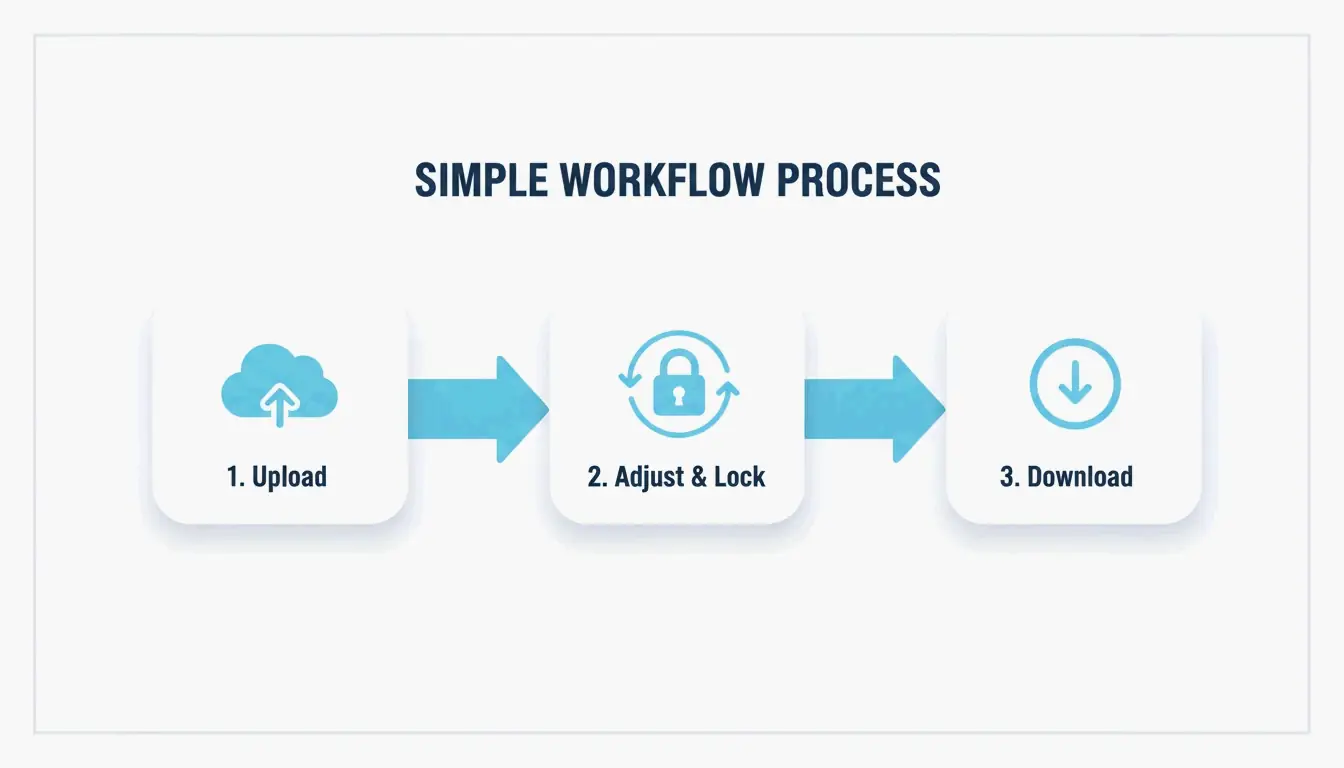
For et profesjonelt resultat i 2026, følg denne enkle arbeidsflyten:
- Last opp bildet ditt: Åpne et nettleserbasert verktøy som Adobe Express eller PDFCraftor. Dra JPG-, PNG- eller WebP-filen din rett inn i redigeringsverktøyet.
- Still inn dimensjoner og lås proporsjonene: Skriv inn målbredden eller -høyden din. Det er svært viktig å låse sideforholdet. Dette sikrer at når du endrer bredden, justeres høyden automatisk, slik at bildet ditt ikke ser forvrengt eller «flattrykt» ut.
- Behandle og last ned: Så snart dimensjonene ser riktige ut, laster du ned filen. Moderne apper som Photo & Picture Resizer lagrer den automatisk i en ny mappe, slik at det originale høyoppløselige bildet ditt forblir trygt.
Sosiale medier master-rutenett 2026: Instagram-bildestørrelser og mer
I 2026 krever sosiale plattformer spesifikke oppløsninger for å se skarpe ut på avanserte mobilskjermer. Selv om Instagram kan vise strømmebilder med 612 px i bredden, bør du laste dem opp med minst 1080 px for å unngå at de ser uskarpe ut.
| Format | Dimensjoner | Sideforhold |
|---|---|---|
| Instagram-portrett strøm | 1080 × 1350 px | 4:5 |
| Instagram-kvadrat strøm | 1080 × 1080 px | 1:1 |
| Instagram Stories og Reels | 1080 × 1920 px | 9:16 |
| Profilbilder | 320 × 320 px | 1:1 |
Data fra Picssizer tyder på at portrettformatet (4:5) vanligvis er det beste valget for strøminnlegg. Det tar mer vertikal plass på skjermen, noe som generelt fører til bedre engasjement.
Sikre soner: unngå fellen med «skjult tekst» i 2026-grensesnitt
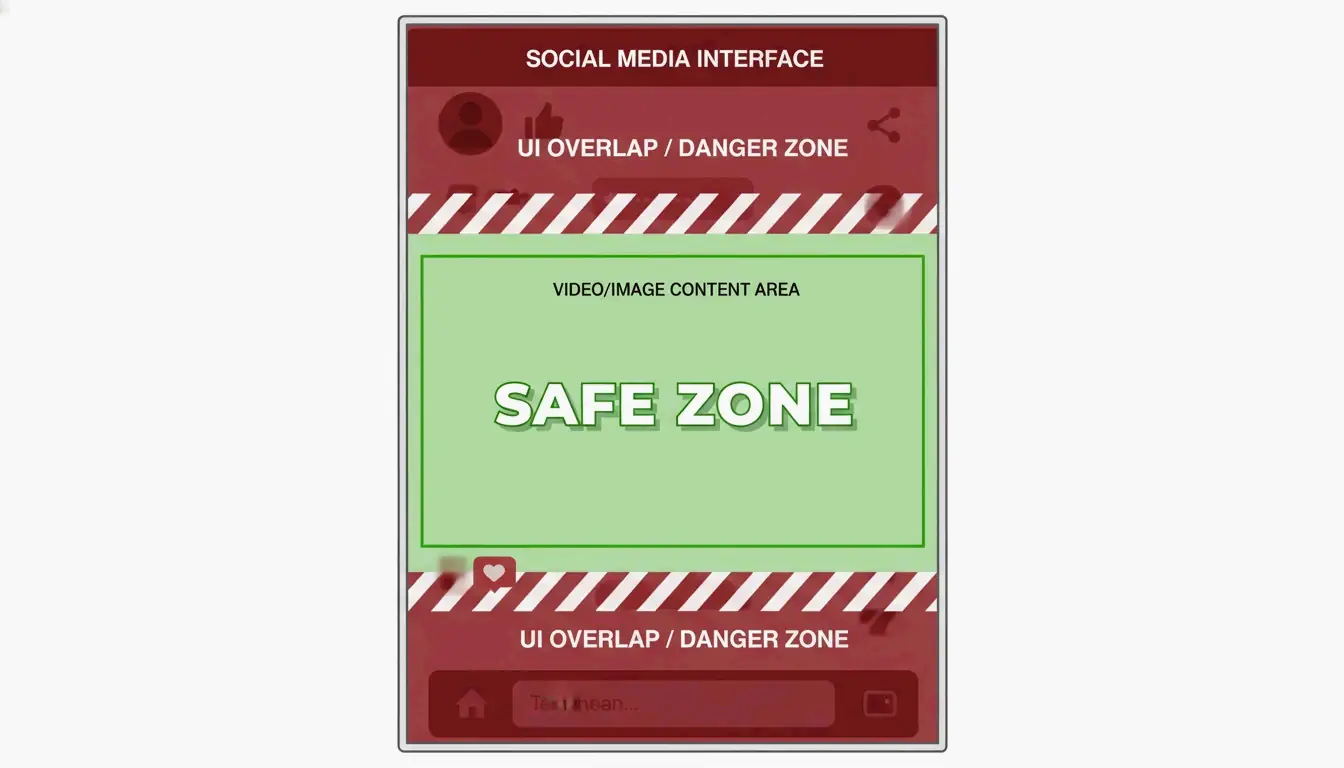
En vanlig feil i 2026 er å glemme «grensesnitt-overlapping» — der app-knapper, bildetekster eller ikoner dekker deler av bildet ditt. For Stories og Reels (1080×1920) bør du holde det viktigste innholdet ditt i den sentrale sikre sonen (rundt 1080×1420 px).
Som Picssizer påpeker, bør du la minst 250 px stå fritt både øverst og nederst. Dette sikrer at teksten eller klistremerkene dine ikke begraves under appens grensesnittelementer.
Velge riktig format: bør du bruke JPEG, PNG eller WebP?
Å velge riktig format etter størrelsesendring er like viktig som selve størrelsen. Slik brukes hvert format i 2026:
- JPEG/JPG: Standarden for fotografi. Den gir en god balanse mellom detaljer og filstørrelse. For sosiale medier bør du prøve å lagre med 80–90 % kvalitet for å unngå «blokkaktige» artefakter når plattformen komprimerer bildet på nytt.
- PNG: Best for logoer eller grafikk med gjennomsiktig bakgrunn. Filene er større enn JPEG, men de holder tekst og kanter skarpe.
- WebP: Referansestandarden for SEO for nettsider i 2026. WebP gir bedre komprimering enn eldre formater, noe som hjelper nettsteder med å laste raskere.
Ifølge O’Brien Media kan endring av bildestørrelse til den eksakte visningsstørrelsen kutte filstørrelsene med 80 % eller mer. Dette betyr mye for Google-rangering, siden mindre filer betyr raskere sidehastigheter.
Kan du endre størrelse på flere bilder samtidig i fleng?
Hvis du har et helt galleri å behandle, er det å gjøre det ett etter ett et sløst med tid. I 2026 er bunkevis størrelsesendring standardmåten å håndtere store prosjekter på.
Windows-brukere kan bruke lette verktøy som Image Resizer for å endre en hel gruppe bilder på én gang. På macOS kan du bruke den innebygde Snarveier-appen eller Forhåndsvisning for å gjøre det samme.
For mobil kan appen Photo & Picture Resizer krympe et bilde på 4 MB til rundt 400 KB (ved 800×600 oppløsning) uten noe tydelig kvalitetstap. Dette er perfekt for å sende e-postvedlegg som ellers ville vært for store.
Konklusjon
Å endre størrelse handler ikke bare om å endre tall — det handler om å velge riktige dimensjoner, holde proporsjonene stabile og bruke moderne formater som WebP for å se profesjonell ut på hver skjerm. Ved å følge 2026-standarden for pikselstørrelser og sideforhold kan du unngå forvredde bilder og holde innholdet skarpt. Sjekk plattformens sikre soner først, og bruk deretter et bunkeverktøy for å rydde opp i hele fotobiblioteket ditt på sekunder.
Vanlige spørsmål
Hva er forskjellen mellom å endre størrelse og å beskjære?
Å endre størrelse endrer det totale antallet piksler og de fysiske dimensjonene til hele bildet, og bevarer alt opprinnelig innhold i en annen skala. Beskjæring fjerner de ytre kantene av bildet for å endre komposisjonen eller passe et bestemt sideforhold, noe som fører til at en del av det opprinnelige bildet kastes.
Hvordan kan jeg endre bildestørrelse uten kvalitetstap?
Å forminske et bilde er vanligvis en tapsfri prosess med hensyn til skarphet, fordi du bare gjør piksler mindre eller fjerner overflødige data. For forstørring (opp skalering) bør du imidlertid bruke AI-støttet interpolasjon eller oppskaleringsverktøy for å forhindre at bildet blir uskarpt eller pikselert.
Reduserer endring av bildestørrelse filstørrelsen (MB)?
Ja, å redusere pikseldimensjonene fjerner data direkte, noe som betydelig reduserer antall MB eller KB i filen. I 2026 gir kombinasjonen av en fysisk størrelsesendring med konvertering til et moderne format som WebP de mest effektive komprimeringsresultatene for nett og mobil.
SectoJoy
Let Compress publishes practical guides for compression, conversion, and browser-based file workflows.
Follow SectoJoy