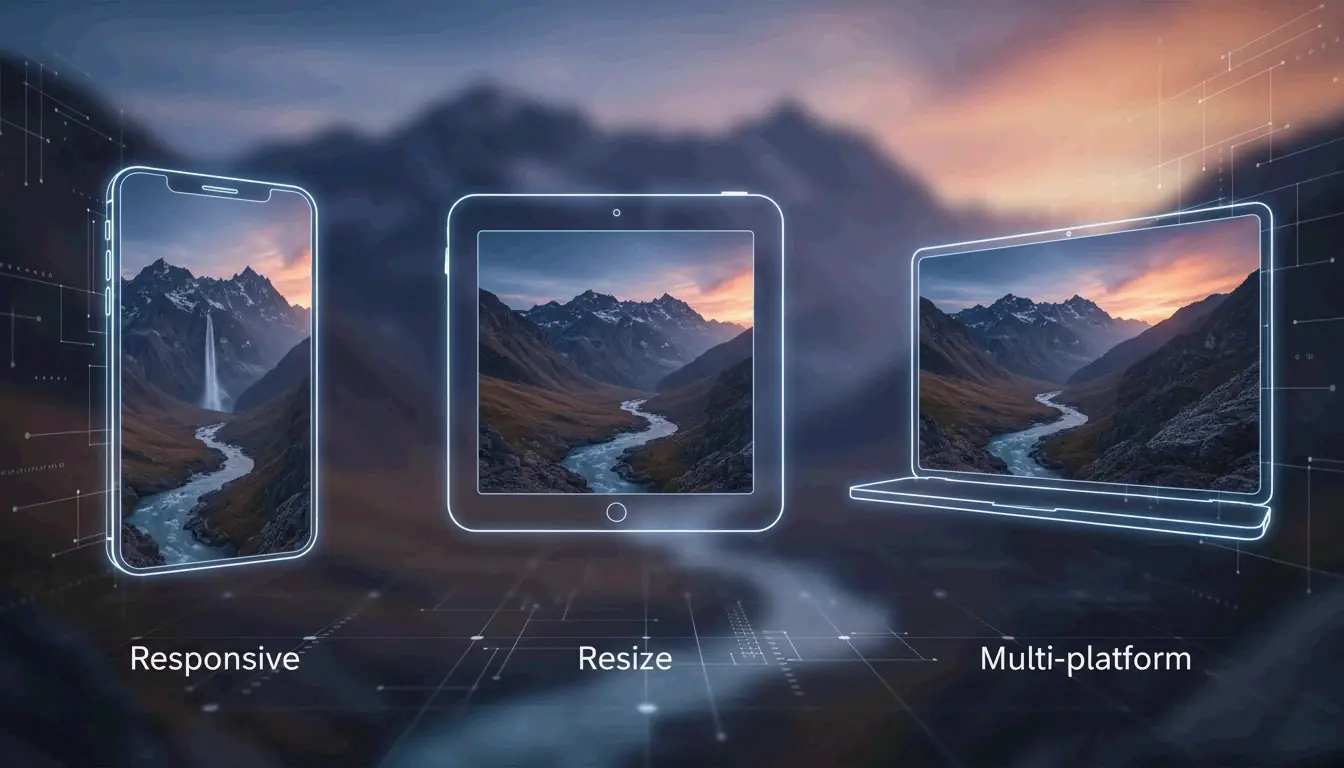
دليل تغيير حجم الصورة: دليل كامل لتعديل حجم الصور بسرعة
لاستخدام دليل تغيير حجم الصورة هذا بفعالية في 2026، ارفع ملفك إلى أداة مثل Adobe Express، واضبط أبعاد البكسل المستهدفة (مثل 1080×1350 لصور Instagram العمودية)، وقم بتثبيت نسبة العرض إلى الارتفاع لمنع التشويه. احفظ صورك كـ JPEG وصور الويب كـ WebP لتسريع التحميل.
البداية السريعة: كيفية تغيير حجم الصور دون فقدان الجودة
تغيير حجم الصورة يعني تغيير إجمالي عدد البكسلات لضبط أبعادها المادية. يختلف هذا عن القص؛ فالقص يقطع حواف الصورة، بينما تغيير الحجم يحافظ على الصورة كاملة دون تغيير لكنه يغير حجم الملف لتسهيل الرفع أو الإرسال.
وفقًا لدراسة حالة من BharatTodayTech، يمكن أن يؤدي استخدام الأداة الإلكترونية الصحيحة إلى إصلاح أخطاء الرفع الشائعة — مثل رسائل «يجب أن تكون أبعاد الملف بين 200×200 و400×400 بكسل» — في حوالي 30 ثانية.
إطار تغيير الحجم الشامل من 3 خطوات
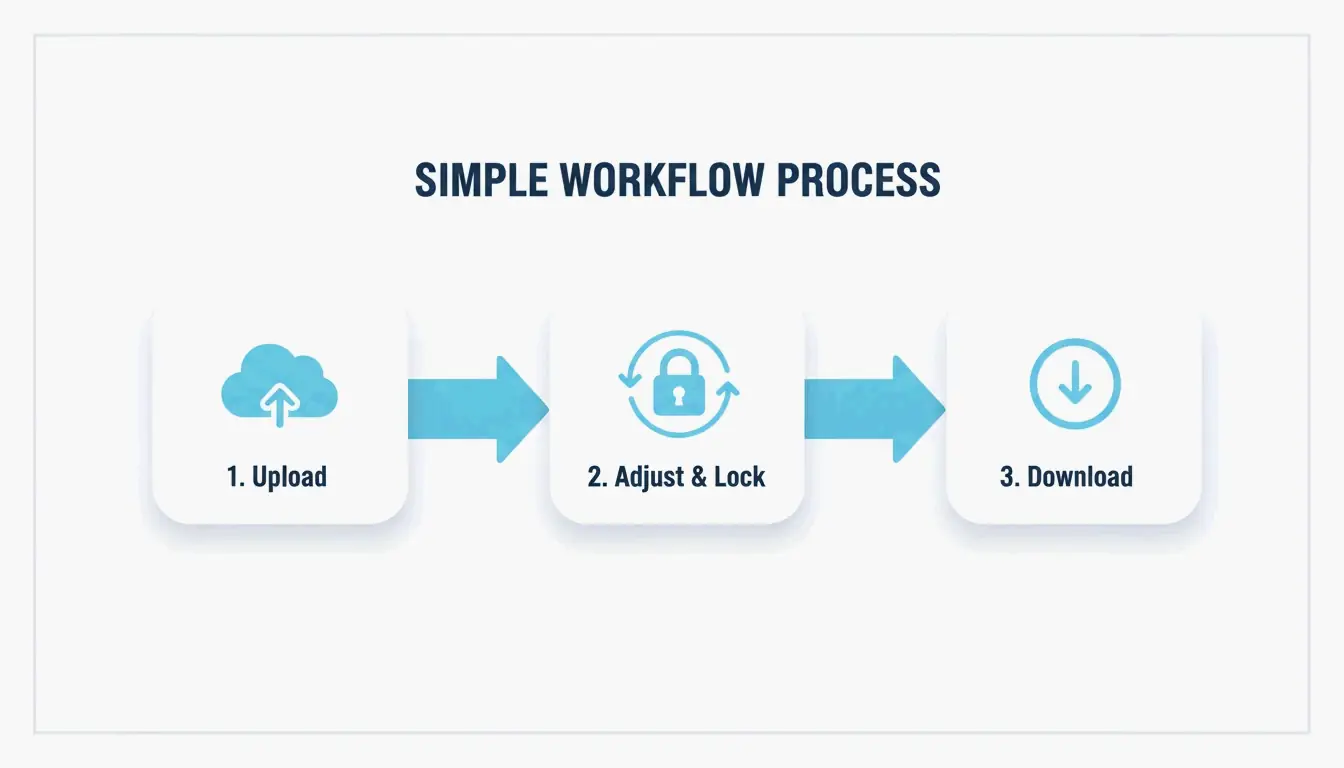
للحصول على نتائج احترافية في 2026، اتبع سير العمل البسيط هذا:
- ارفع صورتك: افتح أداة قائمة على المتصفح مثل Adobe Express أو PDFCraftor. اسحب ملف JPG أو PNG أو WebP مباشرةً إلى المحرر.
- اضبط الأبعاد وثبّت النسب: اكتب العرض أو الارتفاع المستهدف. من المهم جدًا تثبيت نسبة العرض إلى الارتفاع. هذا يضمن أنه عندما تغير العرض، يتضبط الارتفاع تلقائيًا حتى لا تبدو صورتك مشوهة أو «مسطحة».
- عالج ونزّل: بمجرد أن تبدو الأبعاد صحيحة، نزّل الملف. التطبيقات الحديثة مثل Photo & Picture Resizer ستحفظها تلقائيًا في مجلد جديد حتى تبقى صورتك الأصلية عالية الدقة آمنة.
الشبكة الرئيسية لوسائل التواصل الاجتماعي 2026: أحجام صور Instagram وما بعدها
في 2026، تتطلب منصات التواصل الاجتماعي دقات محددة لتبدو حادة على شاشات الهواتف المحمولة المتقدمة. على الرغم من أن Instagram قد يعرض صور الخلاصة بعرض 612 بكسل، يجب عليك رفعها بحد أدنى 1080 بكسل لمنع ظهورها ضبابية.
| الصيغة | الأبعاد | نسبة العرض إلى الارتفاع |
|---|---|---|
| خلاصة Instagram العمودية | 1080 × 1350 بكسل | 4:5 |
| خلاصة Instagram المربعة | 1080 × 1080 بكسل | 1:1 |
| Instagram Stories و Reels | 1080 × 1920 بكسل | 9:16 |
| صور الملف الشخصي | 320 × 320 بكسل | 1:1 |
تشير بيانات Picssizer إلى أن صيغة Portrait (4:5) عادةً ما تكون الخيار الأفضل لمنشورات الخلاصة. تشغل مساحة عمودية أكبر على الشاشة، مما يؤدي عمومًا إلى تفاعل أفضل.
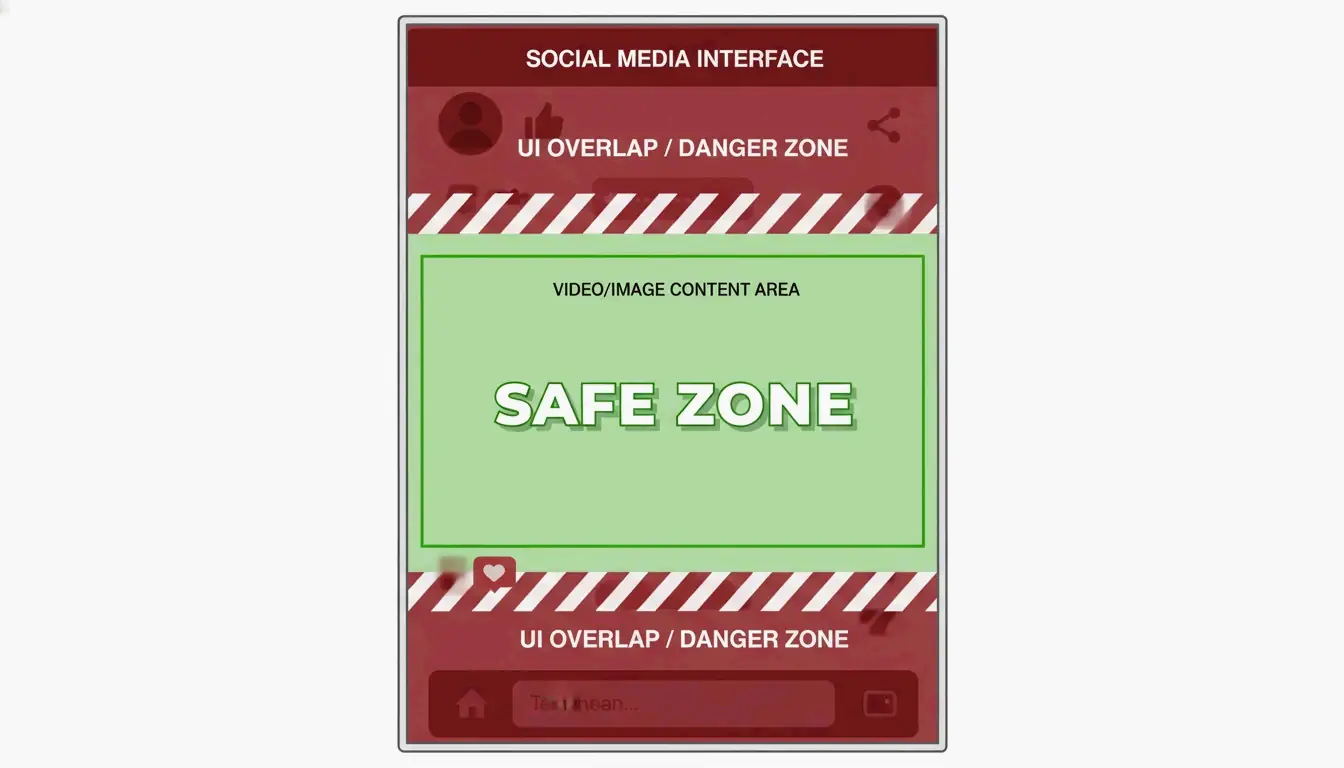
المناطق الآمنة: تجنب فخ «النص المخفي» في واجهات 2026
من الأخطاء الشائعة في 2026 نسيان «تداخل واجهة المستخدم» — حيث تغطي أزرار التطبيق أو التسميات التوضيحية أو الأيقونات أجزاء من صورتك. بالنسبة لـ Stories و Reels (1080×1920)، احتفظ بأهم محتواك في المنطقة الآمنة المركزية (حوالي 1080×1420 بكسل).
كما يشير Picssizer، يجب أن تترك مساحة 250 بكسل على الأقل في الأعلى والأسفل. هذا يضمن عدم دفن نصك أو ملصقاتك تحت عناصر واجهة التطبيق.
اختيار الصيغة الصحيحة: هل يجب استخدام JPEG أم PNG أم WebP؟
اختيار الصيغة الصحيحة بعد تغيير الحجم مهم بقدر حجم الصورة نفسه. إليك كيفية استخدام كل صيغة في 2026:
- JPEG/JPG: المعيار للتصوير الفوتوغرافي. يوفر توازنًا جيدًا بين التفاصيل وحجم الملف. لوسائل التواصل الاجتماعي، حاول الحفظ بجودة 80-90% لمنع التشوهات «الكتلية» عندما تضغط المنصة الصورة مرة أخرى.
- PNG: الأفضل للشعارات أو الرسومات ذات الخلفيات الشفافة. الملفات أكبر من ملفات JPEG، لكنها تحافظ على حدة النص والحواف.
- WebP: المعيار المرجعي لتحسين محركات البحث للمواقع الإلكترونية في 2026. يوفر WebP ضغطًا أفضل من الصيغ القديمة، مما يساعد المواقع على التحميل بشكل أسرع.
وفقًا لـ O’Brien Media، يمكن أن يؤدي تغيير حجم الصور إلى حجم العرض الدقيق إلى تقليل أحجام الملفات بنسبة 80% أو أكثر. هذا أمر مهم لتصنيف Google، لأن الملفات الأصغر تعني سرعات صفحات أسرع.
هل يمكنك تغيير حجم صور متعددة دفعة واحدة؟
إذا كان لديك معرض كامل لمعالجته، فإن القيام بذلك واحدًا تلو الآخر مضيعة للوقت. في 2026، التغيير الدفعي للحجم هو الطريقة القياسية للتعامل مع المشاريع الكبيرة.
يمكن لمستخدمي Windows استخدام أدوات خفيفة مثل Image Resizer لتغيير مجموعة كاملة من الصور دفعة واحدة. على macOS، يمكنك استخدام تطبيق الاختصارات المدمج أو المعاينة للقيام بنفس الشيء.
بالنسبة للهاتف المحمول، يمكن لتطبيق Photo & Picture Resizer تصغير صورة بحجم 4 ميجابايت إلى حوالي 400 كيلوبايت (بدقة 800×600) دون أي فقدان واضح للجودة. هذا مثالي لإرسال مرفقات البريد الإلكتروني التي قد تكون كبيرة جدًا بخلاف ذلك.
الخلاصة
تغيير الحجم لا يتعلق فقط بتغيير الأرقام — بل يتعلق باختيار الأبعاد الصحيحة، وإبقاء النسب ثابتة، واستخدام صيغ حديثة مثل WebP لتبدو احترافية على كل شاشة. باتباع معايير 2026 لأحجام البكسل ونسب العرض إلى الارتفاع، يمكنك تجنب الصور المشوهة والحفاظ على وضوح المحتوى. تحقق أولاً من المناطق الآمنة لمنصتك، ثم استخدم أداة تغيير حجم دفعية لتنظيف مكتبة الصور بالكامل في ثوانٍ.
الأسئلة الشائعة
ما الفرق بين تغيير الحجم والقص؟
تغيير الحجم يغير العدد الإجمالي للبكسلات والأبعاد المادية للصورة بأكملها، مع الاحتفاظ بكل المحتوى الأصلي بمقياس مختلف. القص يزيل الحواف الخارجية للصورة لتغيير التكوين أو لملاءمة نسبة عرض إلى ارتفاع محددة، مما يؤدي إلى التخلص من جزء من الصورة الأصلية.
كيف يمكنني تغيير حجم الصورة دون فقدان الجودة؟
تصغير الصورة عادةً ما يكون عملية بدون فقدان من حيث الوضوح، لأنك ببساطة تجعل البكسلات أصغر أو تزيل البيانات الزائدة. ومع ذلك، بالنسبة للتكبير (التضخيم)، يجب عليك استخدام الاستيفاء المدعوم بالذكاء الاصطناعي أو أدوات التكبير لمنع الصورة من أن تصبح ضبابية أو متبقعة.
هل تغيير حجم الصورة يقلل من حجم ملفها (ميجابايت)؟
نعم، تقليل أبعاد البكسل يزيل البيانات مباشرةً، مما يقلل بشكل كبير من عدد الميجابايت أو الكيلوبايت في الملف. في 2026، يوفر الجمع بين تغيير الحجم المادي والتحويل إلى صيغة حديثة مثل WebP أكثر نتائج الضغط فعالية للاستخدام على الويب والجوال.
SectoJoy
Let Compress publishes practical guides for compression, conversion, and browser-based file workflows.
Follow SectoJoy