图片缩放指南:快速调整照片尺寸的完整教程
想在 2026 年用好这份图片缩放指南,请将文件上传到 Adobe Express 之类的工具,设置目标像素尺寸(例如 Instagram 竖版的 1080×1350),并锁定宽高比以防止变形。照片保存为 JPEG,网页用图保存为 WebP 以加快加载。
快速入门:如何缩放图片而不损失画质
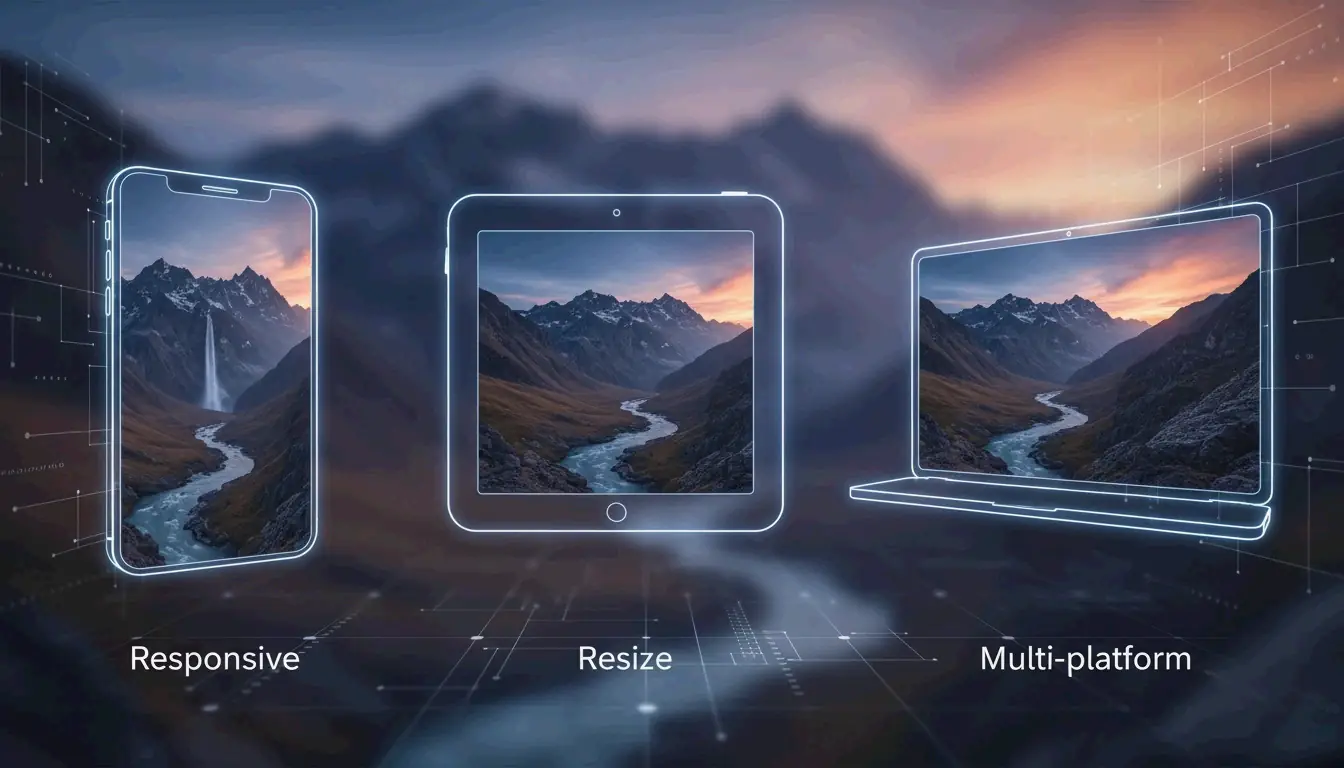
缩放图片意味着改变像素总数以调整其物理尺寸。这与裁剪不同:裁剪是裁掉照片的边缘,而缩放则保持整张画面完整,只改变文件大小,使其更易于上传或发送。
根据 BharatTodayTech 的一篇案例研究,使用合适的在线工具可以在约 30 秒内解决常见的上传错误——比如「文件尺寸必须在 200×200 到 400×400 像素之间」这类提示。
三步通用缩放框架
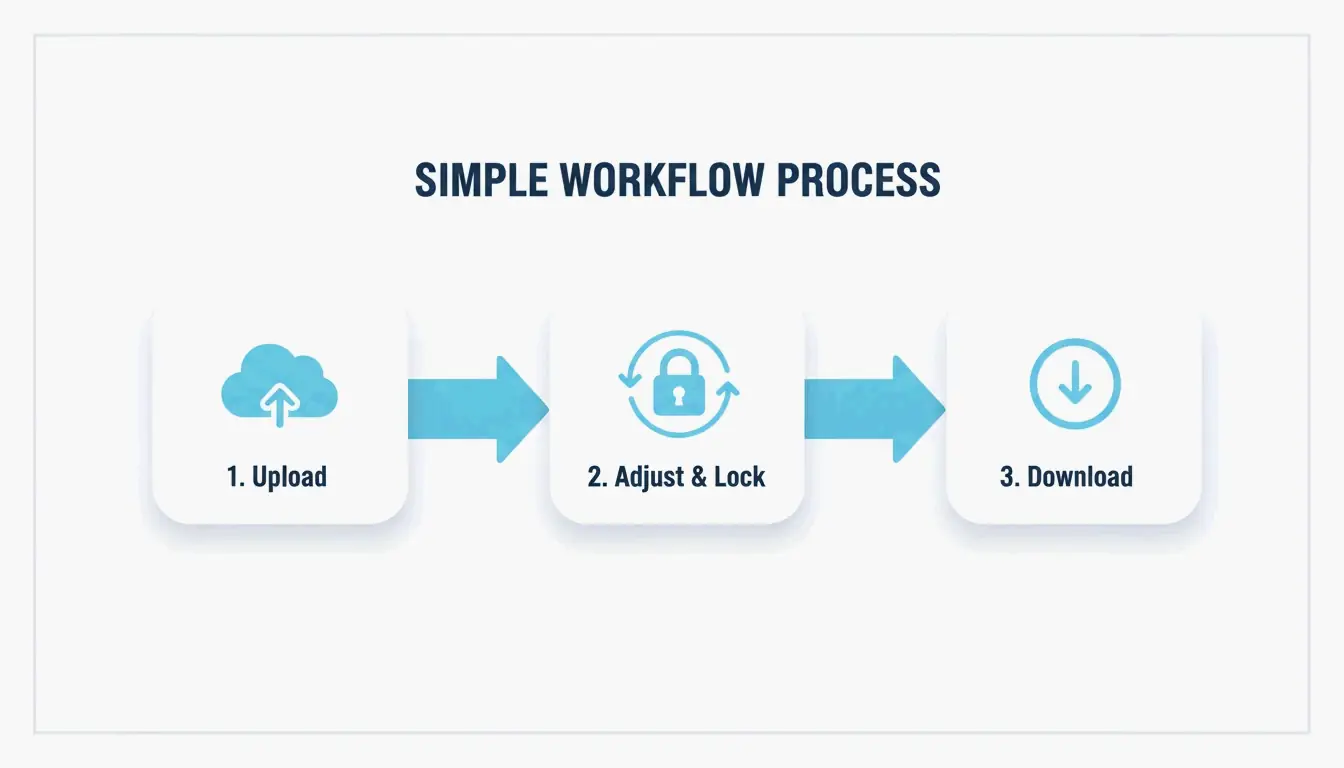
想在 2026 年获得专业效果,请遵循这个简单的工作流程:
- 上传你的图片:打开一个基于浏览器的工具,比如 Adobe Express 或 PDFCraftor。将你的 JPG、PNG 或 WebP 文件直接拖入编辑器。
- 设置尺寸并锁定比例:输入目标宽度或高度。锁定宽高比非常重要。这能确保你改变宽度时,高度会自动调整,这样图片就不会显得扭曲或被「压扁」。
- 处理并下载:当尺寸看起来合适后,下载文件。像 Photo & Picture Resizer 这类现代应用会自动把它们保存到新文件夹,这样你的原始高清照片就能保持完好。
2026 社交媒体尺寸总表:Instagram 图片尺寸及更多
在 2026 年,社交平台要求特定的分辨率,才能在高端手机屏幕上显得清晰。尽管 Instagram 可能以 612px 的宽度显示信息流图片,你仍应至少以 1080px 上传,以免显得模糊。
| 格式 | 尺寸 | 宽高比 |
|---|---|---|
| Instagram 竖版信息流 | 1080 × 1350 px | 4:5 |
| Instagram 方形信息流 | 1080 × 1080 px | 1:1 |
| Instagram 快拍与 Reels | 1080 × 1920 px | 9:16 |
| 头像 | 320 × 320 px | 1:1 |
Picssizer 的数据显示,竖版(4:5)格式通常是信息流帖子的最佳选择。它在屏幕上占据更多垂直空间,通常能带来更好的互动率。
安全区:避开 2026 界面中的「文字被遮挡」陷阱
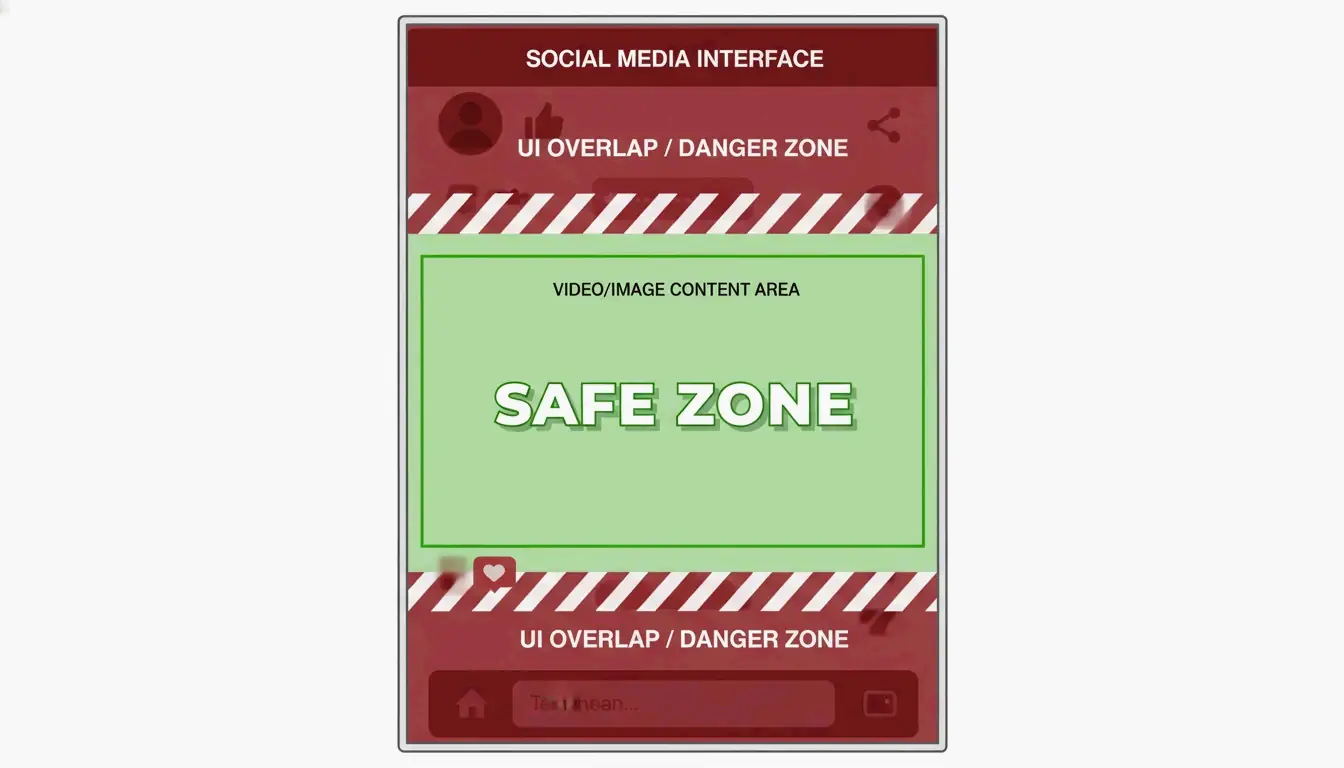
2026 年一个常见错误是忽略「界面重叠」——即应用按钮、说明文字或图标遮住了你图片的某些部分。对于快拍和 Reels(1080×1920),请将最重要的内容放在中心安全区(约 1080×1420 px)。
正如 Picssizer 所指出的,你应在顶部和底部各留出至少 250px 的空间。这能确保你的文字或贴纸不会被应用的界面元素压在下面。
选择正确格式:该用 JPEG、PNG 还是 WebP?
缩放之后挑选正确格式与尺寸本身同样重要。以下是 2026 年每种格式的用法:
- JPEG/JPG:摄影的标准格式。它在细节与文件大小之间提供了良好的平衡。用于社交媒体时,尽量以 80-90% 的质量保存,以防止平台再次压缩时出现「块状」伪影。
- PNG:最适合徽标或带透明背景的图形。文件比 JPEG 大,但能让文字和边缘保持清晰。
- WebP:2026 年网站 SEO 的首选标准。WebP 比旧格式提供更好的压缩效果,帮助网站加载更快。
根据 O’Brien Media 的说法,将图片缩放到精确的显示尺寸可以把文件大小削减 80% 或更多。这对 Google 排名意义重大,因为更小的文件意味着更快的网页速度。
能不能一次批量缩放多张照片?
如果你要处理整个图库,一张张做纯属浪费时间。在 2026 年,批量缩放是处理大型项目的标准方式。
Windows 用户可以使用 Image Resizer 之类的轻量工具,一次改变一整组图片。在 macOS 上,你可以使用内置的快捷指令应用或预览来完成同样的事情。
对于手机,Photo & Picture Resizer 应用可以把一张 4MB 的照片缩小到约 400KB(在 800×600 分辨率下),而没有任何明显的画质损失。这非常适合发送那些原本会太大的邮件附件。
结论
缩放不只是改数字——它关乎选择正确的尺寸、保持比例稳定,并使用 WebP 等现代格式,让内容在每个屏幕上都显得专业。遵循这些 2026 年的像素尺寸和宽高比标准,你就能避免变形的图片,让内容保持清晰。先检查平台的安全区,再用批量缩放工具在几秒内整理整个照片库。
常见问题
缩放和裁剪有什么区别?
缩放改变整张图片的像素总数和物理尺寸,以不同比例保留所有原始内容。裁剪则是移除照片的外部边缘来改变构图或适配特定宽高比,这会丢弃部分原始图像。
怎样缩放图片而不损失画质?
缩小图片在清晰度方面通常是无损的,因为你只是让像素变小或移除了冗余数据。然而,对于放大,你应使用 AI 辅助的插值或放大工具,以防止图片变模糊或出现马赛克。
缩放图片会减小它的文件大小(MB)吗?
会,减小像素尺寸会直接移除数据,从而显著降低文件的 MB 或 KB 数。在 2026 年,将物理缩放与转换为 WebP 等现代格式结合,能为网页和移动端提供最有效的压缩效果。
SectoJoy
Let Compress publishes practical guides for compression, conversion, and browser-based file workflows.
Follow SectoJoy